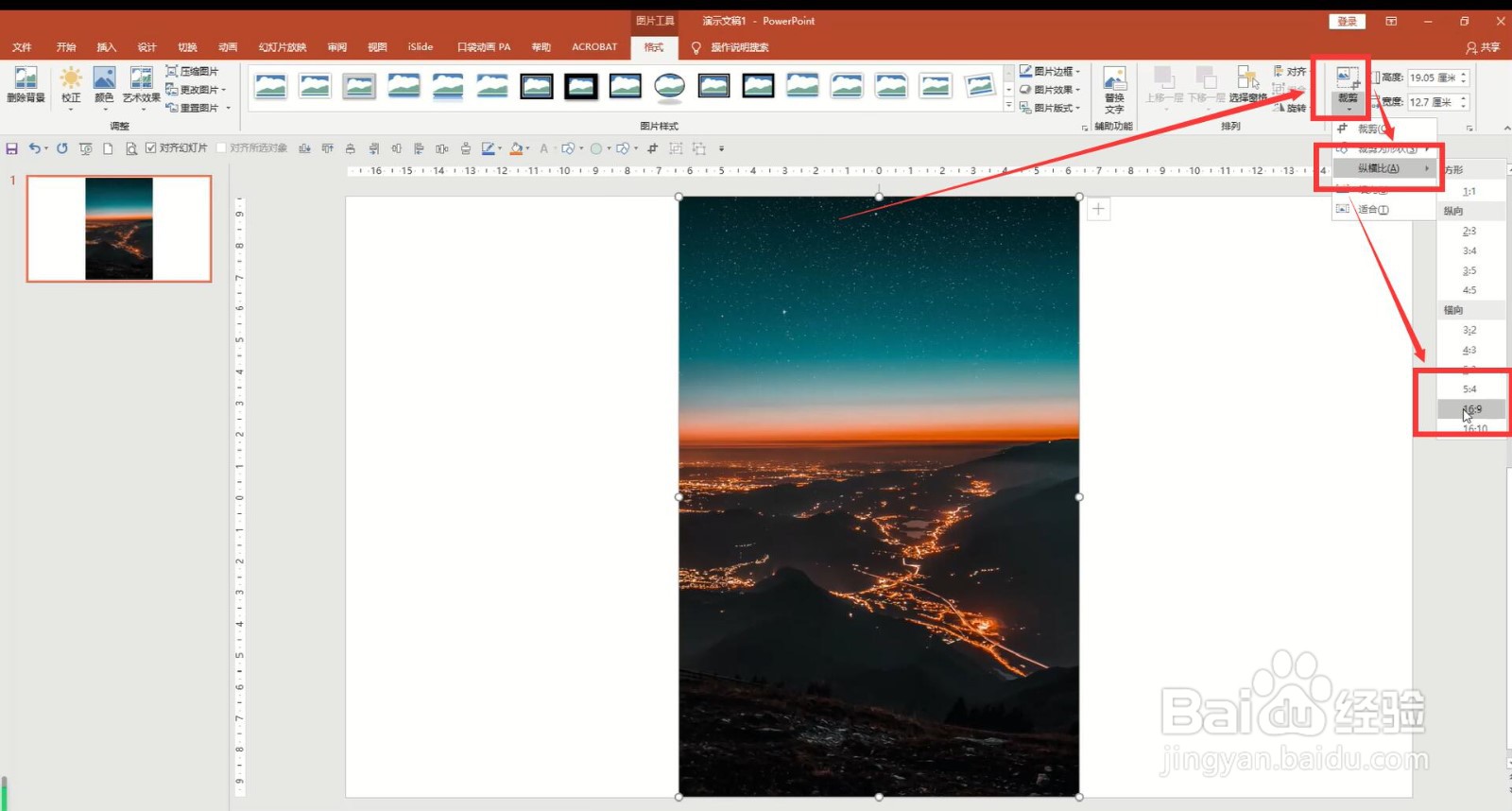
1、第一步,插入一张图片,按16:9的比例剪裁
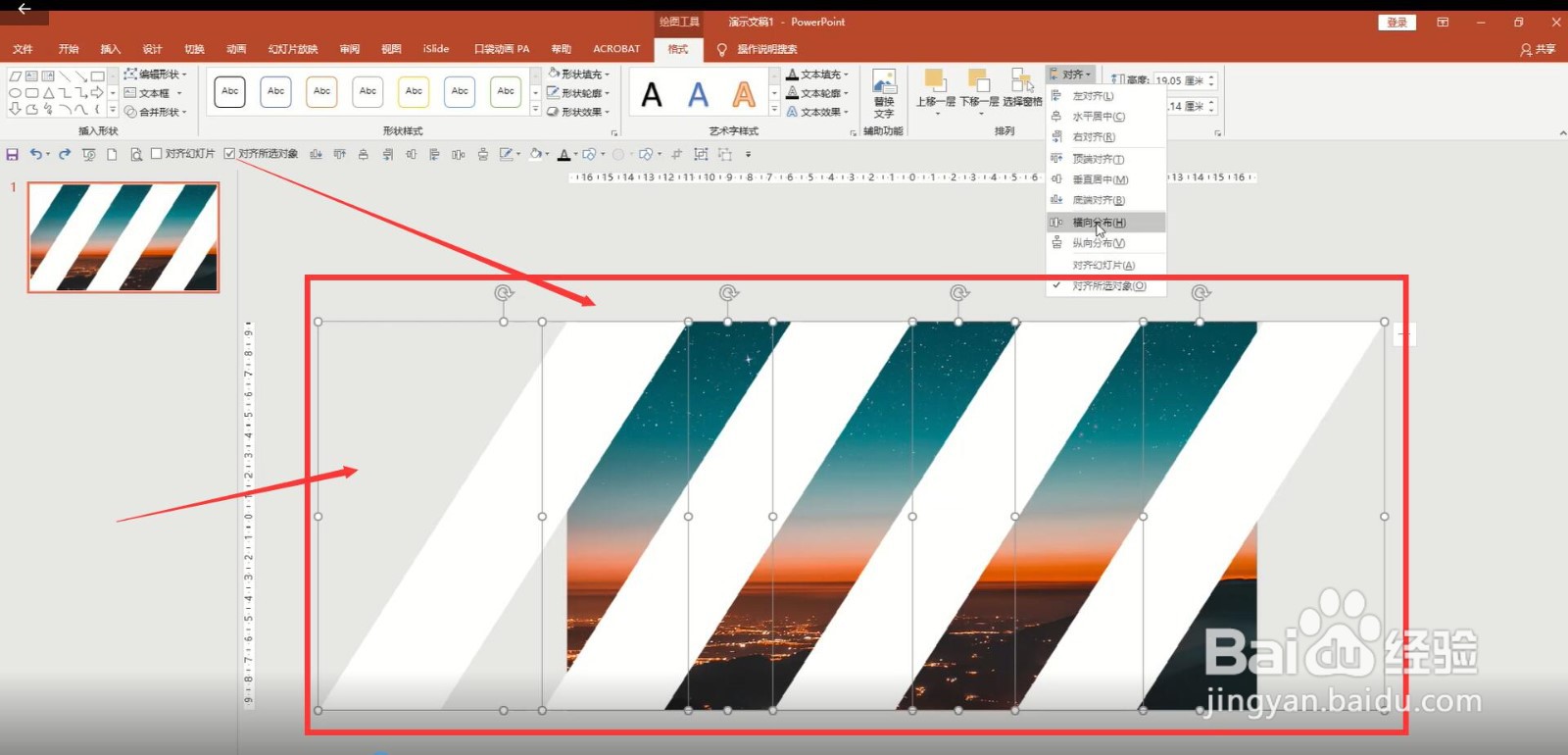
2、第二步,插入一排平行四边形,设置白色、无边框,将它们组合起来
3、第三步,复制组合好的平行四边形,翻转形成交叉栅栏状
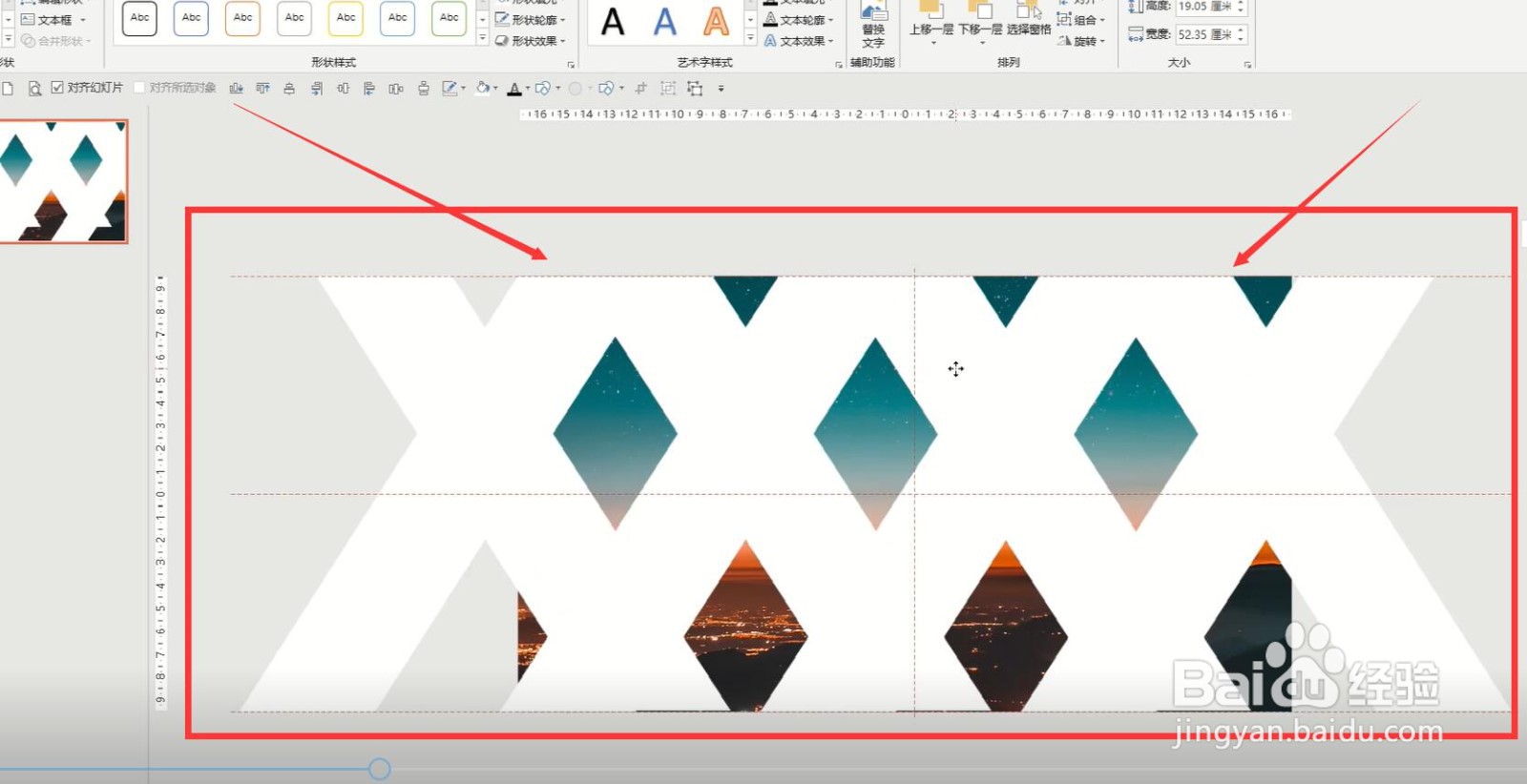
4、第四步,将交叉的平行四边形在设置中提高透明度

5、第五步,在页面正中,插入一个圆环和一个圆形
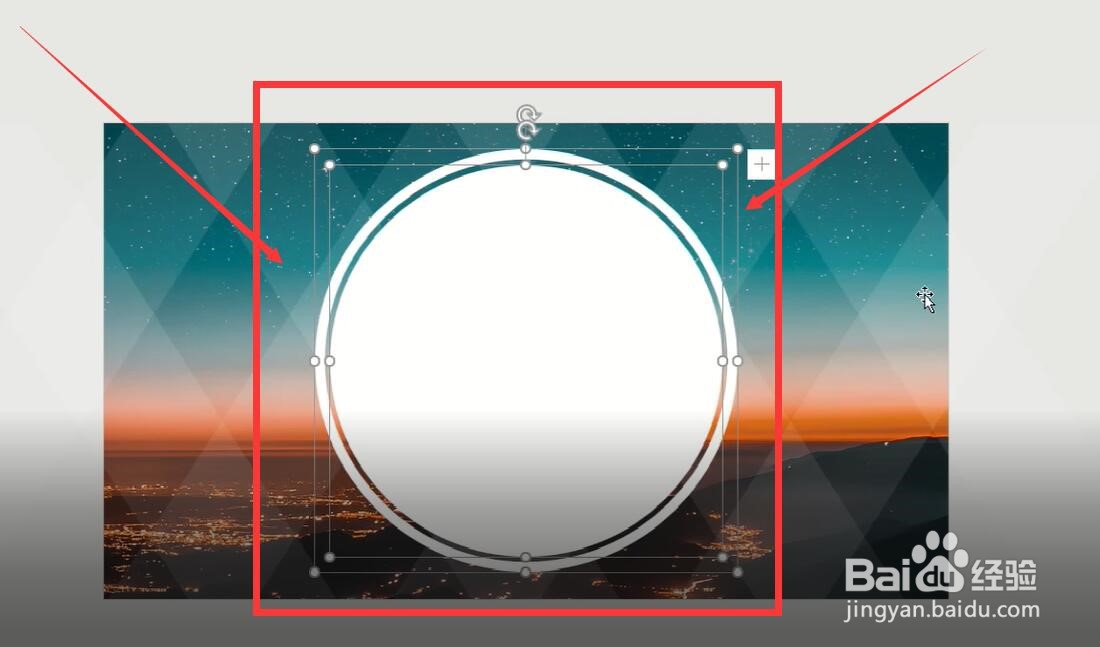
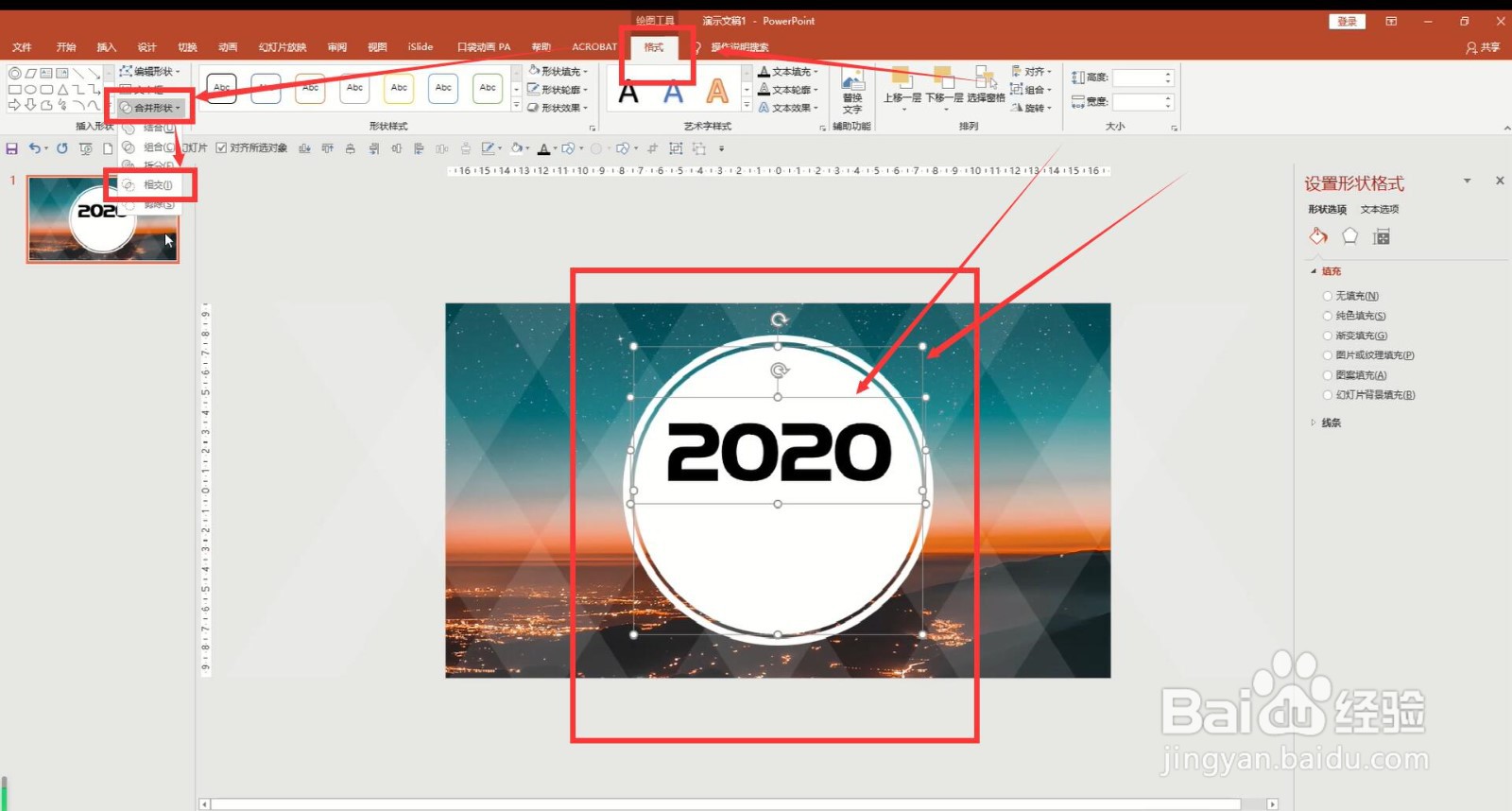
6、第六步,圆形中插入文字,同时选中文字与圆形,点击合并形状-相交
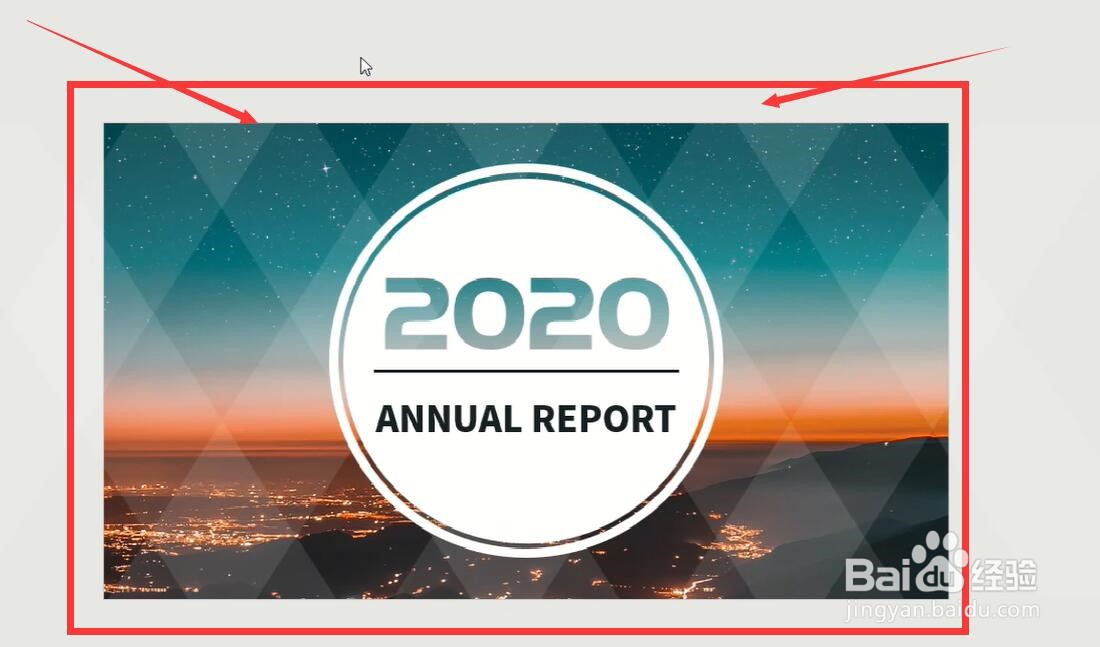
7、第七步,再插入其他文字,调整排版即可
时间:2026-02-22 11:16:25
1、第一步,插入一张图片,按16:9的比例剪裁
2、第二步,插入一排平行四边形,设置白色、无边框,将它们组合起来
3、第三步,复制组合好的平行四边形,翻转形成交叉栅栏状
4、第四步,将交叉的平行四边形在设置中提高透明度
5、第五步,在页面正中,插入一个圆环和一个圆形
6、第六步,圆形中插入文字,同时选中文字与圆形,点击合并形状-相交
7、第七步,再插入其他文字,调整排版即可
