怎么解决Win10系统打开文件出现安全警告

 时间:2026-02-15 13:37:59

1、首先,按下“Win+R”组合键,打开运行,输入“gpedit.msc”命令,接下来回车键确认。

怎么解决Win10系统打开文件出现安全警告

2、在本地策略编辑器页面中,依次点击用户配置 > 管理模版 > windows组件

怎么解决Win10系统打开文件出现安全警告

3、从windows组件中下拉找到“附件管理器”点击打开

怎么解决Win10系统打开文件出现安全警告

4、附件管理器中点击打开“中等风险文件类型的包含列表”

怎么解决Win10系统打开文件出现安全警告

5、最后在窗口左侧的选中“已启用”项,选项中输入常用的文件扩展名,点击确定

怎么解决Win10系统打开文件出现安全警告

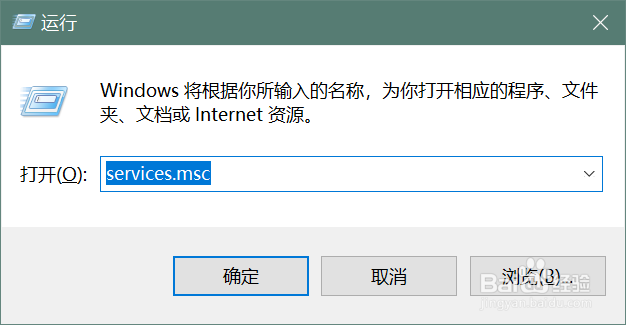
1、首先,按下“Win+R”组合键,打开运行,输入“services.msc”输入点击确定
怎么解决Win10系统打开文件出现安全警告

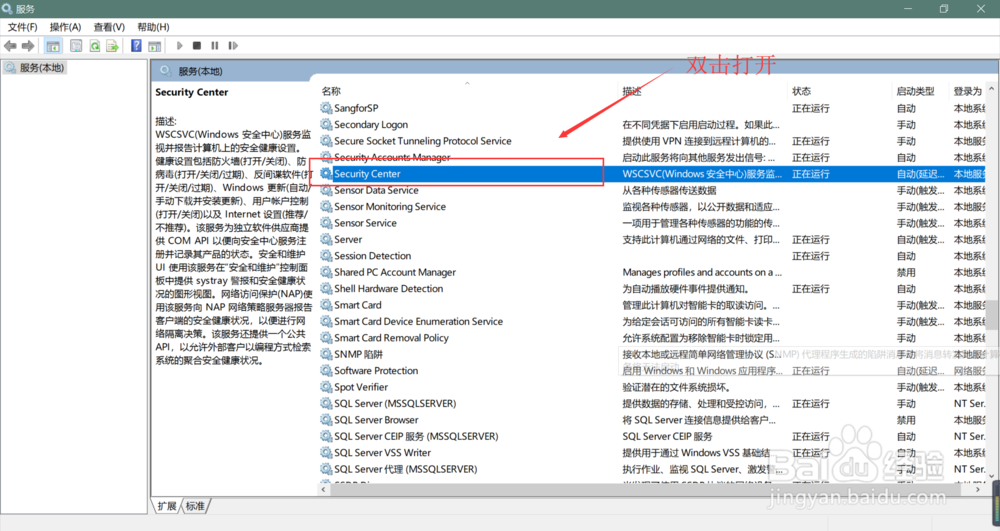
2、在服务列表下滑找到“Security Center服务项”双击打开

怎么解决Win10系统打开文件出现安全警告

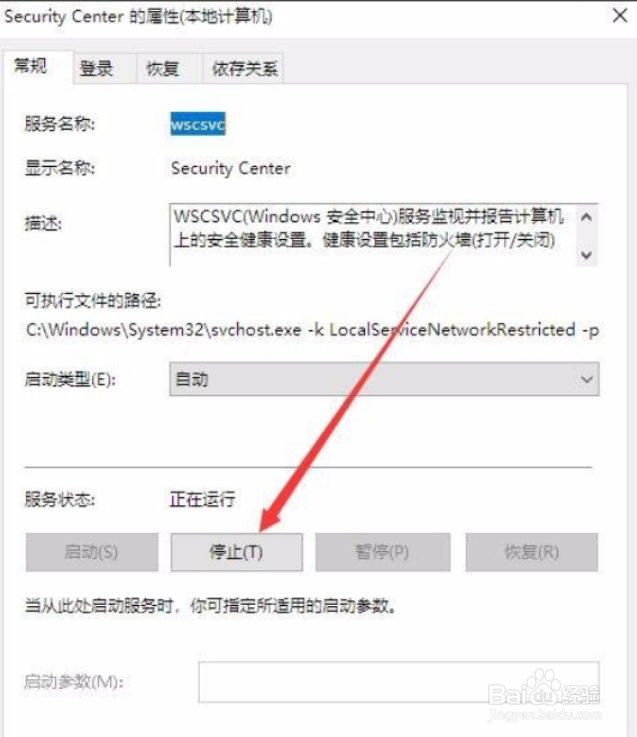
3、点击窗口中的“停止”按钮

怎么解决Win10系统打开文件出现安全警告

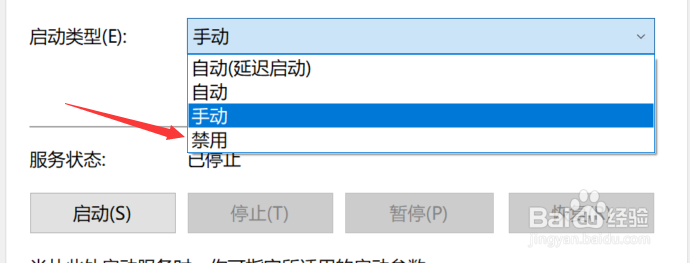
4、最后在窗口的启动类型设为“禁用”点击确定

怎么解决Win10系统打开文件出现安全警告

  • 松下一体机怎么进入bios设置u盘启动
  • 如何使用Windows Server Backup备份系统状态
  • Win10如何打开搜索框
  • 如何禁止文件被复制
  • Win8如何激活去掉右下角水印
  • 热门搜索
    怎么关闭win10自动更新 邡怎么读 新陈代谢慢怎么调理 我的世界西瓜怎么种 我的世界蜜蜂怎么养 学分绩点怎么算 手机存储空间不足怎么清理 谷歌账号怎么注册 仙人掌怎么养 密码箱的密码忘记了怎么打开