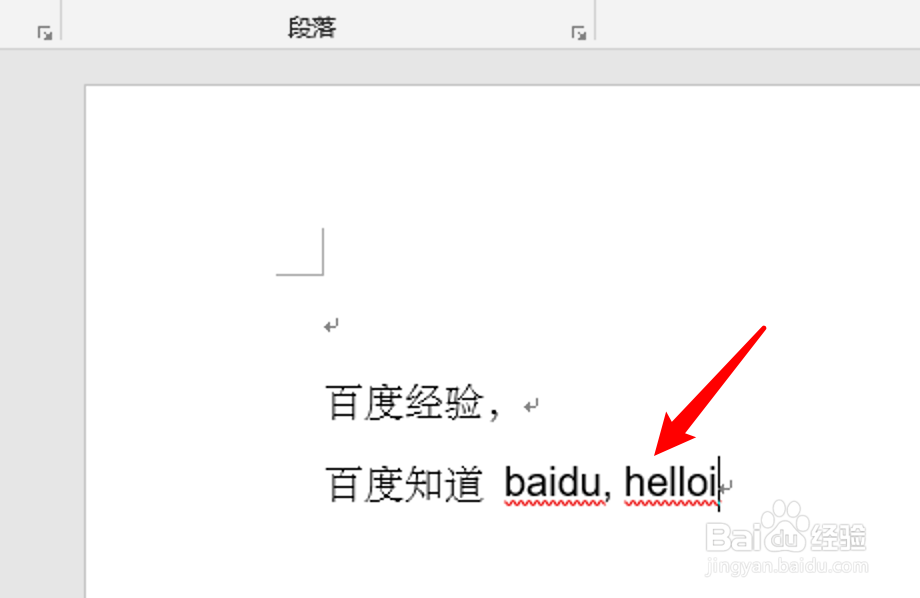
1、打开word,当你输入错误的英文单词时,可以看到有红色的下划线的。
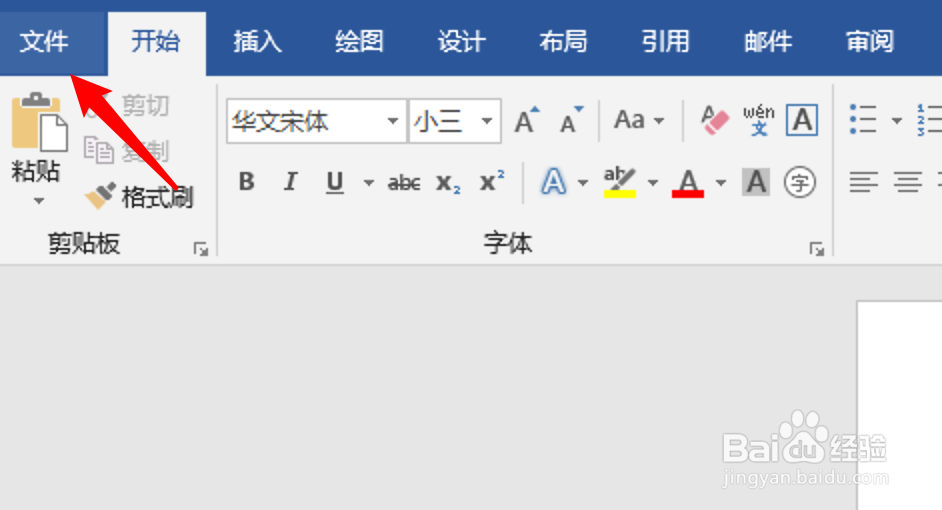
2、要去掉这些有颜色的下划线,我们先点击「开始」菜单项。
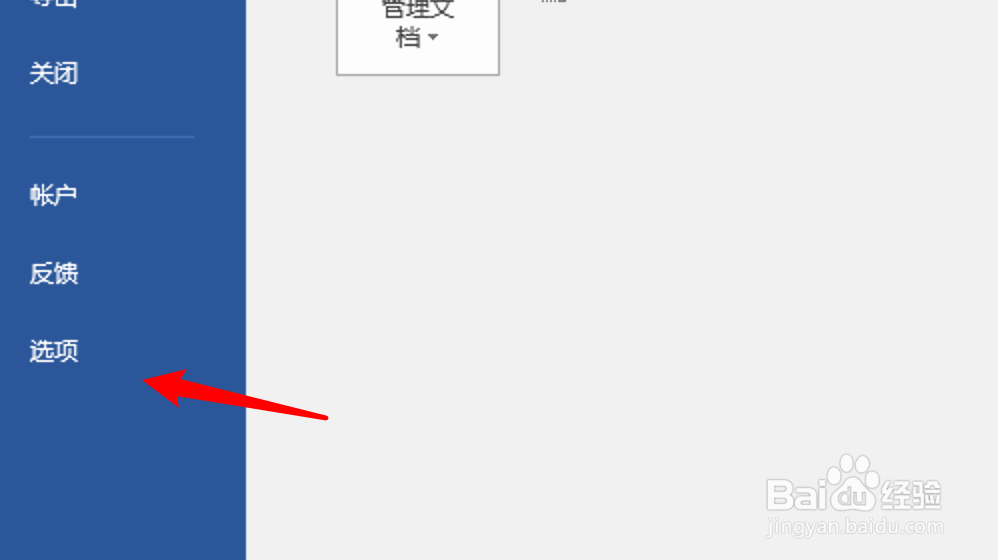
3、然后点击这里的「选项」。
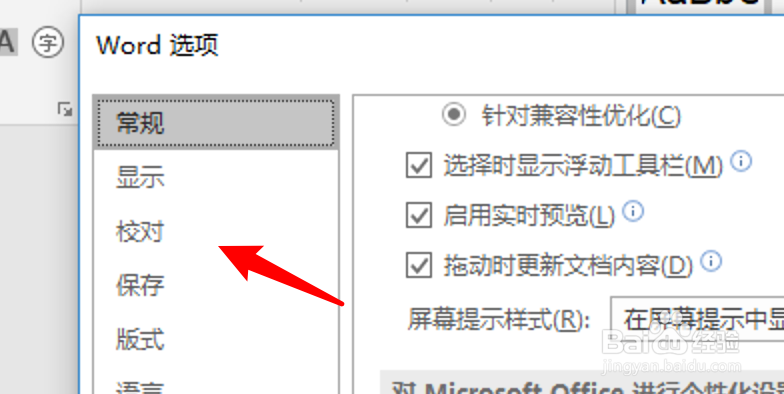
4、打开选项窗口,点击左边的「校对」。
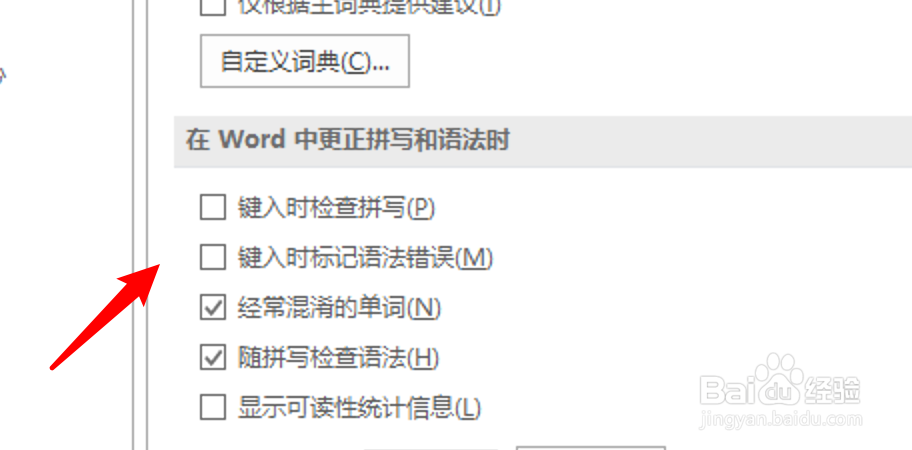
5、在页面右边,把这里的键入时检查拼写,和键入时标记语法错误的选项都点击取消选中。
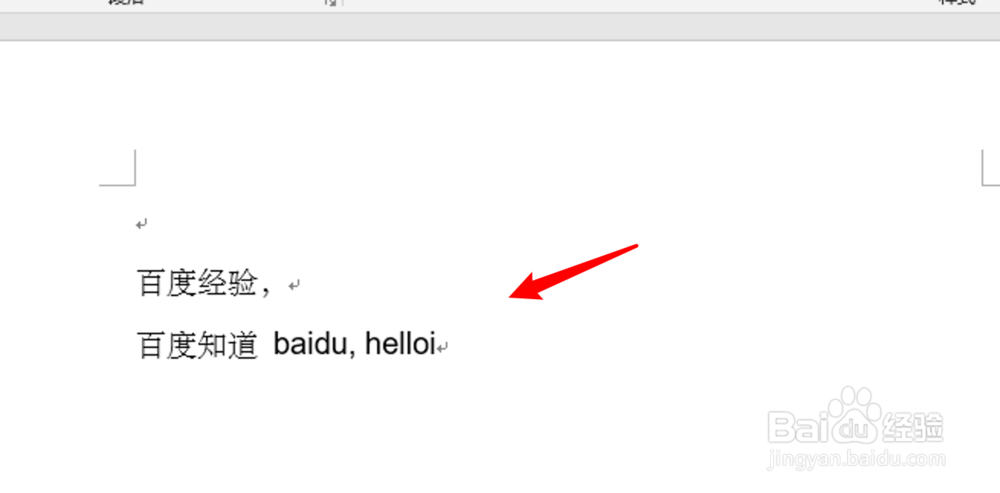
6、设置后,再看一下文档,现在这些单词下的下划线已经没有了。
7、总结:
1. 点击文件。
2. 点击选项。
3. 点击校对。
4. 取消选中键入时检查拼写,和键入时标记语法错误二个选项。
时间:2026-04-21 20:42:37
1、打开word,当你输入错误的英文单词时,可以看到有红色的下划线的。
2、要去掉这些有颜色的下划线,我们先点击「开始」菜单项。
3、然后点击这里的「选项」。
4、打开选项窗口,点击左边的「校对」。
5、在页面右边,把这里的键入时检查拼写,和键入时标记语法错误的选项都点击取消选中。
6、设置后,再看一下文档,现在这些单词下的下划线已经没有了。
7、总结:
1. 点击文件。
2. 点击选项。
3. 点击校对。
4. 取消选中键入时检查拼写,和键入时标记语法错误二个选项。
