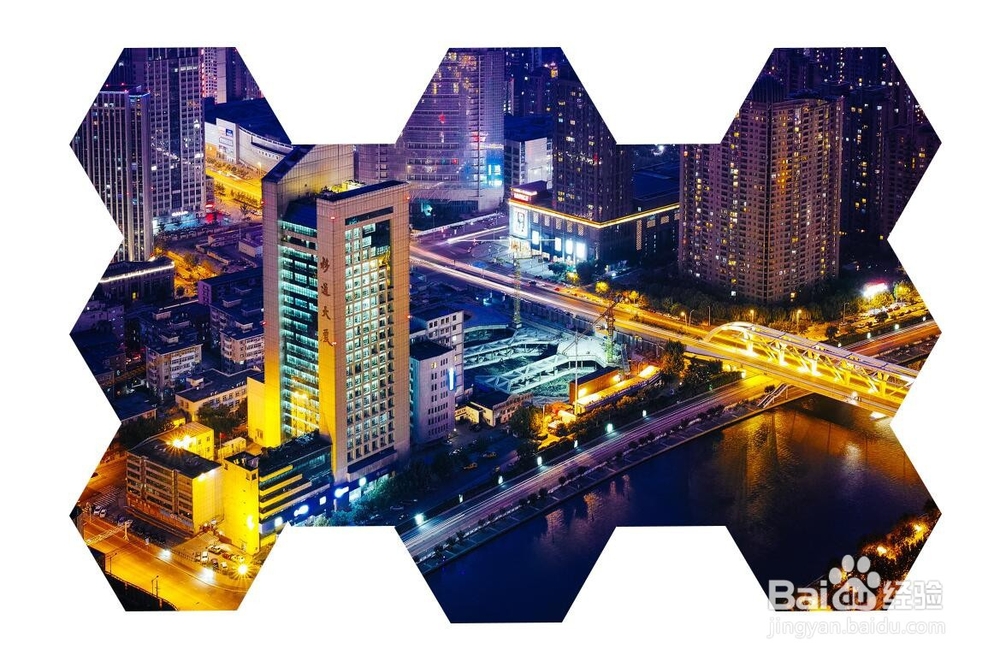
使用PS(Photoshop)制作创意拼贴效果

 时间:2024-10-13 15:33:00

1、打开电脑桌面,选择安装好的PS(Photoshop)打开并导入需要更改素材
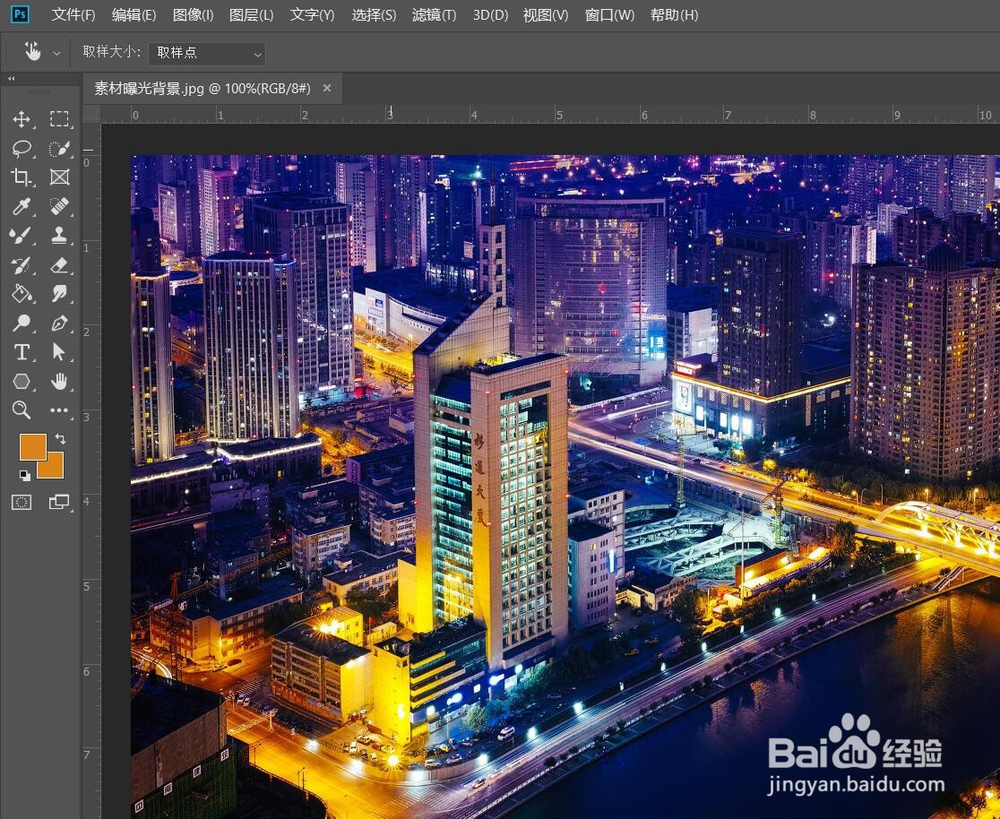
使用PS(Photoshop)制作创意拼贴效果

2、接着新建一个图层,然后选择填充的颜色,并按下【Alt+Delete】键填充颜色,如图

使用PS(Photoshop)制作创意拼贴效果

3、接着执行【多边形工具】,选择六边形,然后按住【Shift】键画出正六边形,如图

使用PS(Photoshop)制作创意拼贴效果

4、接着描边和填充都选择:无,然后双击【多边形图层】,调出图层样式,如图

使用PS(Photoshop)制作创意拼贴效果

5、接着将【高级混合】中的【填充不透明度】更改为:“0%”,【挖空】改为:“浅”,然后点击确定,如图

使用PS(Photoshop)制作创意拼贴效果

6、接着【Ctrl+J】复制【多边形图层】,向下拖动,然后不断重复上述操作,并一一进行排版,如图

使用PS(Photoshop)制作创意拼贴效果

7、排版好之后,保存就可以了,

使用PS(Photoshop)制作创意拼贴效果
  • PS中怎么做只有描边的文字
  • PS怎么画圆角矩形
  • ps对齐工具怎么调出来
  • ps玻璃质感教程
  • ps怎么做波浪纹的效果
  • 热门搜索
    什么动物可以贴在墙上 旅游风景图片 曲靖旅游 山西太原旅游 房颤的听诊特点 漯河旅游 秦皇岛旅游攻略 坡峰岭景区 山东旅游职业学院 西藏旅游路线