1、打开“示例,xlsx”,进入编辑状态。
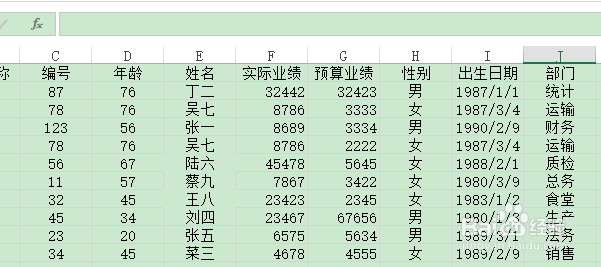
2、在D16单元格中输入公式“=PERCENTILE(F2:F11,0.8)”后,按下Enter键。

3、在E3单元格中输入公式“=IF(F2>$H$13,“★”,“”)”,利用iF函数判断销售额是否属于前20%。(这里要注意引号的格式不要错误)。

4、按下Enter键,即可查看结果。向下填充复制E3单元格的公式至E14单元格。

5、excel中还有很多强大且实用的功能等待我们学习和使用,可以大大提升我们的工作效率。

时间:2026-04-23 02:00:35
1、打开“示例,xlsx”,进入编辑状态。
2、在D16单元格中输入公式“=PERCENTILE(F2:F11,0.8)”后,按下Enter键。
3、在E3单元格中输入公式“=IF(F2>$H$13,“★”,“”)”,利用iF函数判断销售额是否属于前20%。(这里要注意引号的格式不要错误)。
4、按下Enter键,即可查看结果。向下填充复制E3单元格的公式至E14单元格。
5、excel中还有很多强大且实用的功能等待我们学习和使用,可以大大提升我们的工作效率。
