1、第一步在我们的电脑上按win+R键,输入“inetcpl.cpl”,点击确定,如下图所示:

2、第二步进去Internet选项之后,点击高级,选择重置,可以进行重置ie浏览器设置,如下图所示:
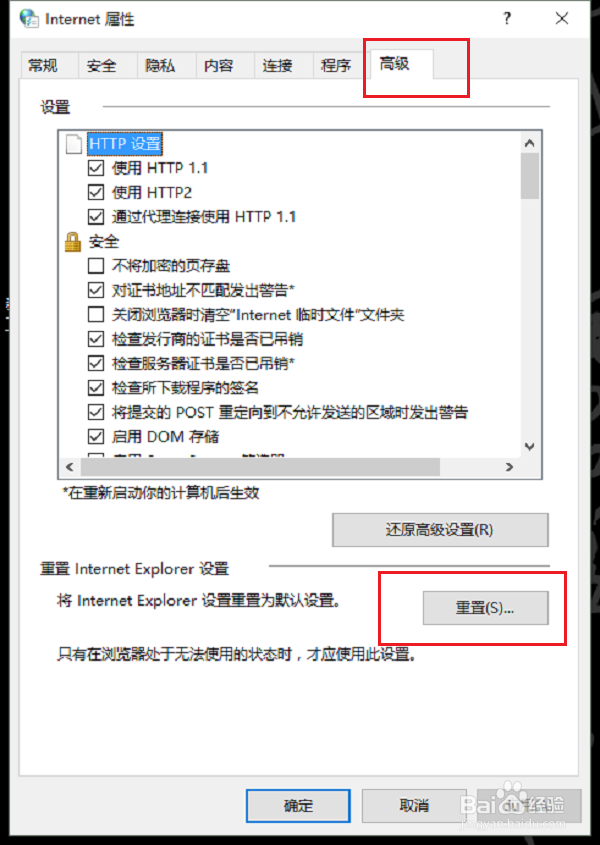
3、第三步进去重置ie浏览器设置界面之后,勾选删除个人设置,点击重置就完成了,一般重新打开浏览器就好了,如下图所示:

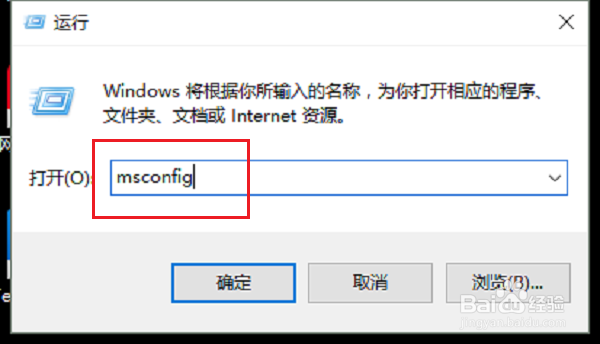
1、第一步按win+R键打开运行,输入“msconfig”,点击确定,如下图所示:
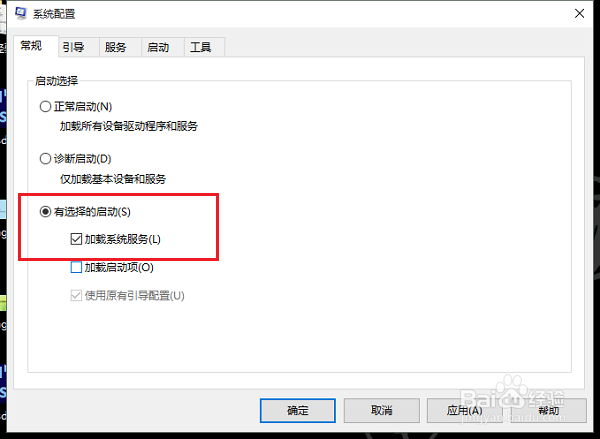
2、第二步进去系统配置之后,在常规界面勾选加载系统服务,如下图所示:
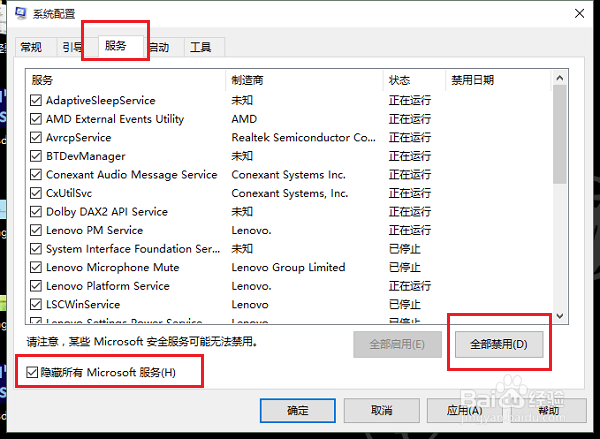
3、第三步点击服务,勾选隐藏所有Microsoft服务,然后点击全部禁用,点击确定就完成了,如下图所示:
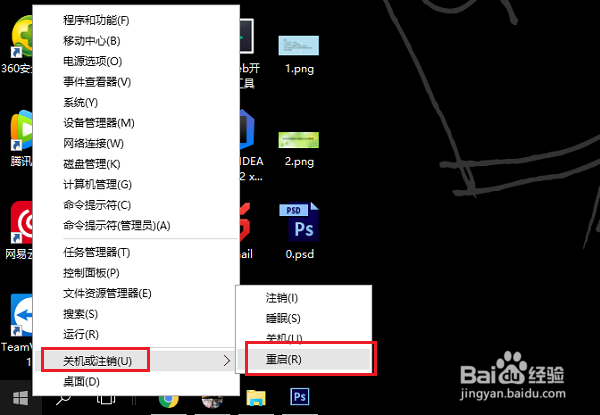
4、第四步重新启动电脑就完成了,如果还没有解决的话,可以看一下是否ie浏览器版本过低的原因,重新进行更新升级,如下图所示:
1、1.按win+R键打开运行,输入“inetcpl.cpl”,点击确定
2.进去Internet属性界面之后,点击高级->重置
3.勾选删除个人设置,进行重置ie浏览器设置
4.win+R键打开运行,输入“msconfig”,点击确定
5.勾选加载系统服务,禁用除开Microsoft服务的所有服务,重新启动电脑