笔记本电脑更换固态SSD硬盘总是出现假死怎么办

 时间:2026-02-14 19:51:34

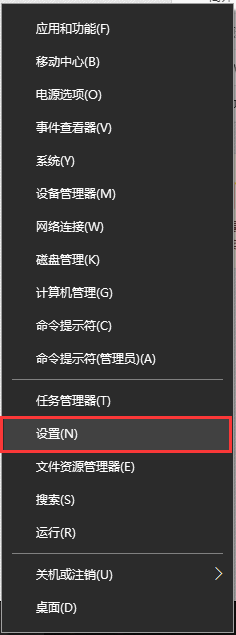
1、方法1:在电脑桌面中,鼠标右键左下角的开始,在弹出的列表中选择“设置”选项,打开Windows设置。
笔记本电脑更换固态SSD硬盘总是出现假死怎么办

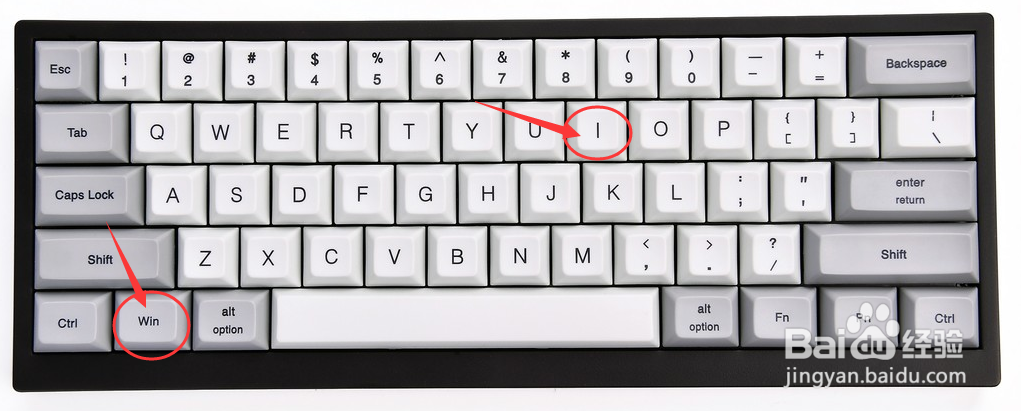
2、方法2:在键盘中一同按下快捷键“WIN + I”,打开Windows设置。
笔记本电脑更换固态SSD硬盘总是出现假死怎么办

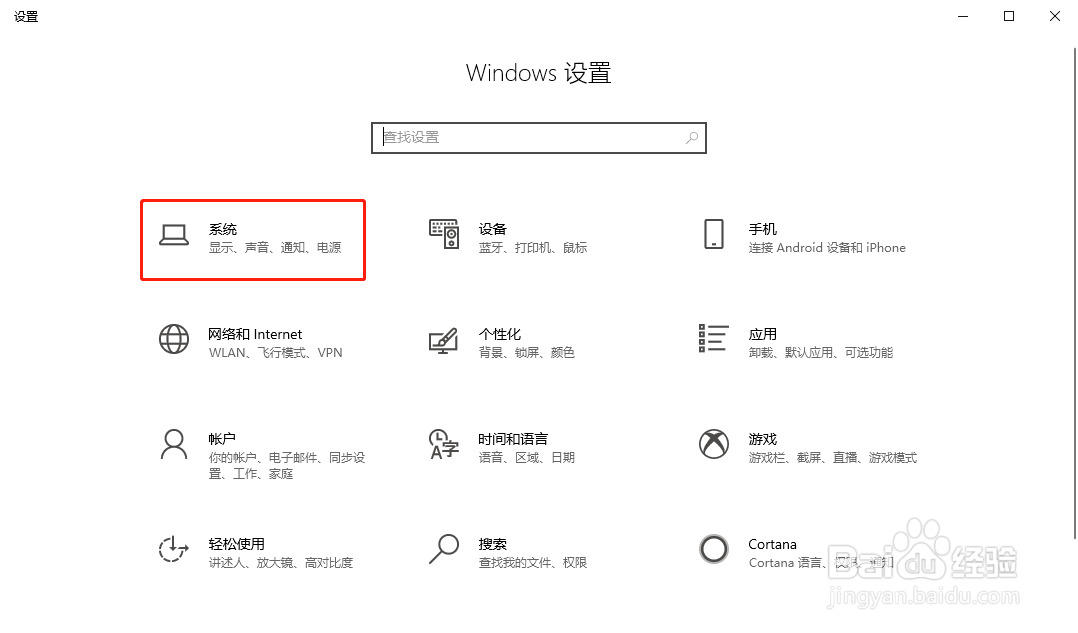
1、在“Windows设置”中,选择“系统”设置项。

笔记本电脑更换固态SSD硬盘总是出现假死怎么办

2、在“系统”界面中,点击左侧的“电源和睡眠”选项。

笔记本电脑更换固态SSD硬盘总是出现假死怎么办

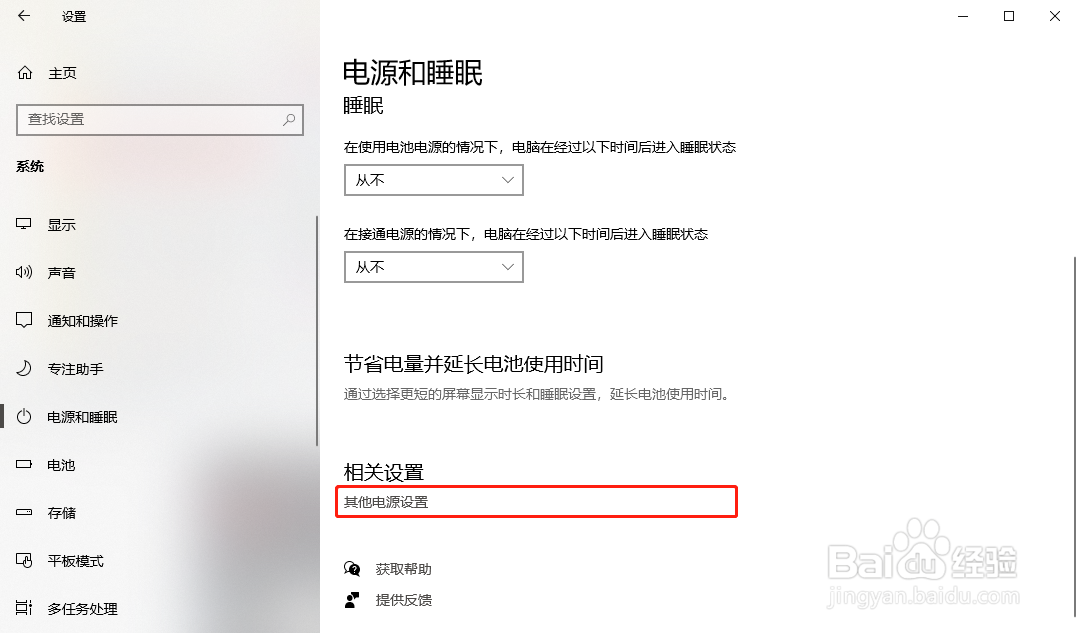
3、在“电源和睡眠”选项界面中,点击“相关设置”一栏中下方的“其它电源设置”选项。
笔记本电脑更换固态SSD硬盘总是出现假死怎么办

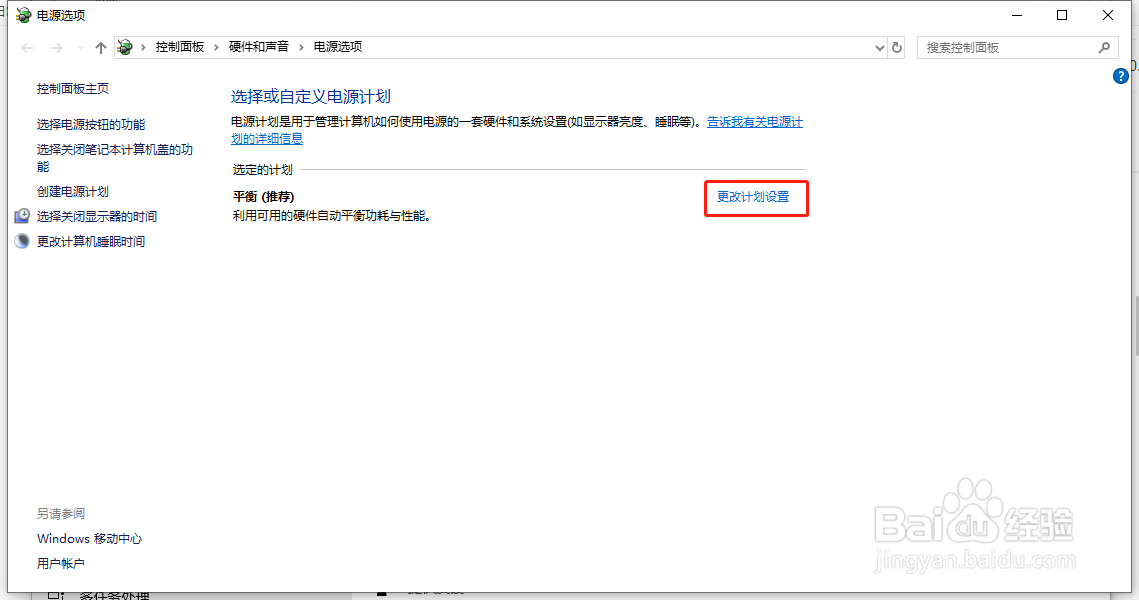
4、在“电源选项”的对话框中,点击右侧的“更改计划设置”选项。

笔记本电脑更换固态SSD硬盘总是出现假死怎么办

5、在“编辑计划设置”的对话框中,点击下方的“更改高级电源设置”选项。

笔记本电脑更换固态SSD硬盘总是出现假死怎么办

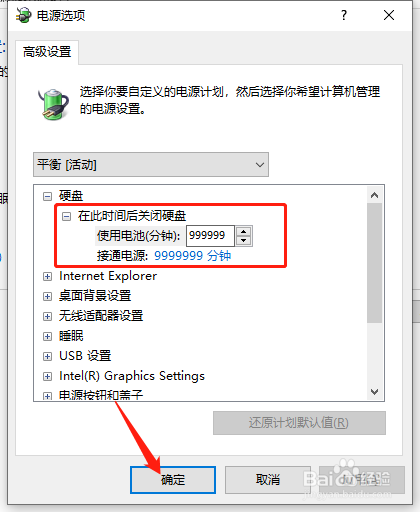
6、在“电源选项”的对话框中,设置“在此时间后关闭硬盘”的时间比较长即可。
笔记本电脑更换固态SSD硬盘总是出现假死怎么办

  • 如何miniPCIe接口CAN卡的驱动安装
  • 怎么关闭、打开磁盘碎片整理计划
  • 小米手机怎么查看海康NAS保修时间卡
  • win10电脑关机很慢怎么办?
  • 新硬盘安装系统时无法创建分区解决方法
  • 热门搜索
    光猫路由器 怎么看照片的像素 标婷维生素e乳怎么样 汪氏蜂蜜怎么样 做双眼皮哪里好 如何做好社区工作 有线路由器怎么设置 曹操是哪里人 德国woll锅怎么样 如何提高新陈代谢