1、1.当前我们复制两个一模一样的形状,然后进行拆分命令。
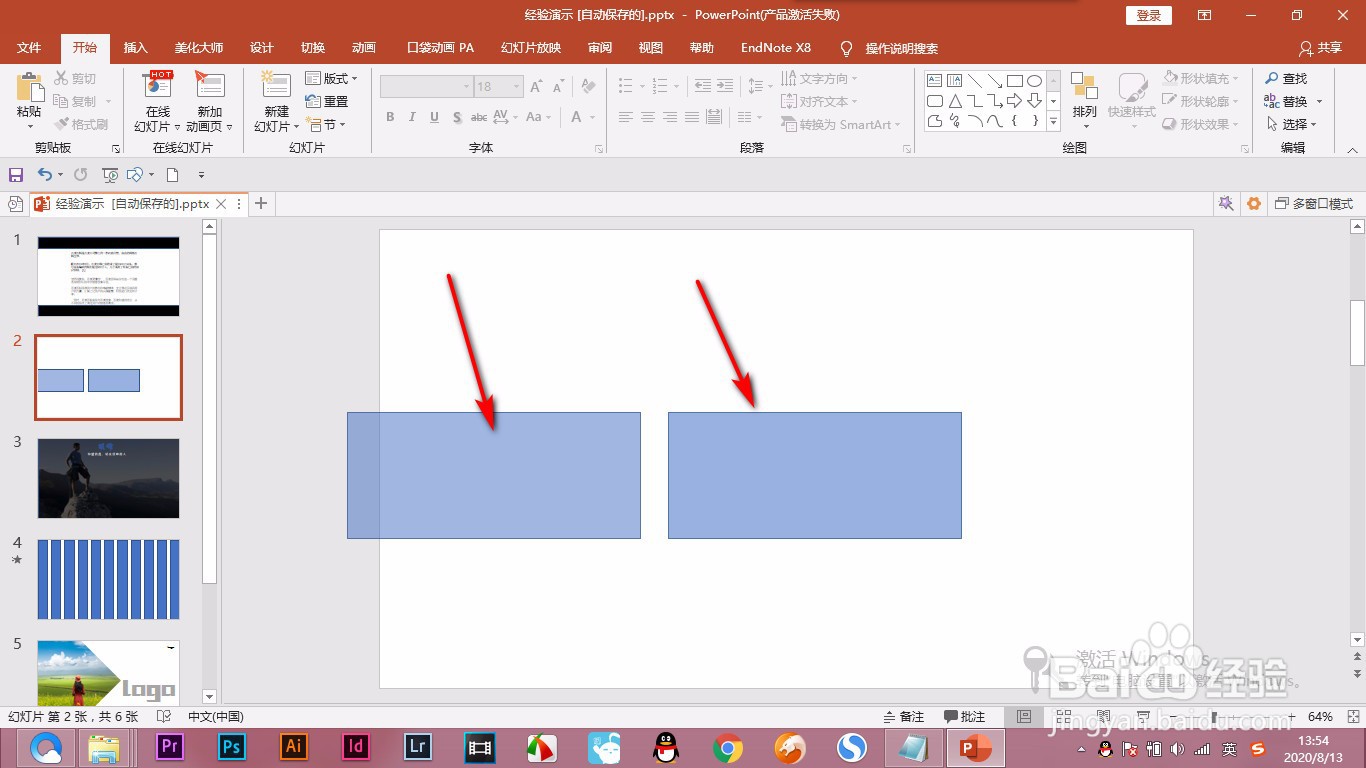
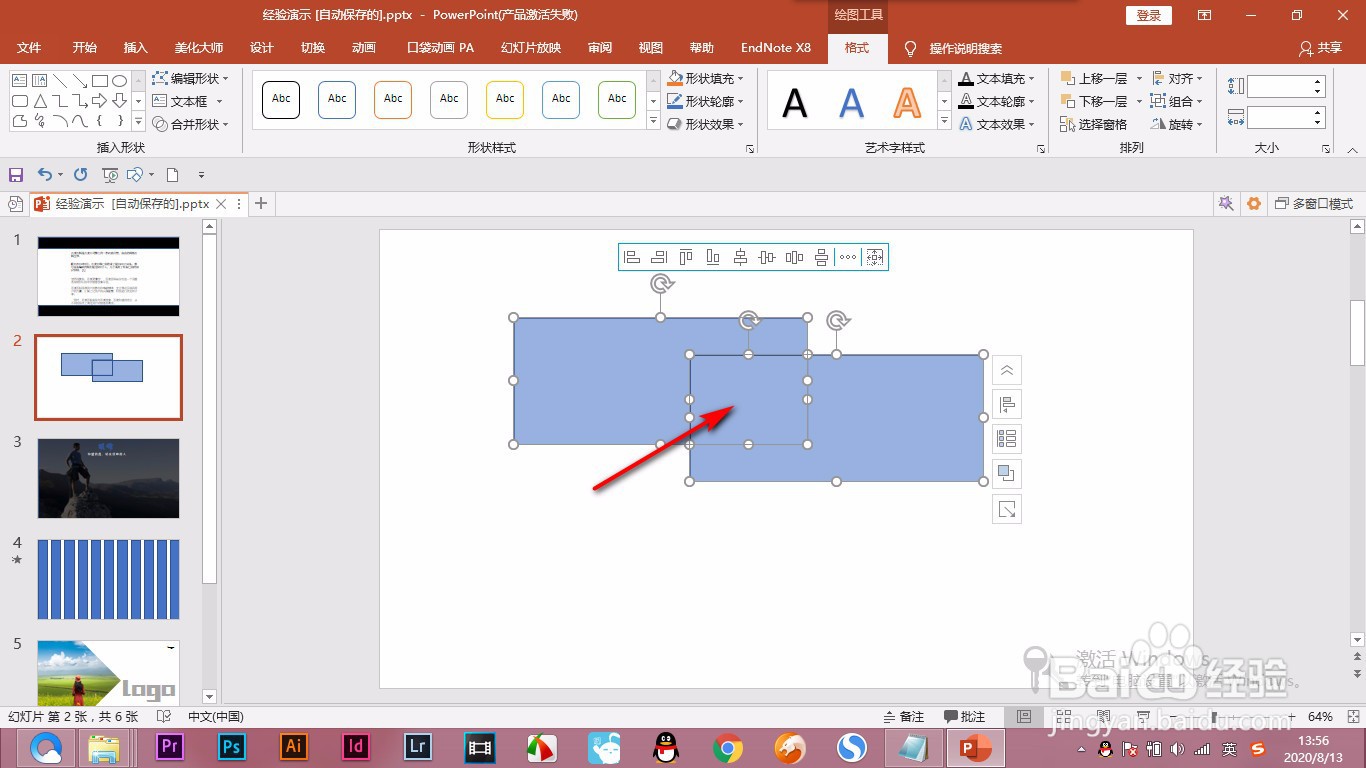
2、2.将两个形状交叉在一起之后,全部选中,点击格式选项卡——合并形状——拆分命令。
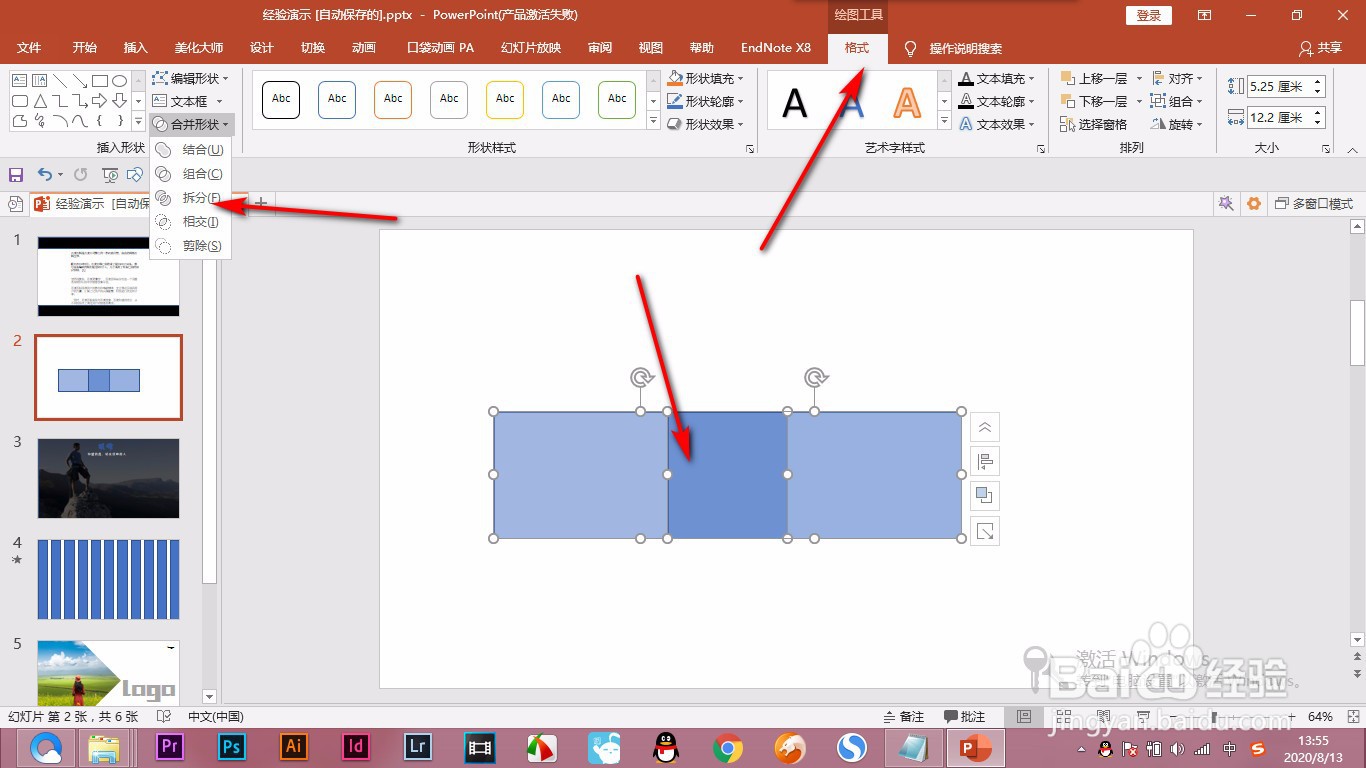
3、3.会发现中间的交叉部分没有拆分反而消失了,这个是怎么回事呢?
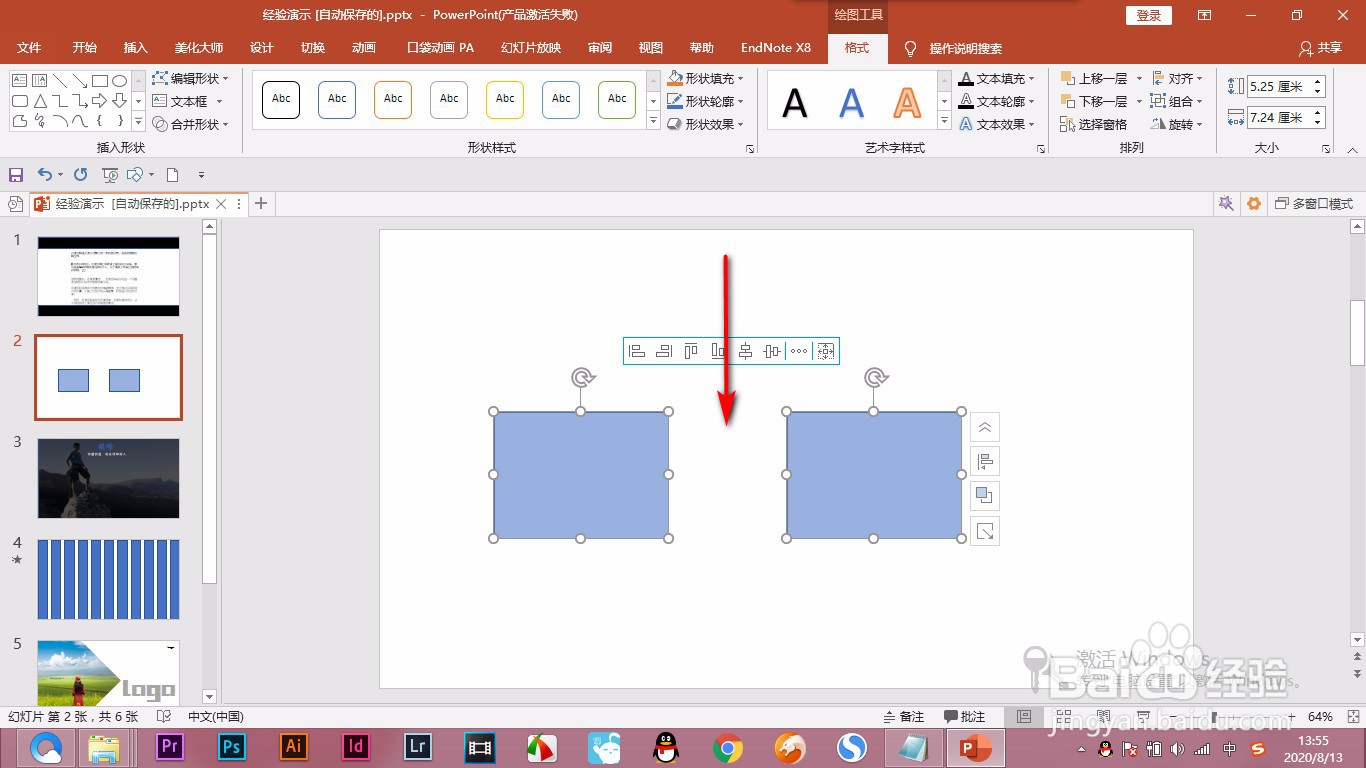
4、4.这个是两者在交叉的时候,上下位置没有错位导致的,这样的话就会导致拆分的不彻底。
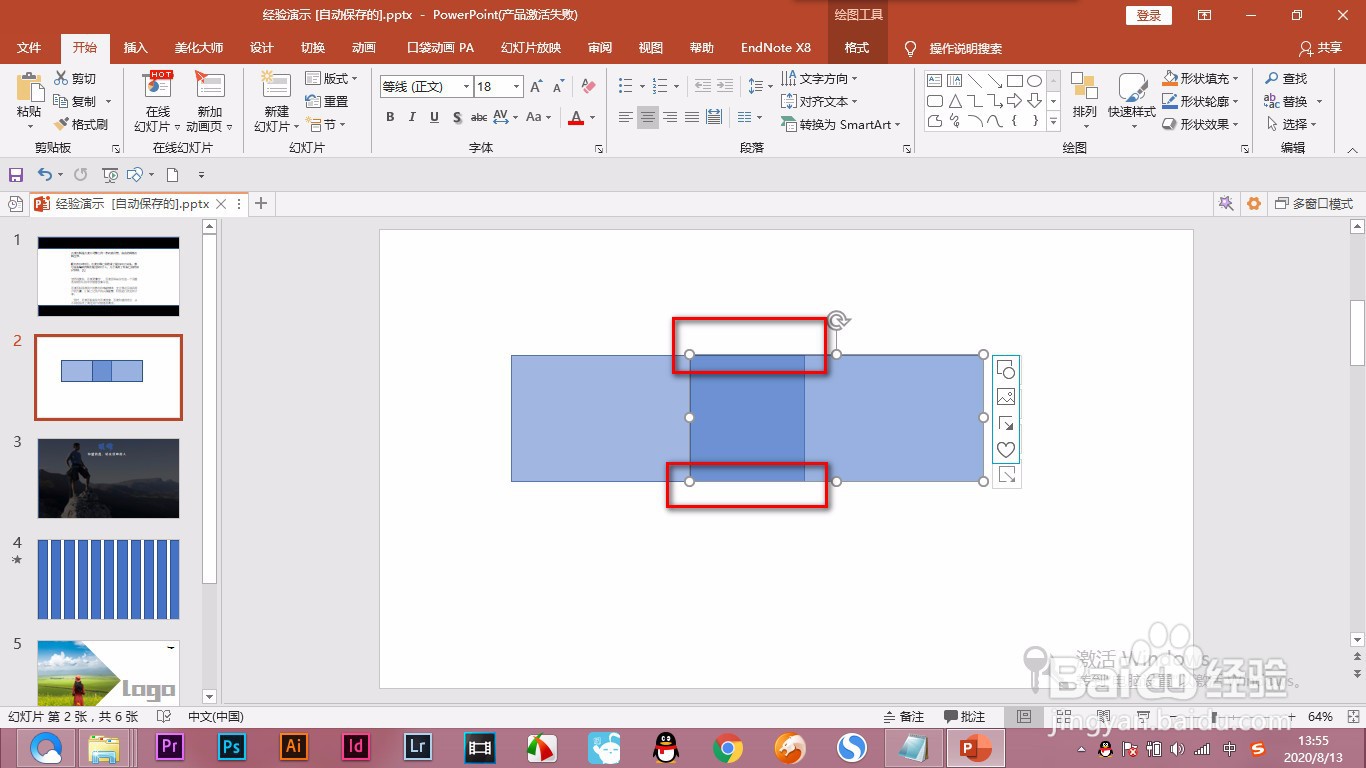
5、5.这个时候将形状错位一点,然后再点击拆分,就将中间的部分分离出来了。
1、1.当前我们复制两个一模一样的形状,然后进行拆分命令。
2.将两个形状交叉在一起之后,全部选中,点击格式选项卡——合并形状——拆分命令。
3.会发现中间的交叉部分没有拆分反而消失了,这个是怎么回事呢?
4.这个是两者在交叉的时候,上下位置没有错位导致的,这样的话就会导致拆分的不彻底。
5.这个时候将形状错位一点,然后再点击拆分,就将中间的部分分离出来了。
