1、点击矩形工具,插入一个矩形,再复制一个更换颜色。
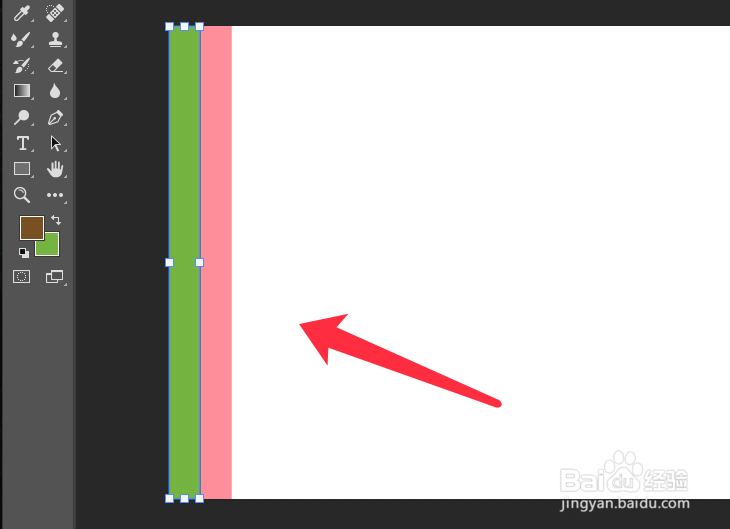
2、复制矩形图层,得到下图所示样式。

3、切换到移动工具,选中所有矩形。

4、点击上方菜单的滤镜,转换为智能滤镜。

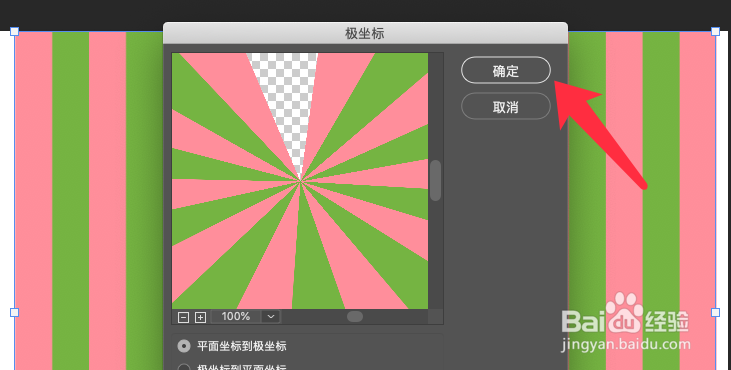
5、再点击滤镜,选择扭曲,极坐标。

6、弹出的对话框,选择从平面到极坐标,点击确定。
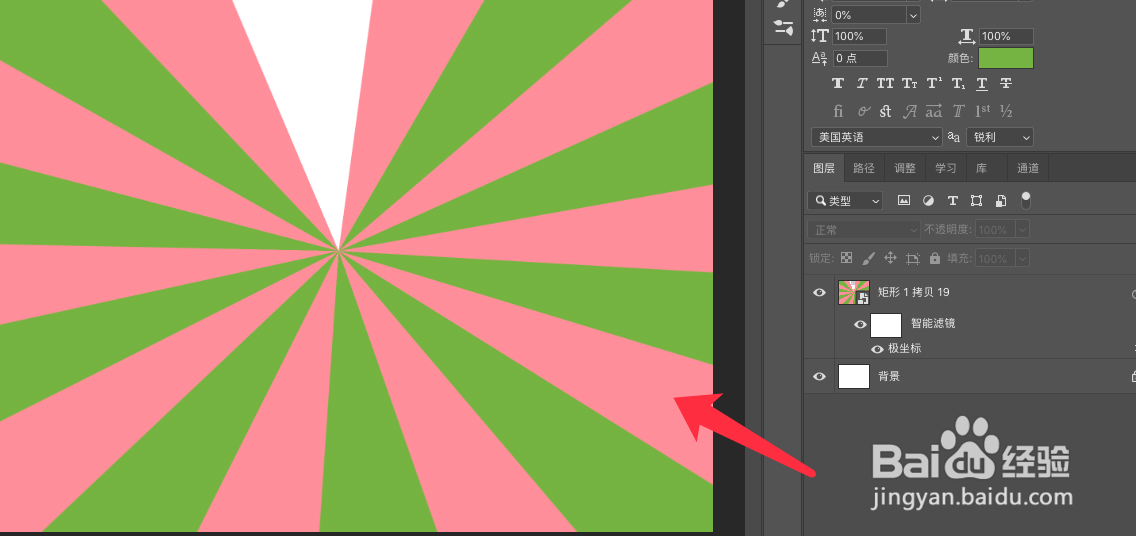
7、极坐标滤镜应用后,效果如下图所示。
时间:2026-04-26 23:59:48
1、点击矩形工具,插入一个矩形,再复制一个更换颜色。
2、复制矩形图层,得到下图所示样式。
3、切换到移动工具,选中所有矩形。
4、点击上方菜单的滤镜,转换为智能滤镜。
5、再点击滤镜,选择扭曲,极坐标。
6、弹出的对话框,选择从平面到极坐标,点击确定。
7、极坐标滤镜应用后,效果如下图所示。
