word2013创建样式的详细操作过程

 时间:2026-02-16 16:19:58

1、打开桌面上的word

word2013创建样式的详细操作过程

2、打开文档,在“开始”选项卡“样式”组,单击“其他”按钮。


word2013创建样式的详细操作过程

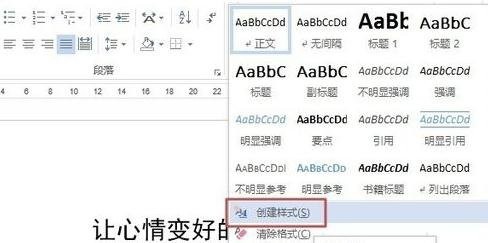
3、从列表里选择“创建样式”。


word2013创建样式的详细操作过程

4、打开“根据格式创建新样式”对话框,输入名称后,单击“修改”。


word2013创建样式的详细操作过程

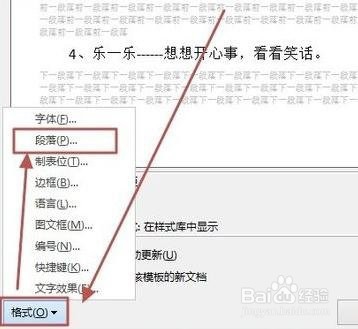
5、在打开的对话框里设置合适的字体、字号及对齐方式等,然后单击“格式”,选择“段落”。
      

word2013创建样式的详细操作过程

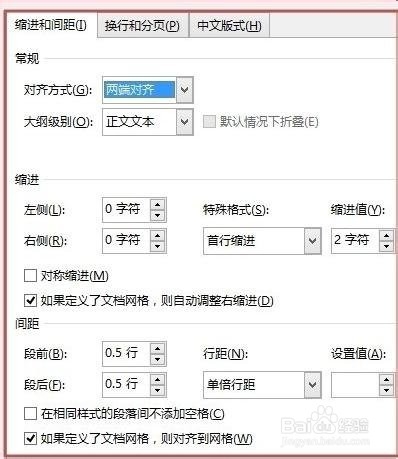
6、打开“段落”对话框,设置段落格式,设置完成后单击“确定”,然后返回上一级,单击“确定”。
      

word2013创建样式的详细操作过程

7、这时样式就添加到样式库了,这是我们就能给文档中的内容应用段落样式了。选中要应用段落样式的文本,然后在“开始”选项卡,单击样式中刚创建的段落样式就可以了。

word2013创建样式的详细操作过程

  • 中小企业市场调研部规划与分工
  • 芳香疗法:芳疗师用精油调理油性皮肤的标准流程
  • 网上赚钱的30种方法
  • 王者荣耀新版廉颇最强玩法攻略
  • 如何正确喝酒
  • 热门搜索
    鸾怎么读 幼儿十万个为什么 为什么会流鼻血 挈怎么读 肖战怎么了 白带像水一样流出来是怎么回事 妲怎么读 钗怎么读 十万个为什么冷笑话 掌掴怎么读