万彩动画大师软件中怎么给图片添加镜头

 时间:2026-04-24 05:33:48

1、    在计算机桌面上,打开万彩动画大师软件,鼠标左键单击【打开】,导入创建好的场景图形,如下图所示。

万彩动画大师软件中怎么给图片添加镜头

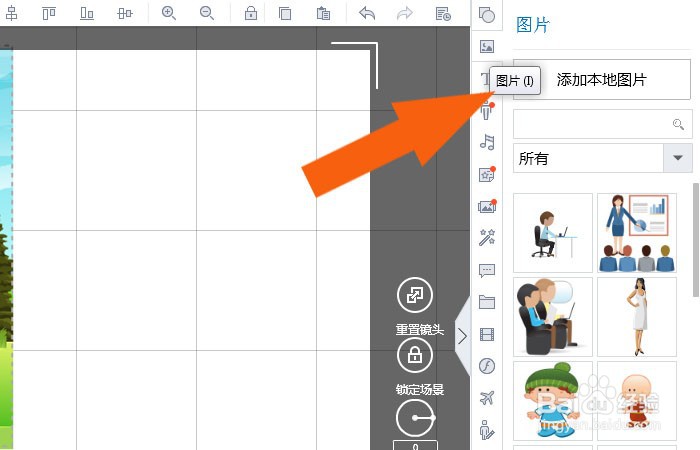
2、    接着,在右边工具栏窗口中,选择角色按钮,如下图所示。

万彩动画大师软件中怎么给图片添加镜头

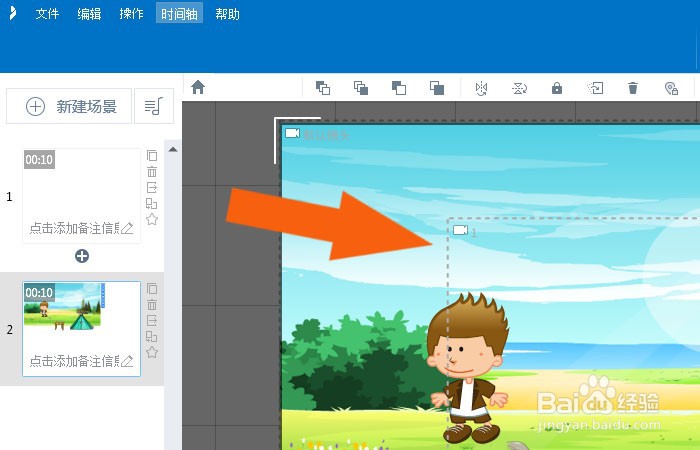
3、    然后,在场景中添加角色,可以看到画布中添加好的图片,如下图所示。

万彩动画大师软件中怎么给图片添加镜头

4、    接着,鼠标左键单击菜单下的【镜头】,选择添加镜头,如下图所示。

万彩动画大师软件中怎么给图片添加镜头

5、    然后,在画布窗口中,可以看到镜头的图形,如下图所示。

万彩动画大师软件中怎么给图片添加镜头

6、    最后,选择镜头图形,摆放在角色图形上,就设置好了,鼠标左键单击播放按钮,可以看到动画效果了,如下图所示。通过这样的操作步骤,就可以在动画软件中给图片添加镜头了。

万彩动画大师软件中怎么给图片添加镜头

  • 万彩动画大师怎么导出视频
  • 万彩动画大师怎么在两个场景间设置过渡动画?
  • 万彩动画大师怎样导入PPT文件?
  • 怎样用Camtasia Studio制作微课?
  • 万彩动画大师怎样新建空白页面并添加前景?
  • 热门搜索
    电脑怎么重新装系统 秋收起义简介 宫斗小游戏大全 海苔怎么吃 网络名字大全霸气 解梦大全原版 婚纱照图片大全最美 家长的话大全 网络推广怎么 微信号大全