苹果电脑Mac系统如何卸载删除PowerPoint 2019

 时间:2026-02-13 05:11:54

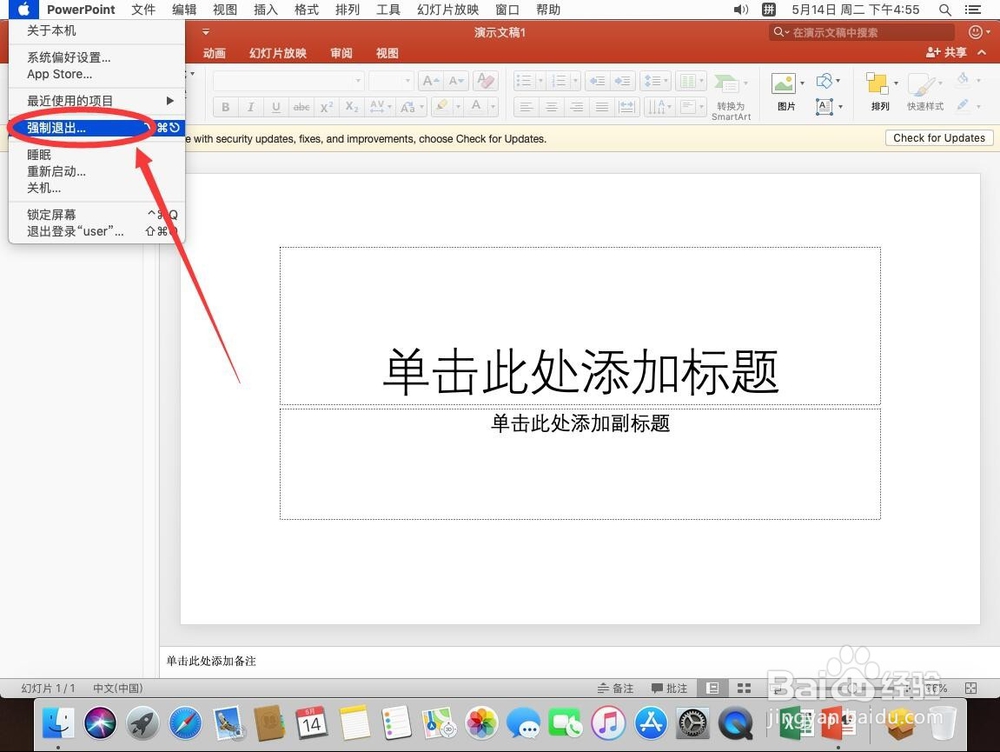
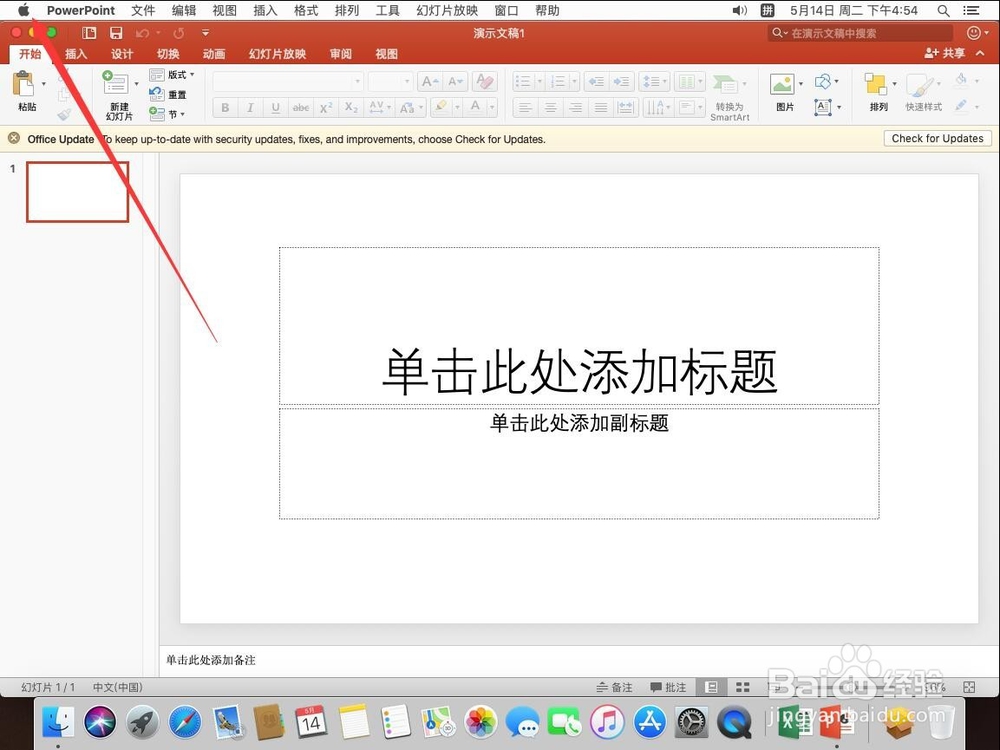
1、首先点击屏幕左上角的苹果标志

注意:卸载PowerPoint之前,需要先确认软件已经完全退出
苹果电脑Mac系统如何卸载删除PowerPoint 2019

2、在打开的菜单中,选择“强制退出”

苹果电脑Mac系统如何卸载删除PowerPoint 2019

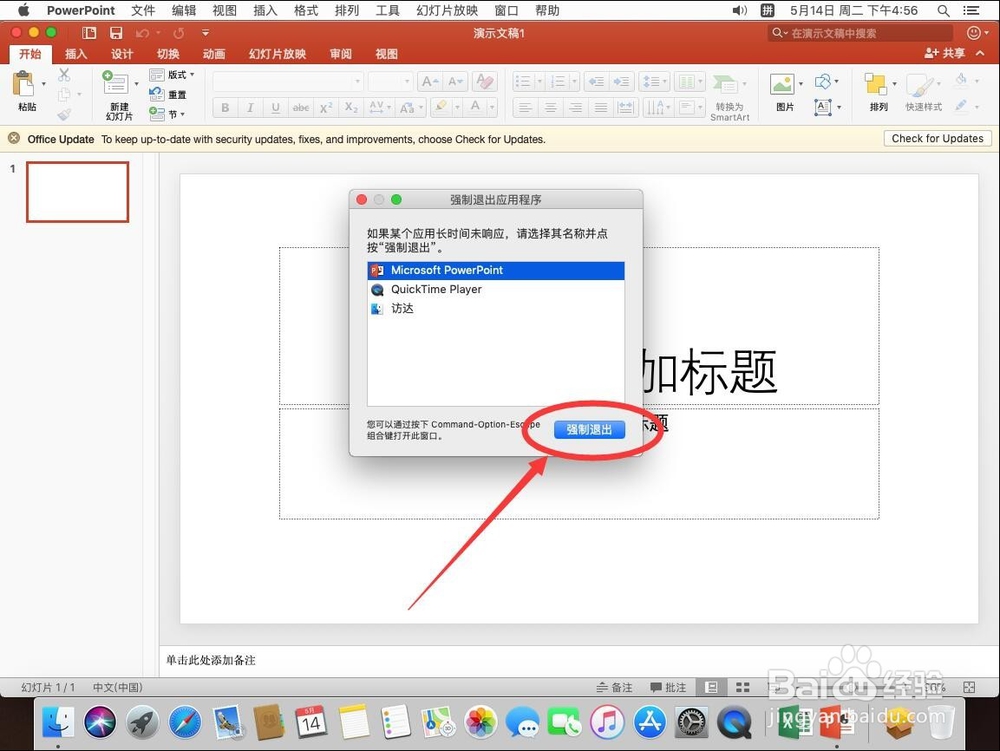
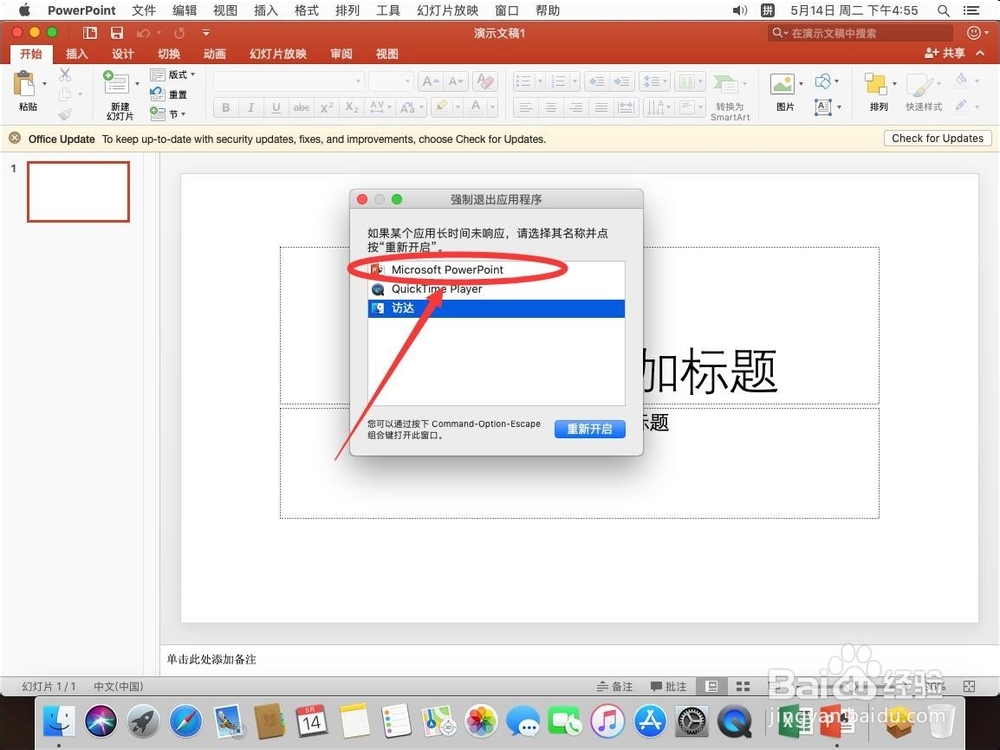
3、在强制退出中,选择“Microsoft PowerPoint”

注意:如果强制退出中,没有“Microsoft PowerPoint”选项,说明软件并未运行,或者已经完全退出了,可以直接跳到第10步,继续操作
苹果电脑Mac系统如何卸载删除PowerPoint 2019

4、点击右下角的“强制退出”

苹果电脑Mac系统如何卸载删除PowerPoint 2019

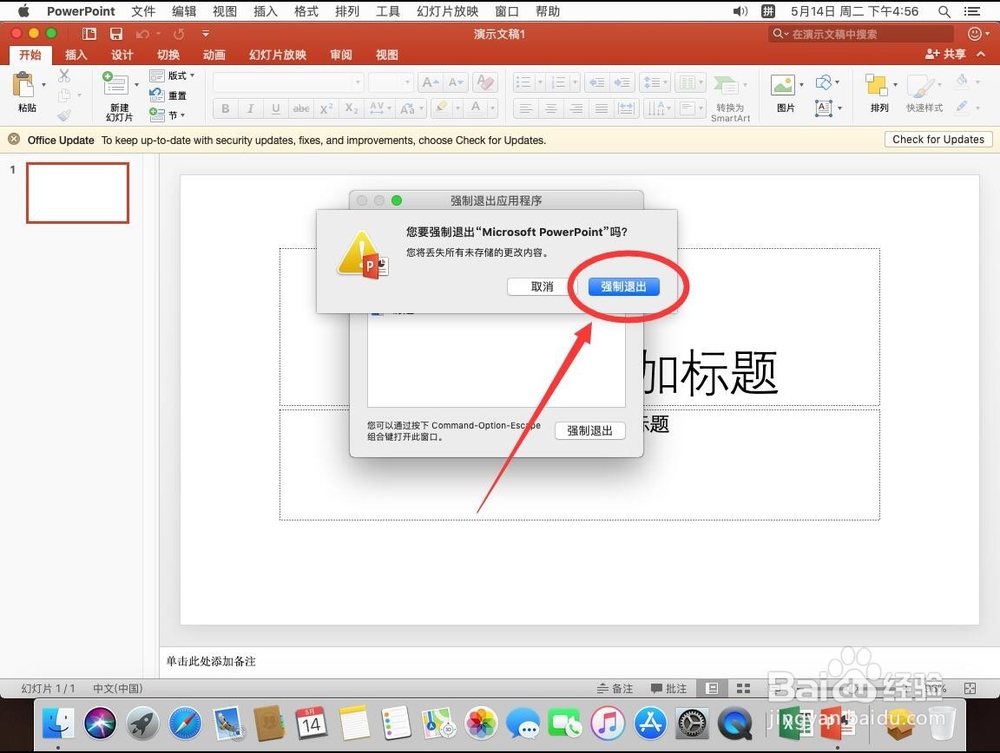
5、在弹出的提示中,还是选择“强制退出”

苹果电脑Mac系统如何卸载删除PowerPoint 2019

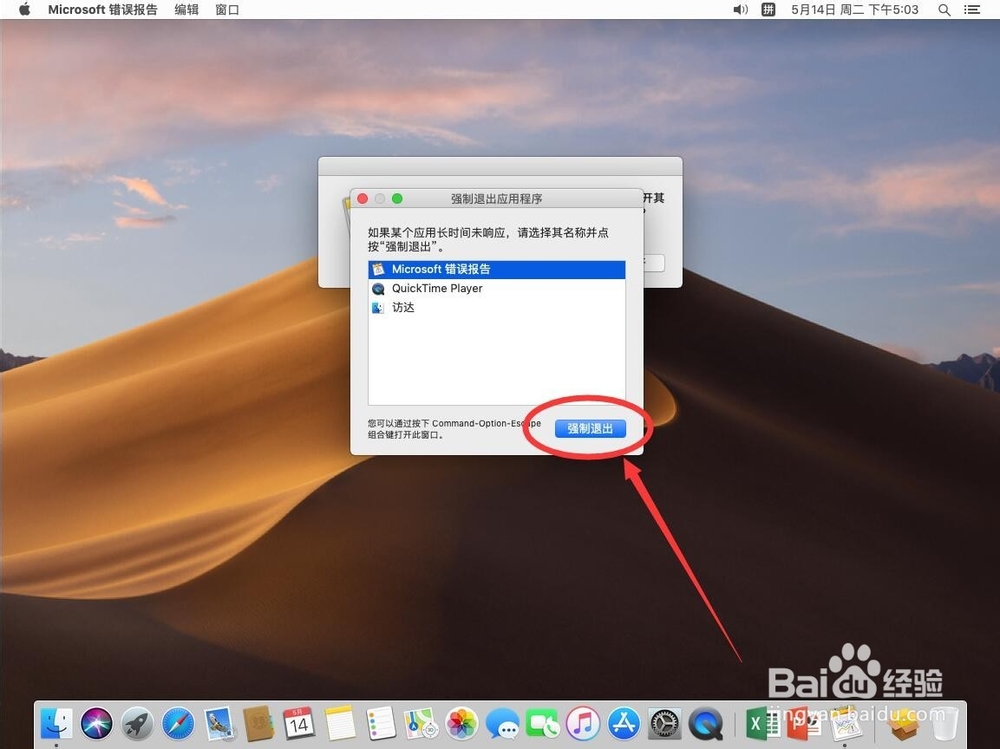
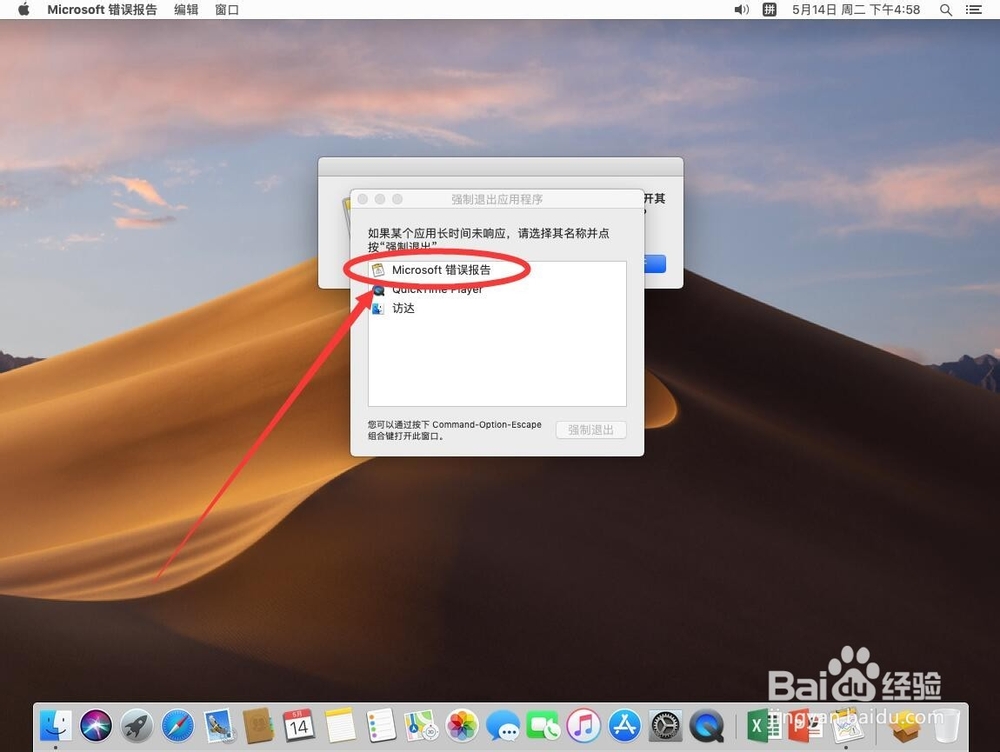
6、强制退出PowerPoint后,会自动运行“Microsoft 错误报告”

在强制退出中,选择“Microsoft 错误报告”
苹果电脑Mac系统如何卸载删除PowerPoint 2019

7、点击右下角的“强制退出”

苹果电脑Mac系统如何卸载删除PowerPoint 2019

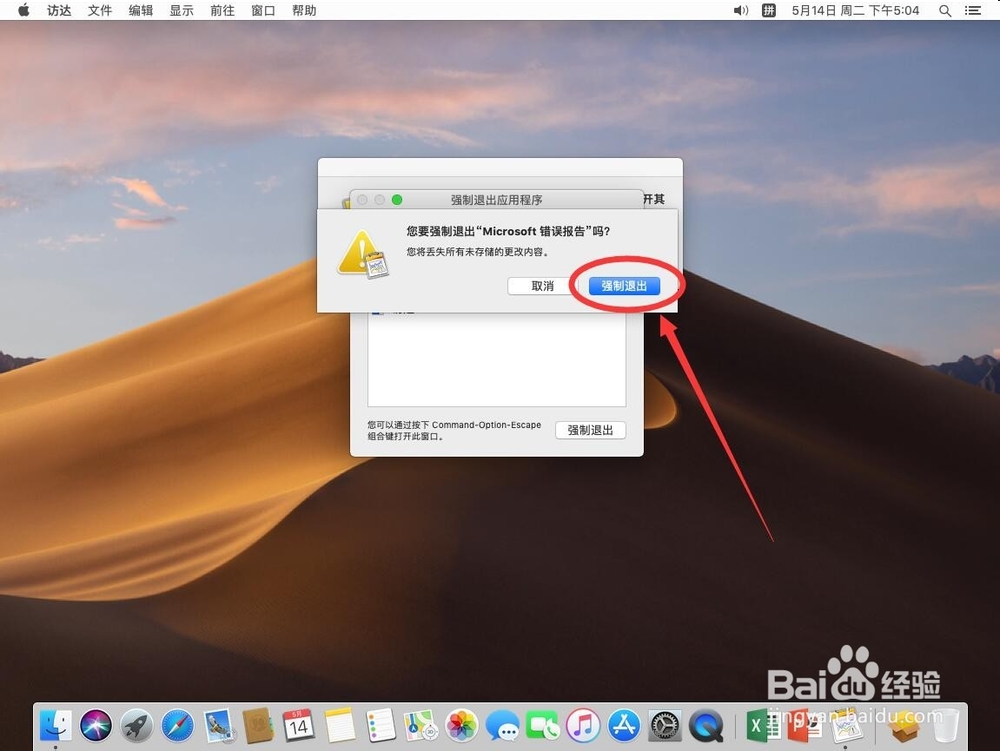
8、弹出提示是否强制退出,还是选择“强制退出”,这样PowerPoint就完全退出了
苹果电脑Mac系统如何卸载删除PowerPoint 2019

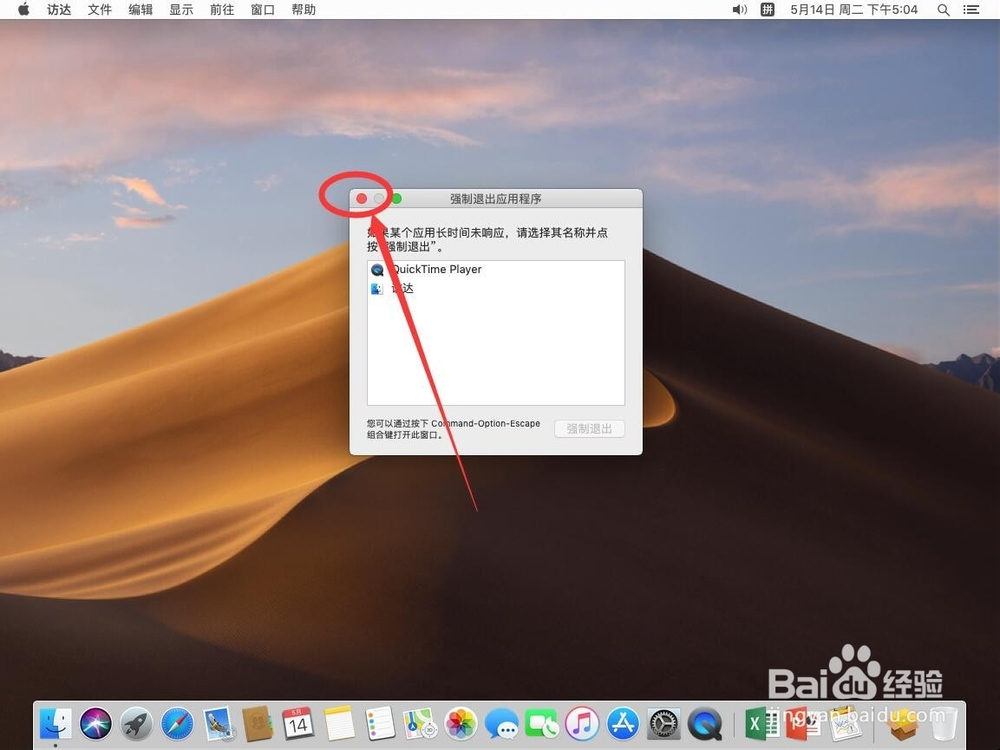
9、点击左上角的红色叉号,关闭强制退出,返回桌面

苹果电脑Mac系统如何卸载删除PowerPoint 2019

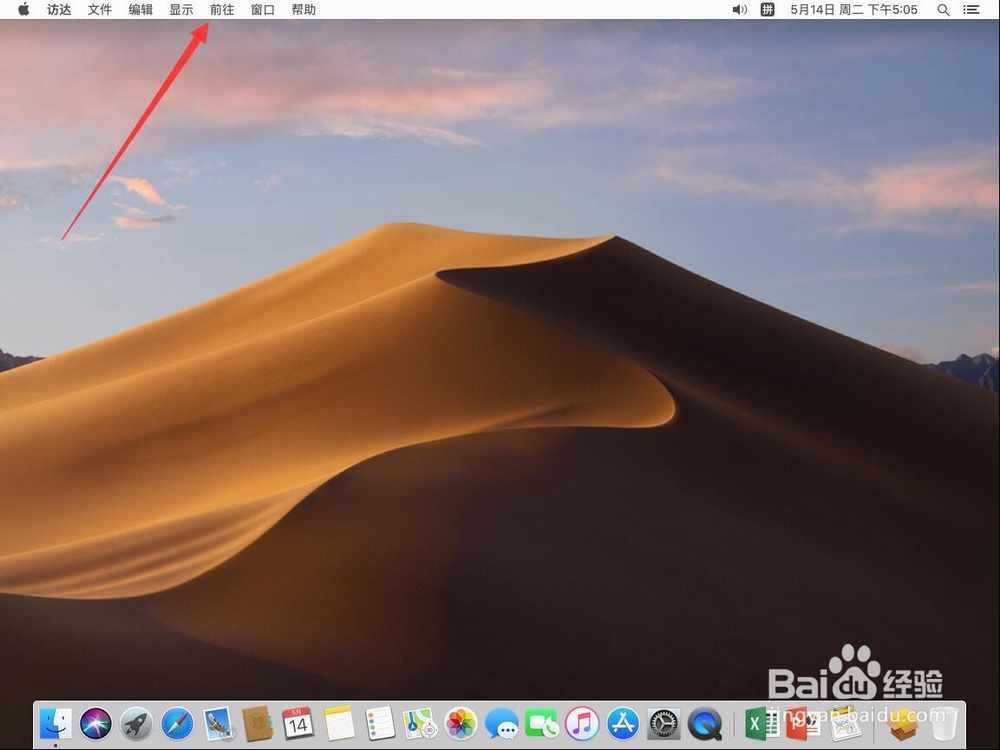
10、点击屏幕顶部工具栏上的“前往”

苹果电脑Mac系统如何卸载删除PowerPoint 2019

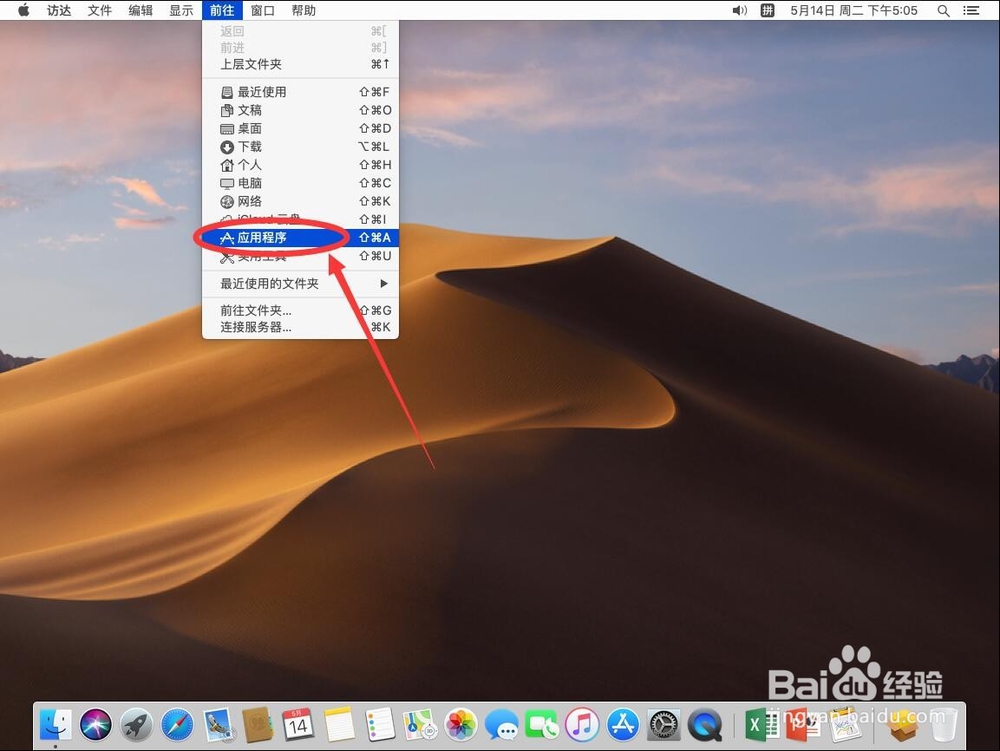
11、在打开的前往菜单中,选择“应用程序”

苹果电脑Mac系统如何卸载删除PowerPoint 2019

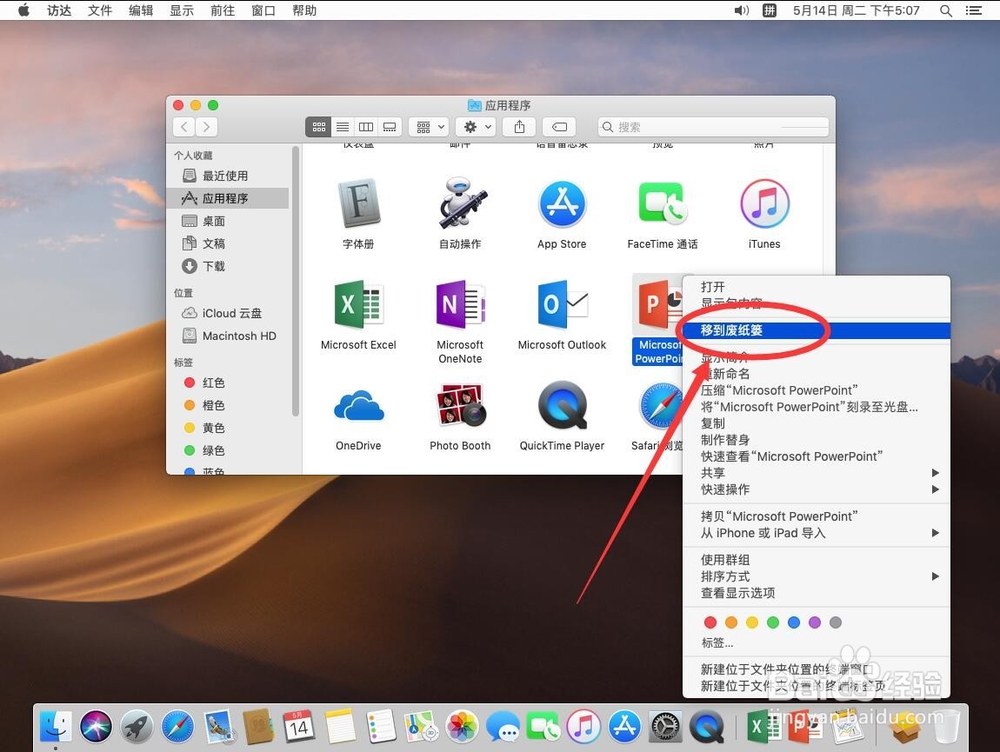
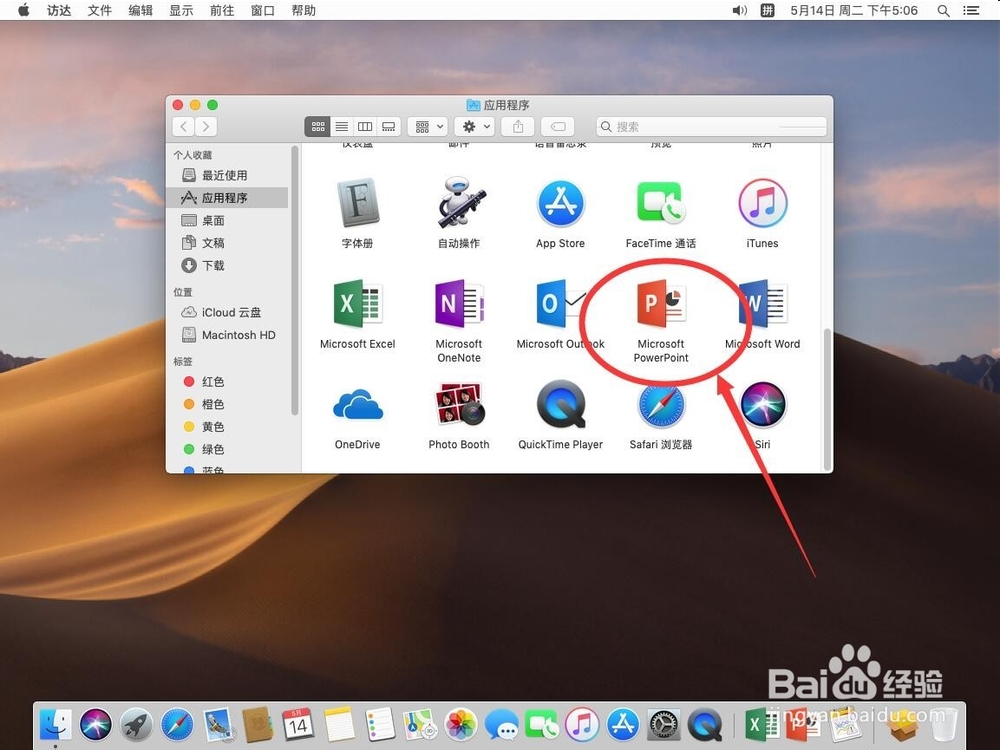
12、在打开的应用程序中,选择“Microsoft PowerPoint”点右键
苹果电脑Mac系统如何卸载删除PowerPoint 2019

13、在弹出的右键菜单中,选择“移到废纸篓”

苹果电脑Mac系统如何卸载删除PowerPoint 2019

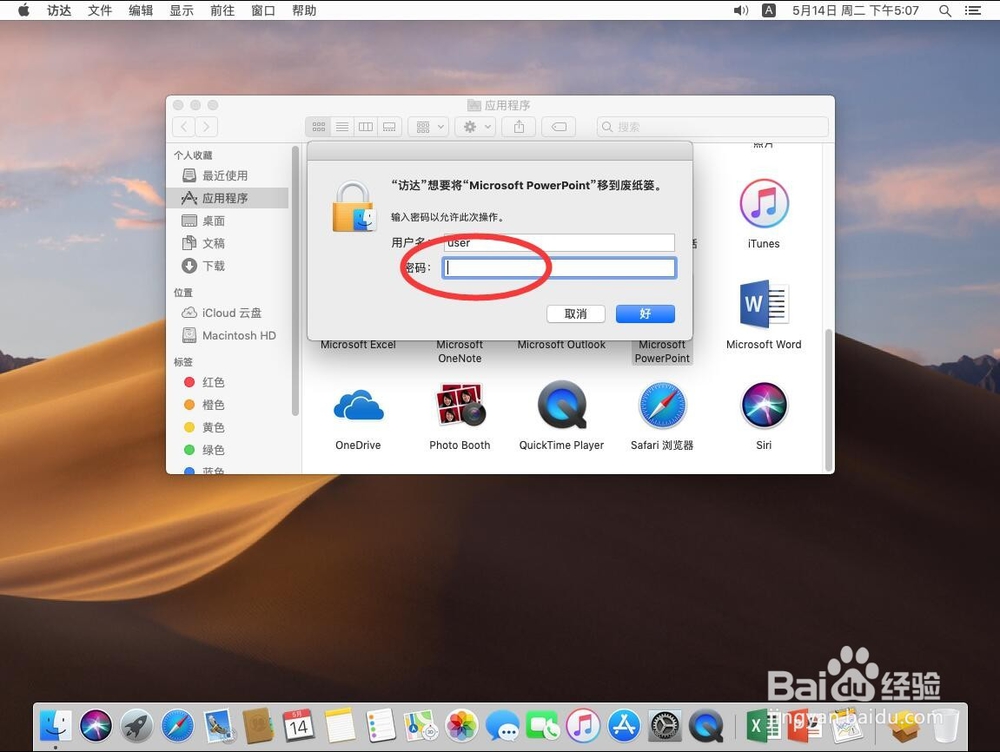
14、弹出提示需要输入当前系统管理员密码,输入一下密码

苹果电脑Mac系统如何卸载删除PowerPoint 2019

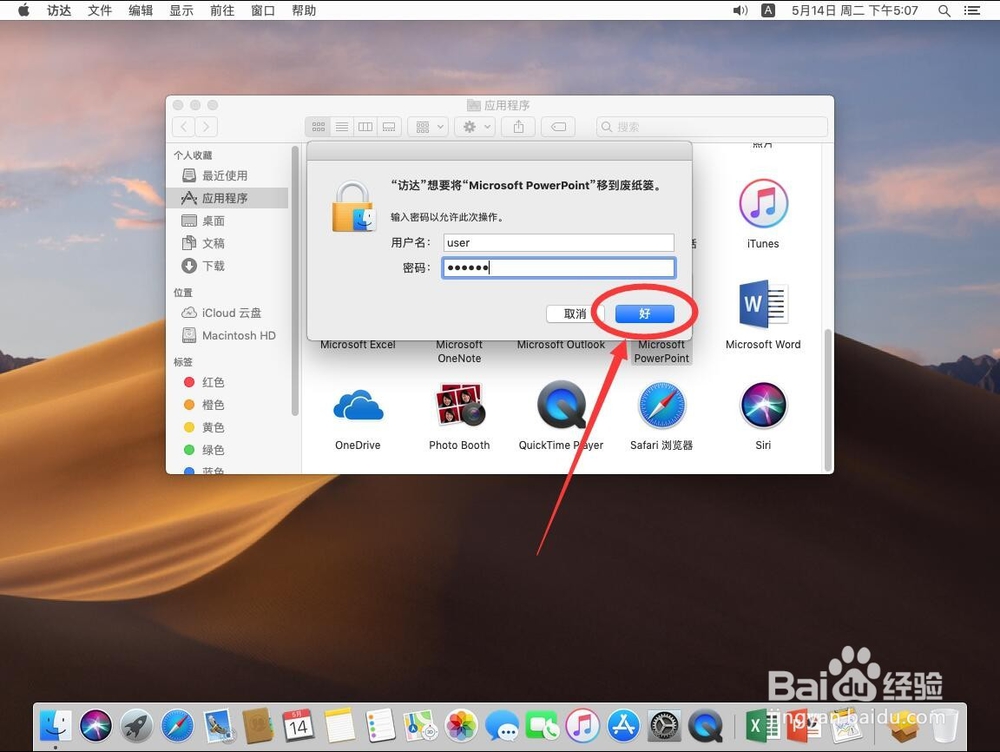
15、输入完成密码后,点击 右下角的“好”

苹果电脑Mac系统如何卸载删除PowerPoint 2019

  • Keynote如何显示幻灯片的警告
  • MacBook Pro中怎么指定下载专用目录
  • Word文档中怎样取消网址的超链接
  • 如何全面清除office卸载残留
  • 查看电脑TCP/UDP的端口号
  • 热门搜索
    酸甜排骨的做法 揖怎么读 苹果手机怎么截屏 鸡蛋炸酱面的做法 茼蒿的做法 苹果怎么下载 止咳冰糖雪梨水的做法 靥怎么读 萝卜丸子的做法视频 水果拼盘的做法