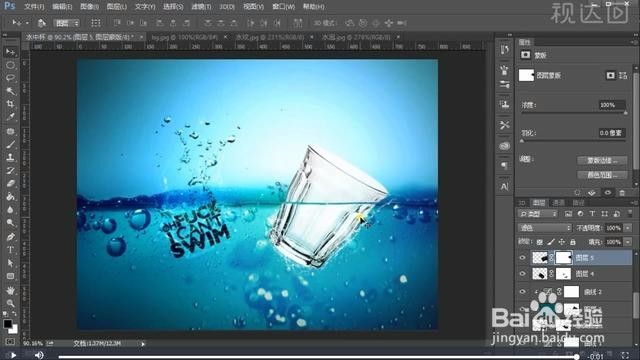
Photoshop水中杯效果

 时间:2026-02-14 22:06:52

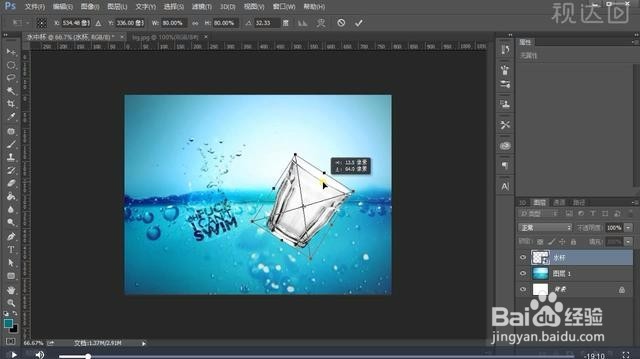
1、新建画笔,拖入背景层调整大小,拖入水杯素材,调整大小和角度,复制,分别命名
Photoshop水中杯效果

2、分别给水中杯子和水面杯子添加蒙版擦除不需要部分

Photoshop水中杯效果

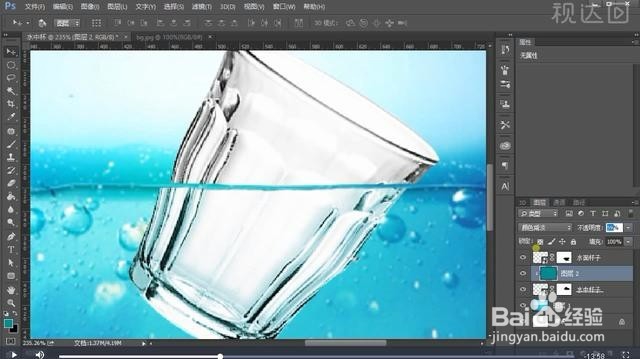
3、分别移动上下层,在水中杯子上新建图层,填充水面颜色,混合模式颜色减淡-降低不透明度,添加调整层曲线调整
Photoshop水中杯效果

4、在水面杯子上新建图层,填充水面颜色,混合模式颜色减淡-降低不透明度-添加蒙版擦除右侧部分颜色,添加调整

Photoshop水中杯效果

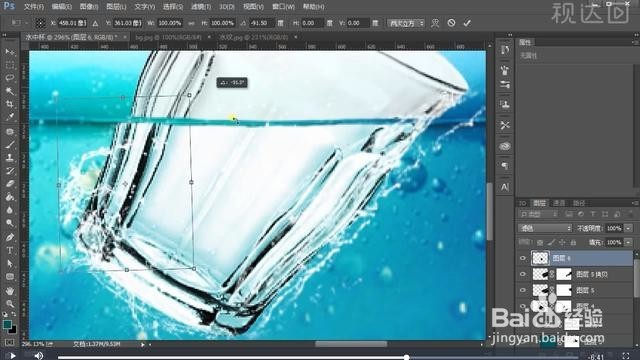
5、打开水纹素材,选取合适素材,拖入海报中,混合模式滤色-添加蒙版擦除多余部分,给水中杯子添加水花。
Photoshop水中杯效果

6、打开水泡素材,选取合适素材,拖入海报中,混合模式正片叠底,给水面杯子添加喷溅水花,给水花添加调整层色

Photoshop水中杯效果

7、新建图层,用仿制图章工具复制水泡素材,调整明暗。

Photoshop水中杯效果

8、最后保存导出

Photoshop水中杯效果

  • PS怎样绘制老式电话图形
  • ps怎么改文字滤镜效果
  • PS怎么插入梅花形卡
  • 如何使用PS制作水球效果
  • 如何用ps制作一张图案排列规则整齐的背景壁纸
  • 热门搜索
    西递宏村旅游 浙江经贸职业技术学院怎么样 如何开红酒 蒲公英如何祛斑 如何养仓鼠 山楂干泡水喝的功效 晨阳水漆质量怎么样 杭州南站在哪里 武汉旅游必去景点 余姚旅游网