1、第一步:首先打开钉钉软件图标,如图所示。

2、第二步:在最下面一行图标里找到“工作”点击。

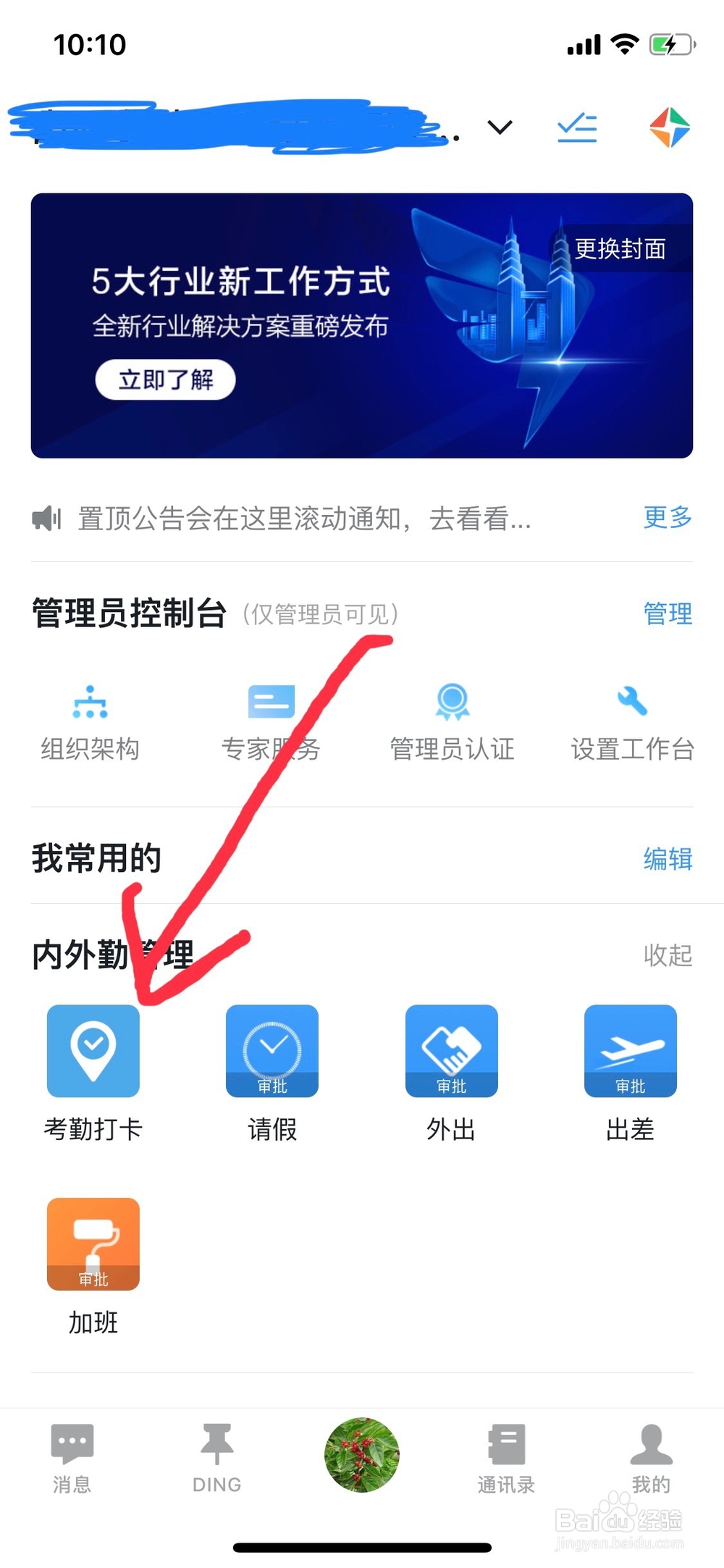
3、第三步:找到考勤打卡图标点击,如下图所示。
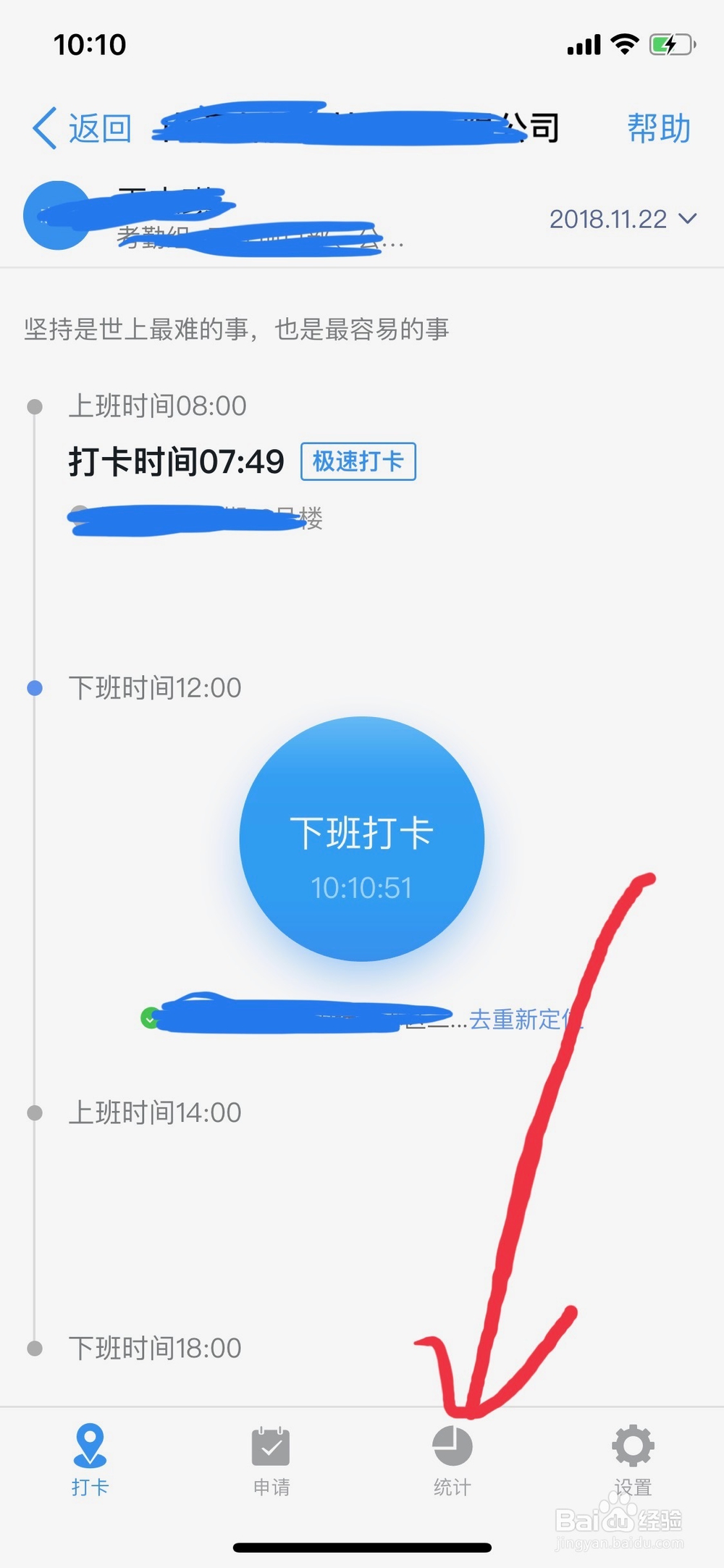
4、第四步:在打开的页面里最底下图标里点击“统计”图标如下图所示.
5、第五步:在右上角有“报表”字样点击进入。

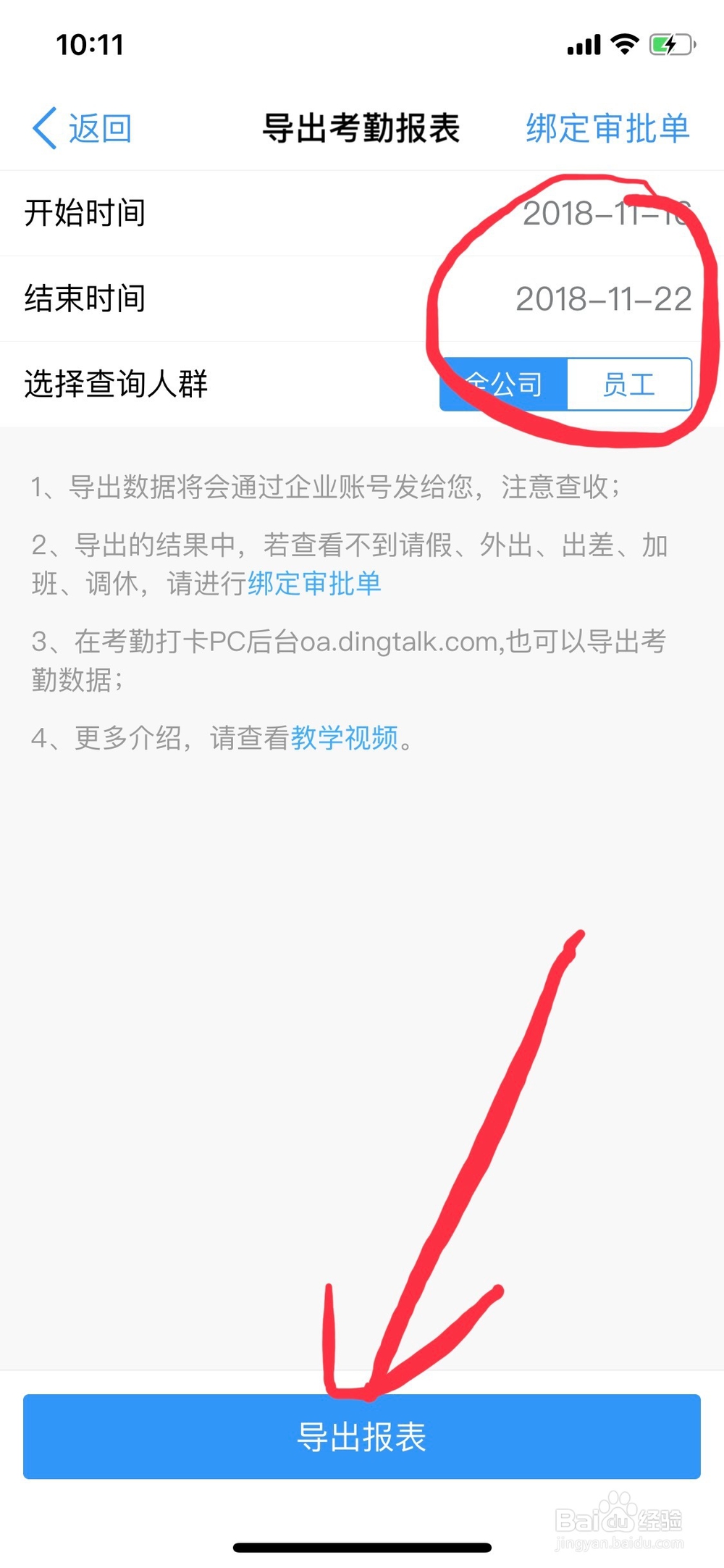
6、第六步:输入导出考勤的开始时间和结束时间,就是你想导出考勤的日期从哪天开始到哪天结束,点击导出报表,如下图所示。
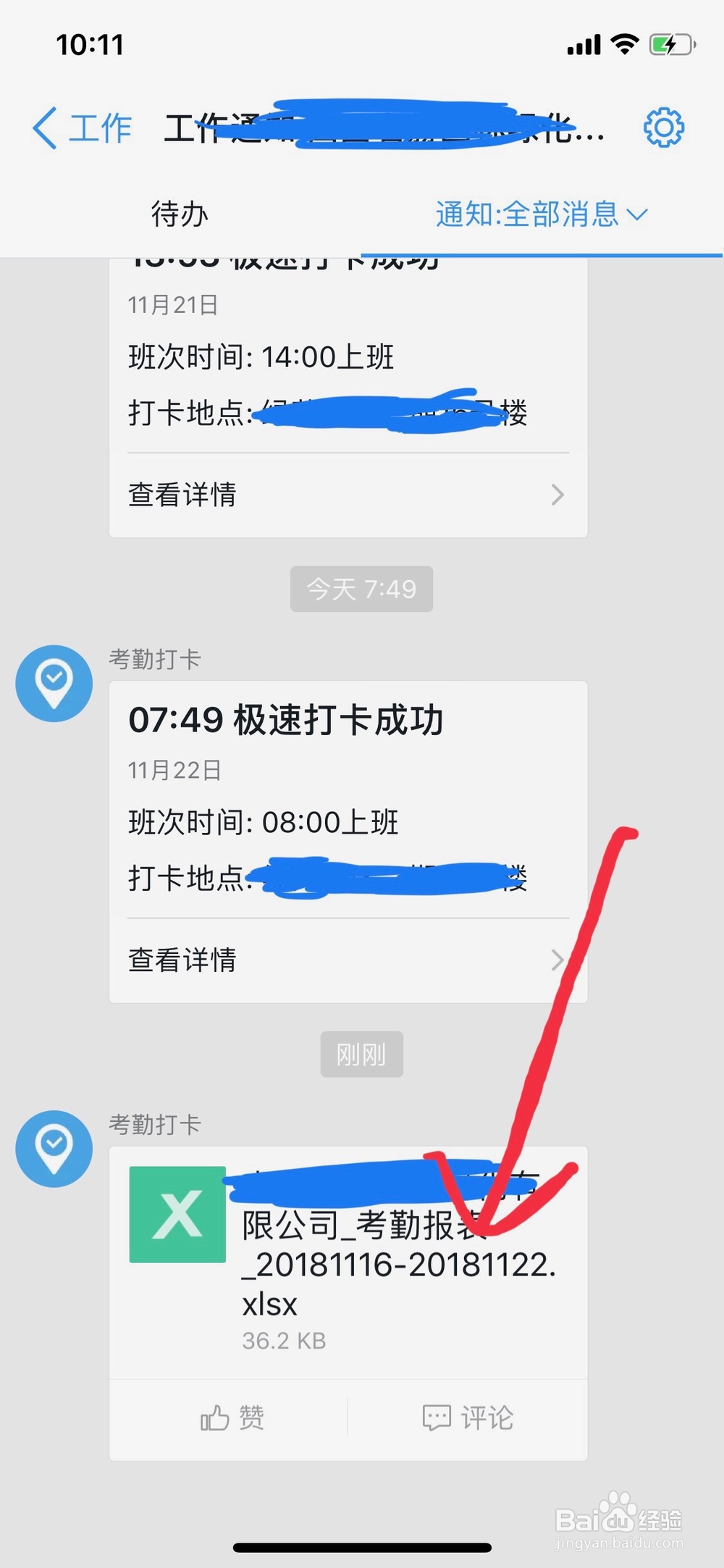
7、第七步:导出考勤报表完成,在你的工作通知内就可以看到出勤天数了。
时间:2026-04-25 16:45:31
1、第一步:首先打开钉钉软件图标,如图所示。
2、第二步:在最下面一行图标里找到“工作”点击。
3、第三步:找到考勤打卡图标点击,如下图所示。
4、第四步:在打开的页面里最底下图标里点击“统计”图标如下图所示.
5、第五步:在右上角有“报表”字样点击进入。
6、第六步:输入导出考勤的开始时间和结束时间,就是你想导出考勤的日期从哪天开始到哪天结束,点击导出报表,如下图所示。
7、第七步:导出考勤报表完成,在你的工作通知内就可以看到出勤天数了。
