图解在IntelliJ IDEA中配置Maven

 时间:2026-04-24 10:42:04

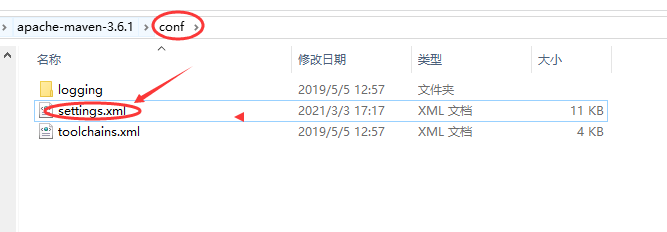
1、打开本地下载的Maven目录,找到其conf目录下的settings.xml文件,如下图所示:
图解在IntelliJ IDEA中配置Maven

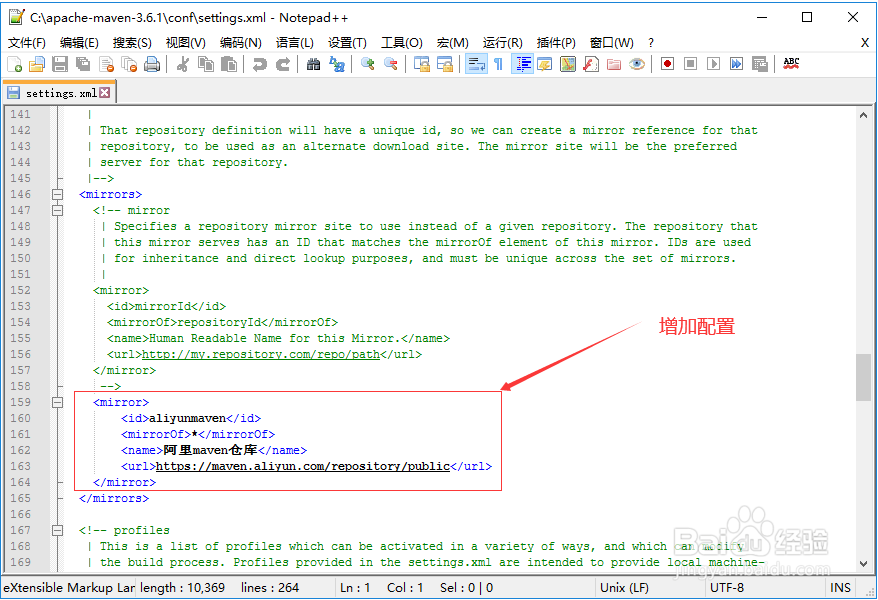
2、使用文本编辑器打开settings.xml文件,找到<mirrors>配置节,然后在其下面添加一个<mirror>配置节,里面包括阿里maven的仓库地址,如下图所示:
图解在IntelliJ IDEA中配置Maven

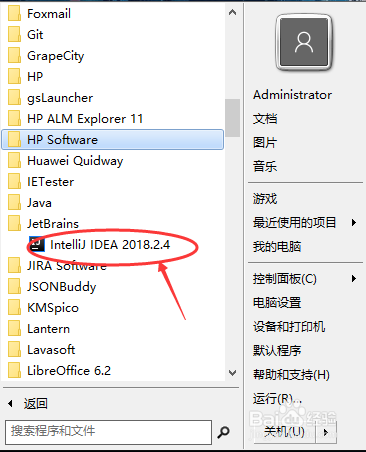
3、从开始程序中找到IntelliJ IDEA,如下图所示:

图解在IntelliJ IDEA中配置Maven

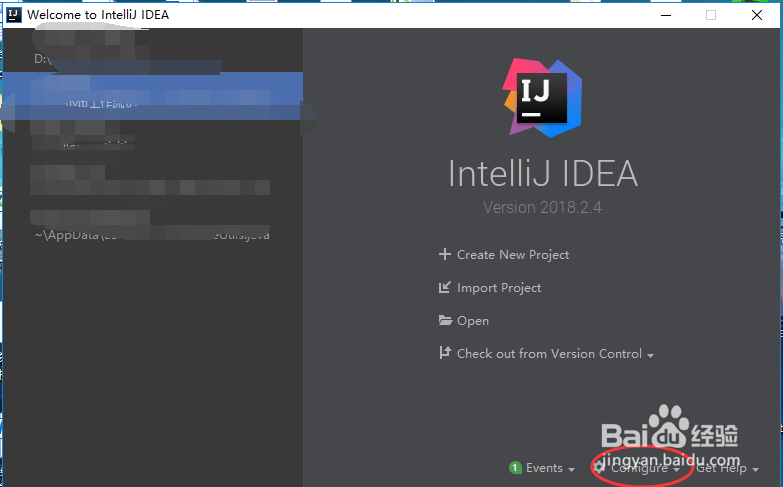
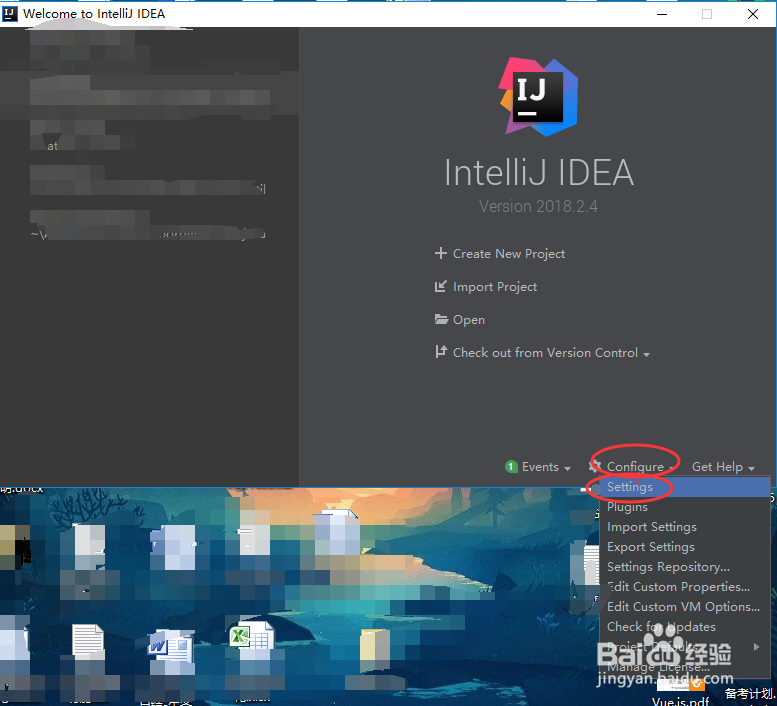
4、在打开的初始欢迎界面中,找到右下角的Configure位置,如下图所示:
图解在IntelliJ IDEA中配置Maven

5、依次点击“Configuration”->“Settings”,如下图所示:
图解在IntelliJ IDEA中配置Maven

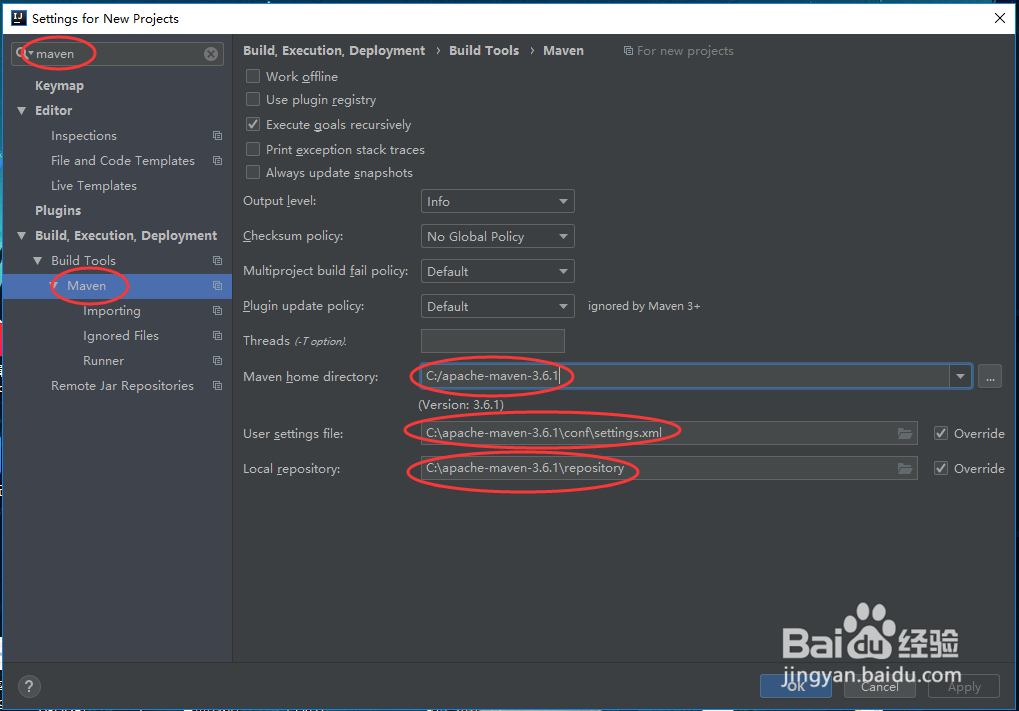
6、在打开的Settings for New Projects对话框中,搜索maven,然后左侧可以发现Maven选项,如下图所示:
图解在IntelliJ IDEA中配置Maven

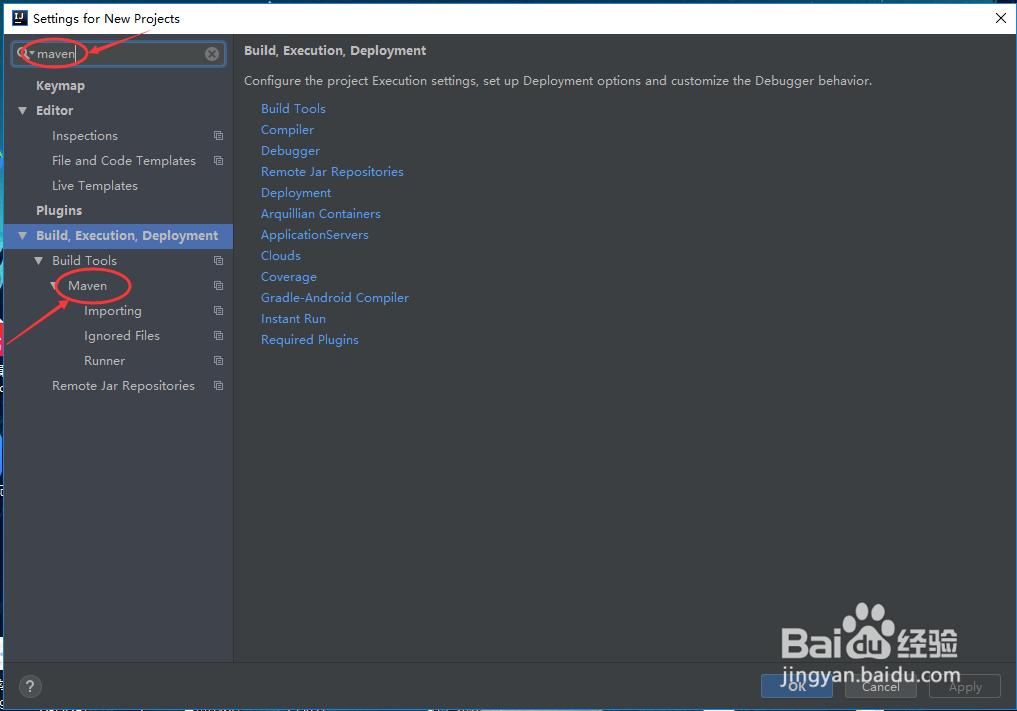
7、左侧点击Maven,然后右侧Maven home directory、User Settings file、Local repository分别浏览选择使用我们配置的maven,如下图所示:
图解在IntelliJ IDEA中配置Maven

  • gedit报错failed to commit changes..
  • JSP连接sql server2000数据库
  • eclipse怎么导入\导出一个java项目
  • STS 创建 Spring Boot 工程
  • ASP网页显示Sqlserver数据库表名
  • 热门搜索
    连云港旅游景点大全 宝宝多大可以刷牙 炒白银怎么样 躲藏用英语怎么说 镜泊湖旅游攻略 承德旅游 美国旅游签证有效期 多长时间可以验孕 刨妇产多久可以同房 九寨沟旅游