pr怎样对视频画面局部放大?

 时间:2026-02-14 12:16:30

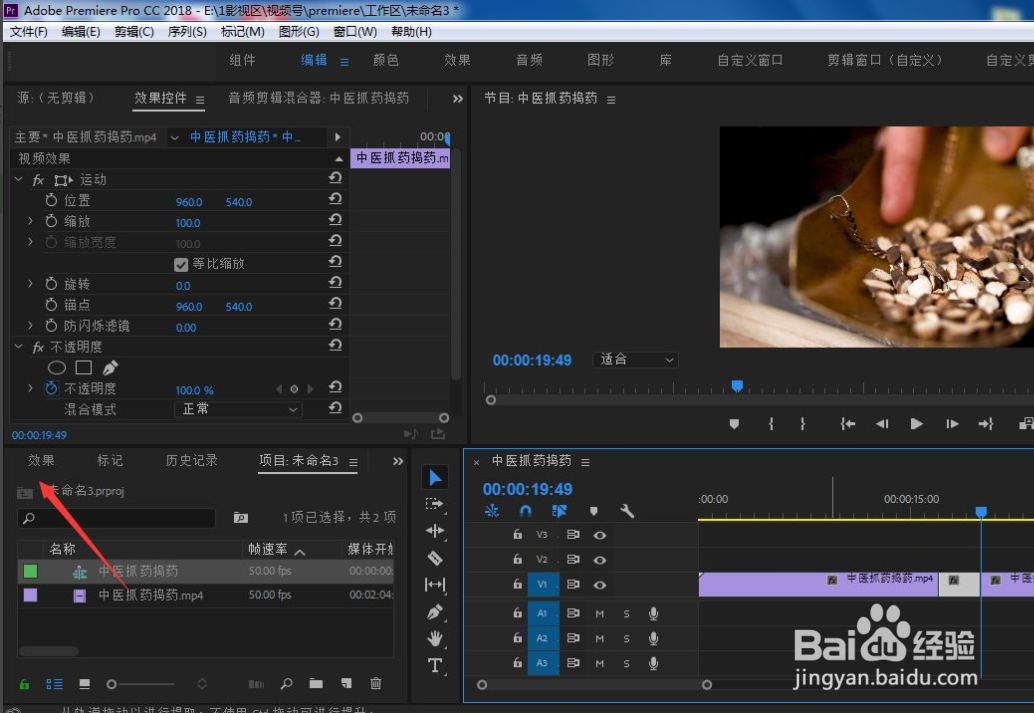
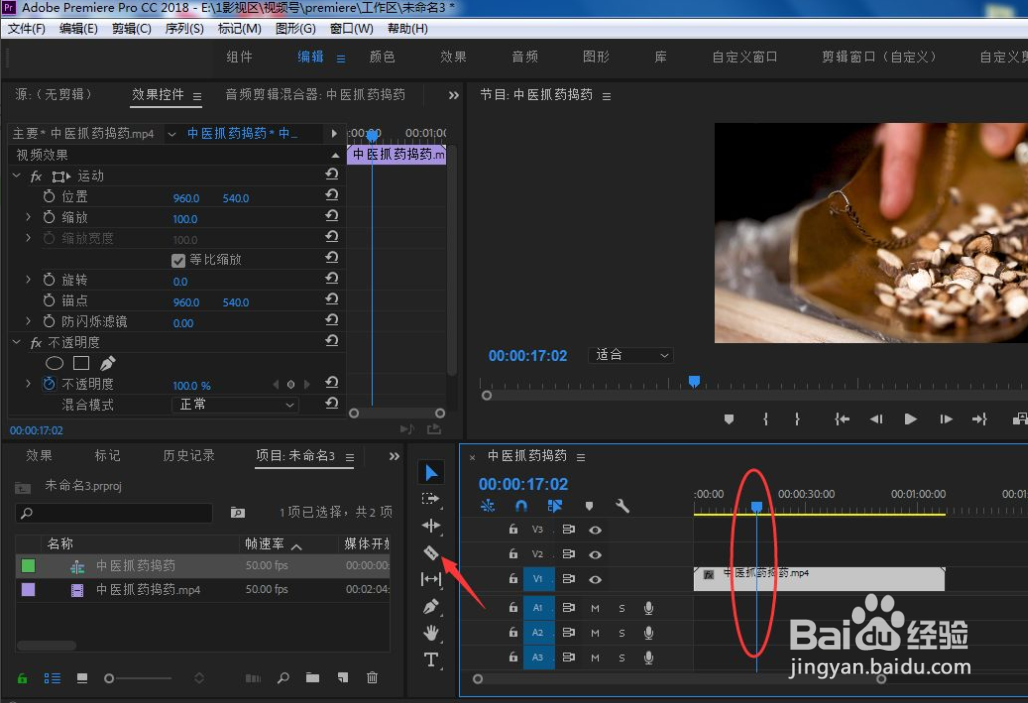
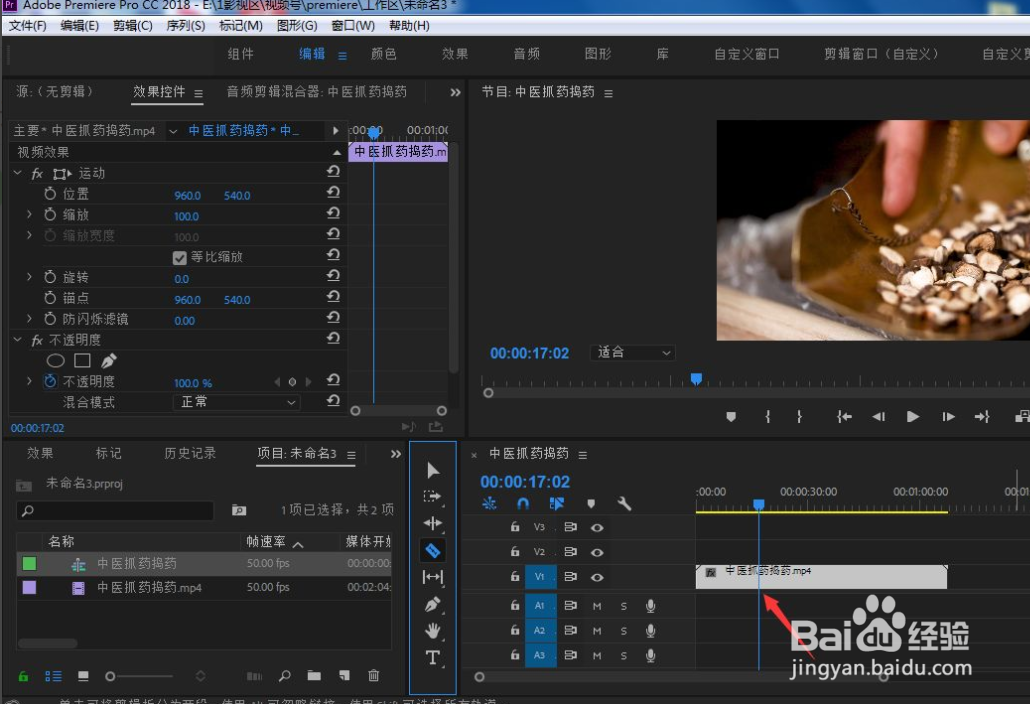
1、我们在视频轨道中,移动时间线到想要放大的起始位置,点击剃刀工具,快捷键C
pr怎样对视频画面局部放大?

2、鼠标左键点击需要进行放大的片段,分别在起始点以及结束位置点击一下,将其片段裁切出来
pr怎样对视频画面局部放大?

3、点击切换到效果

pr怎样对视频画面局部放大?

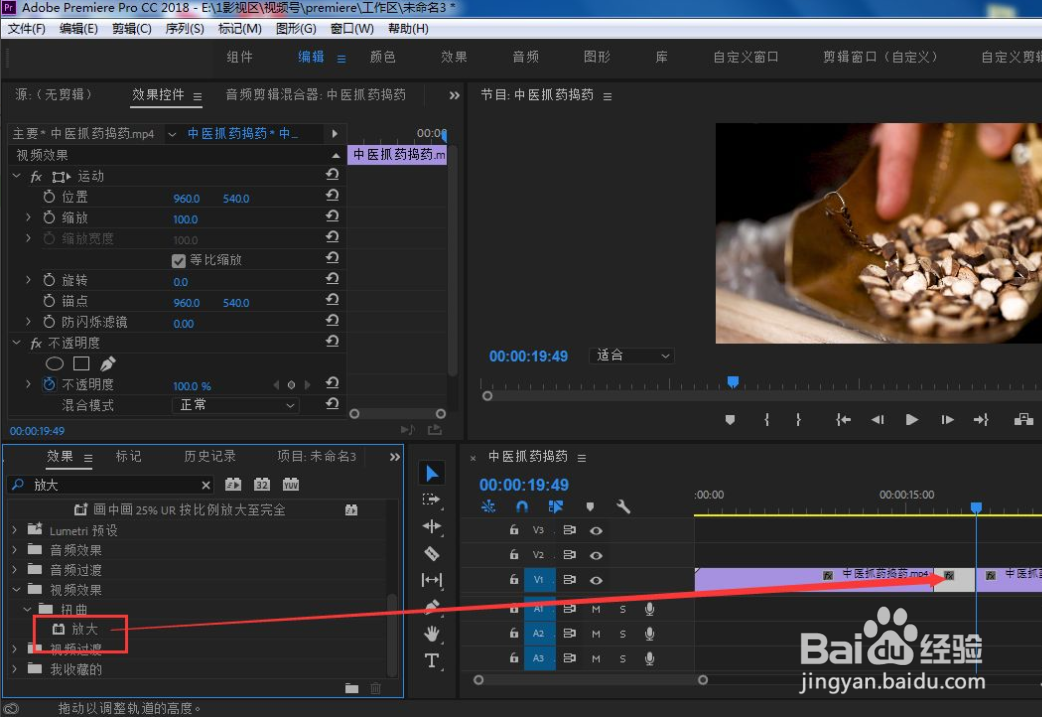
4、搜索放大,在扭曲栏目下,按住放大效果拖入到视频片段中

pr怎样对视频画面局部放大?

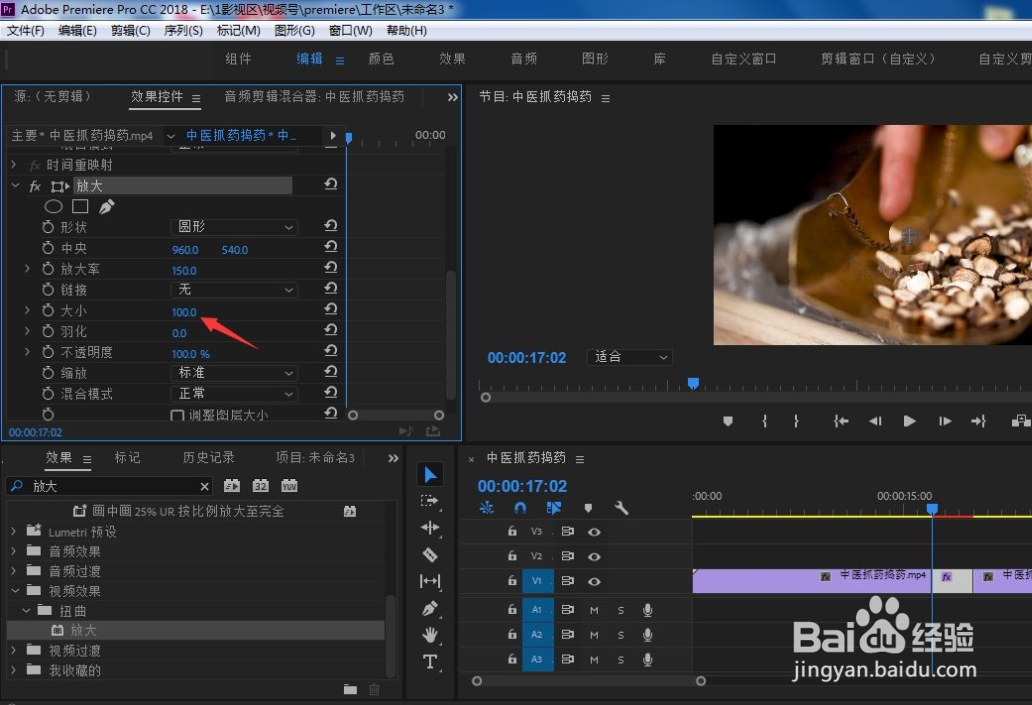
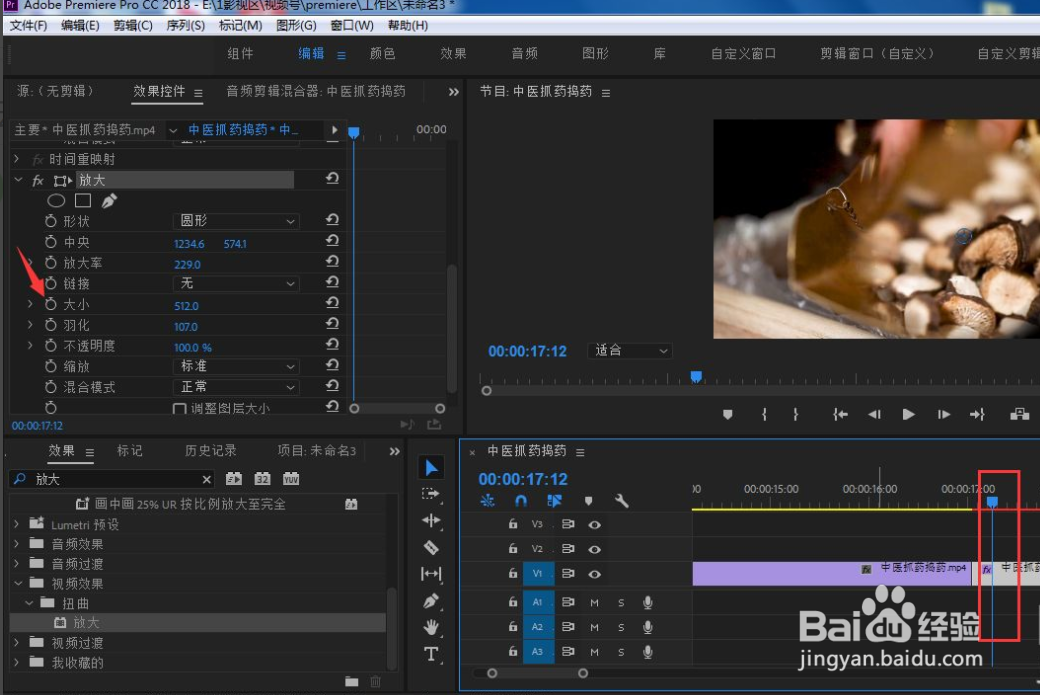
5、调整需要放大的区域大小参数

pr怎样对视频画面局部放大?

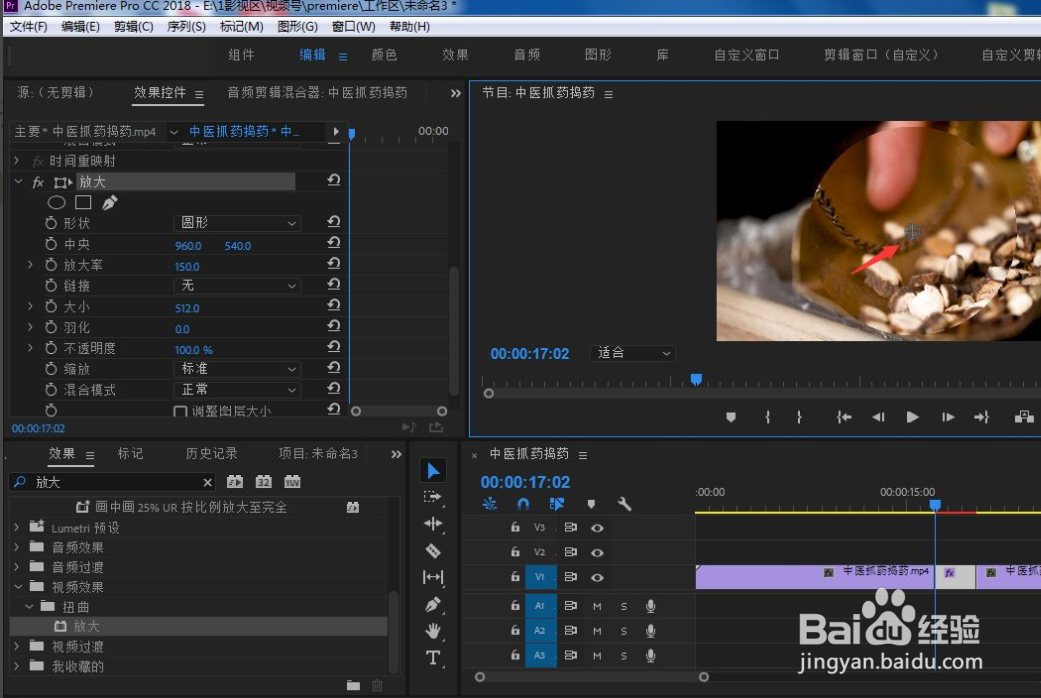
6、鼠标左键按住箭头所指的锚点,调整放大位置

pr怎样对视频画面局部放大?

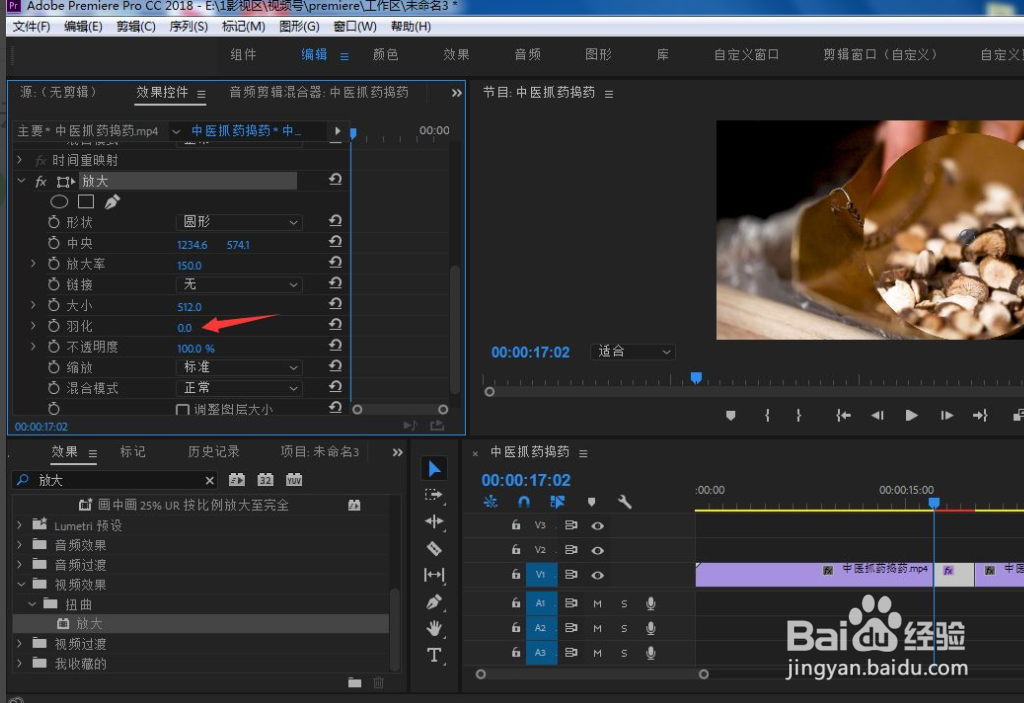
7、调整羽化参数,让放大区域边缘更柔和些

pr怎样对视频画面局部放大?

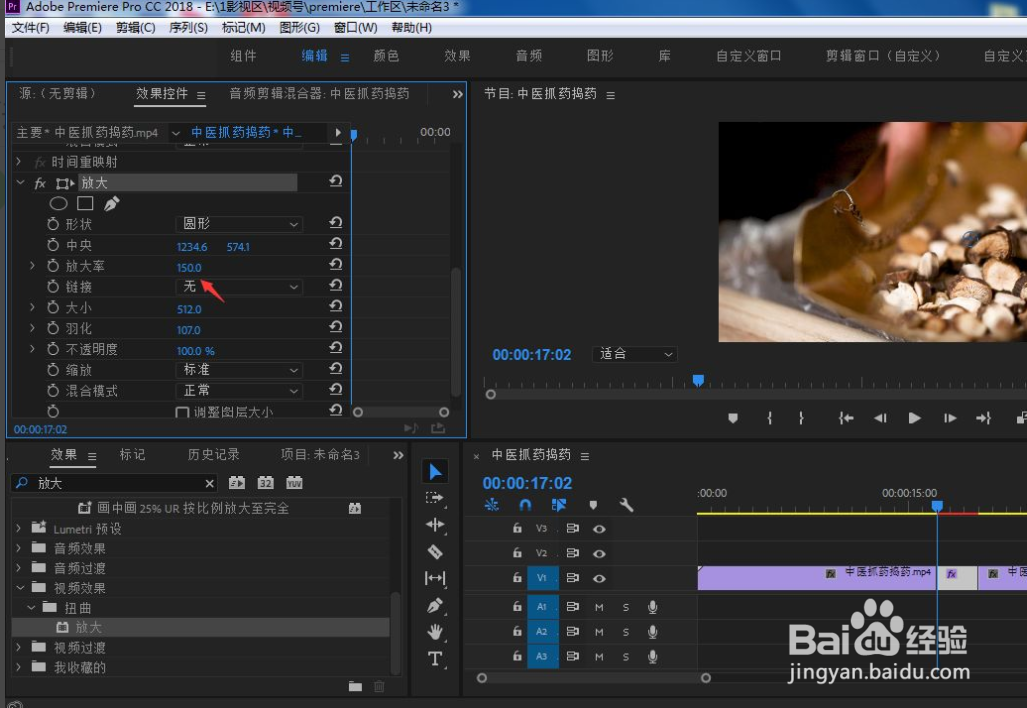
8、调整放大率,直到满意即可

pr怎样对视频画面局部放大?

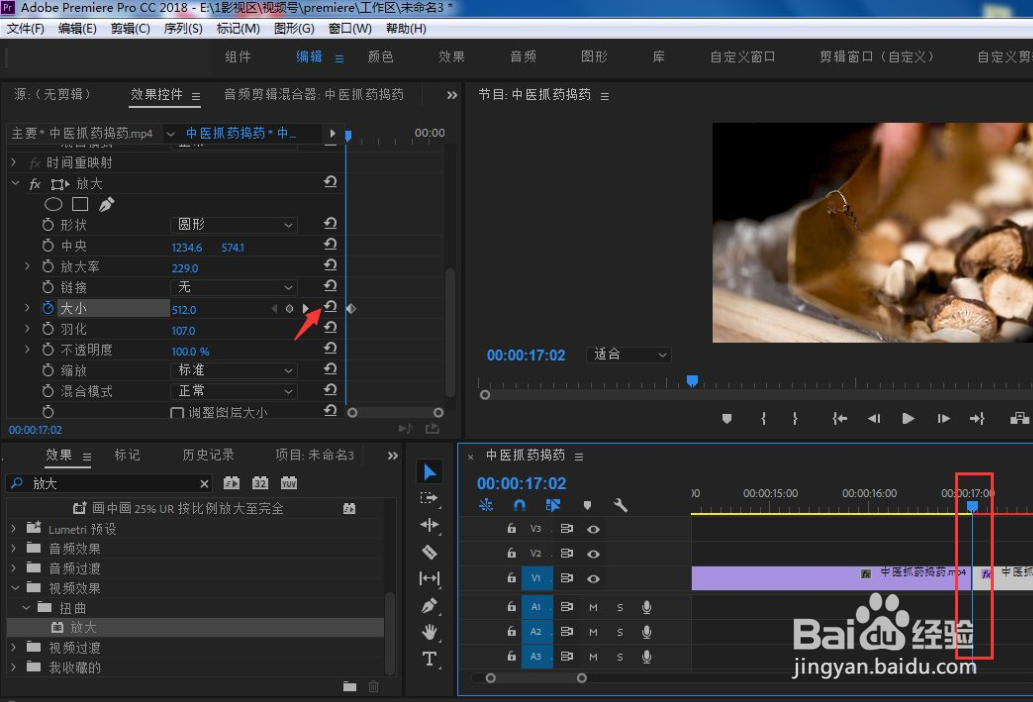
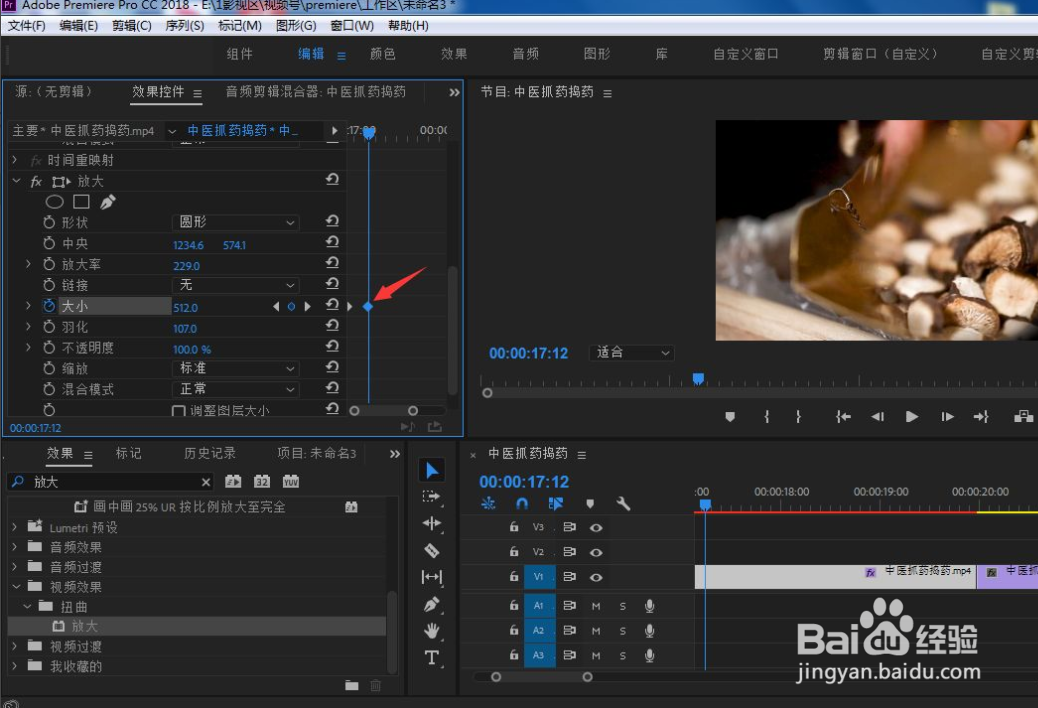
9、将时间线在视频片段中移动到合适位置,笔者这里是片段的第10帧,点击大小属性前面小码表,设置关键帧
pr怎样对视频画面局部放大?

10、移动到片段的0帧位置,点击重置按钮

pr怎样对视频画面局部放大?

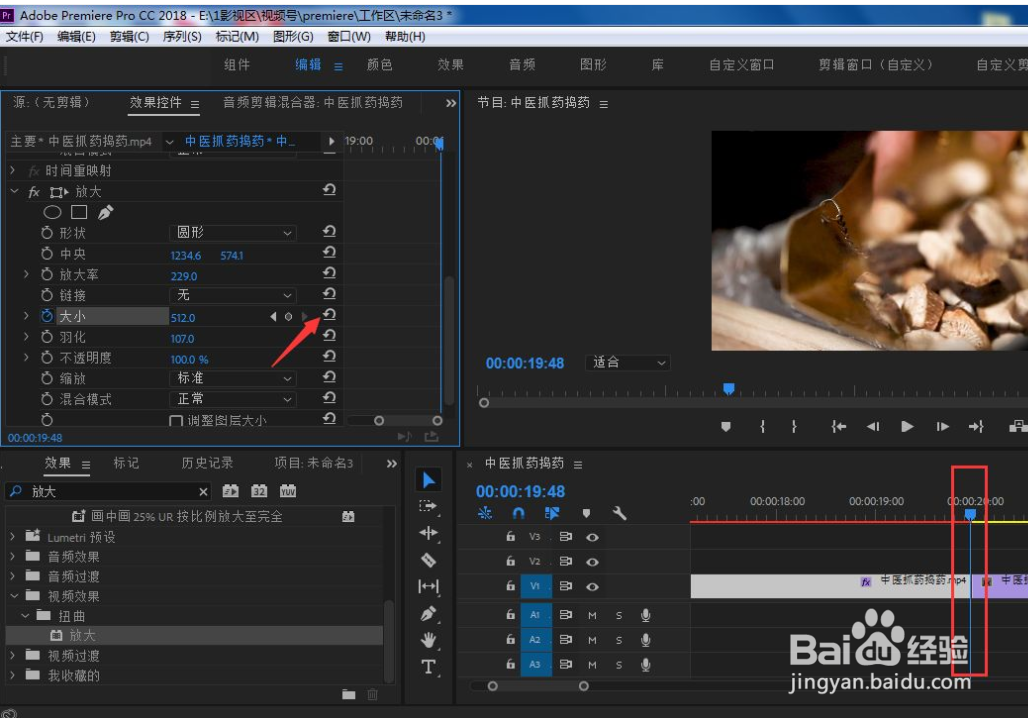
11、移动到片段末端位置,再次点击重置按钮

pr怎样对视频画面局部放大?

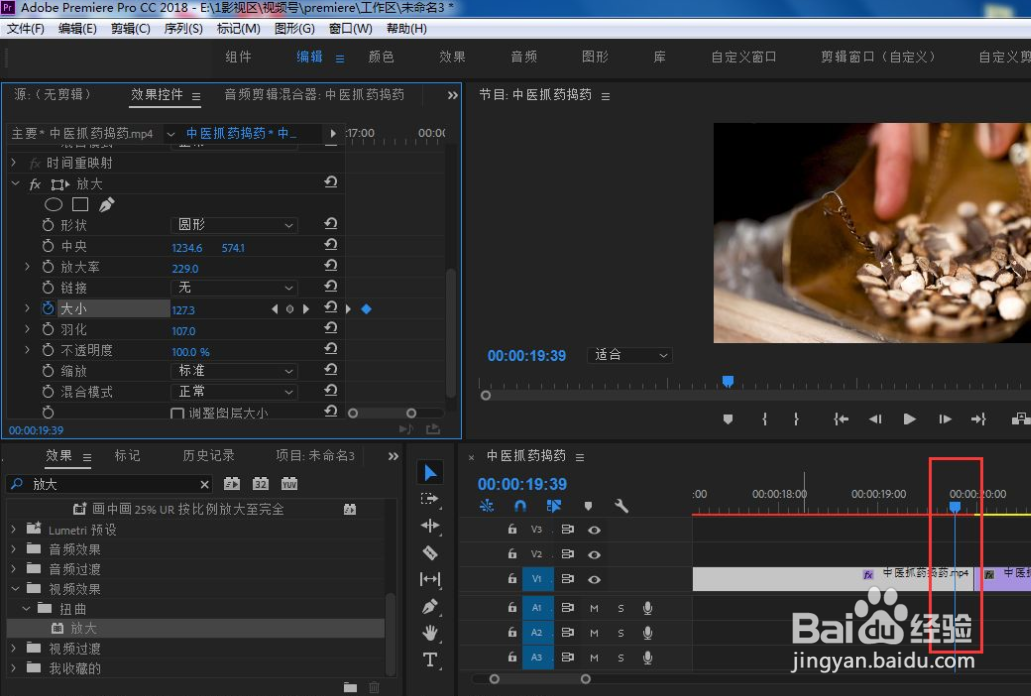
12、移动到第二个关键帧位置,按下Ctrl+C复制关键帧属性

pr怎样对视频画面局部放大?

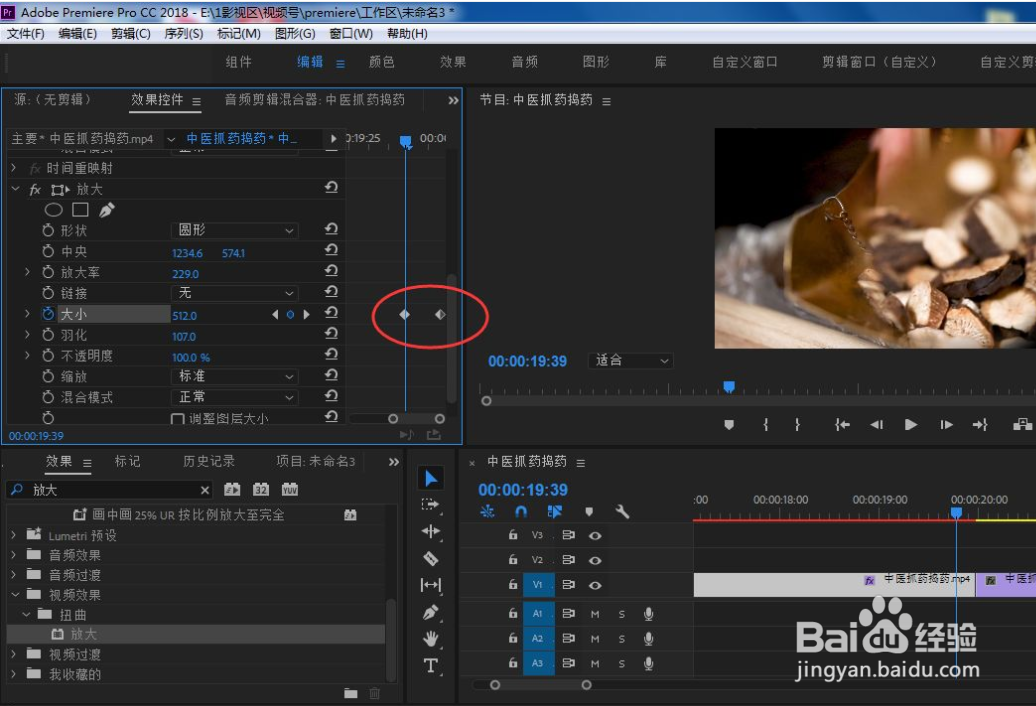
13、移动到片段倒数10帧位置,按下Ctrl+V黏贴关键帧属性

pr怎样对视频画面局部放大?

14、按下空格键,我们将可以看到当前所设置的放大动画效果了

pr怎样对视频画面局部放大?

  • pr如何放大和缩小时间轴
  • 在PR中怎么修改图片透明度
  • pr关键帧怎么打
  • PR中怎么给图片添加边缘羽化效果
  • pr防抖动效果怎么设置
  • 热门搜索
    怎么确定猫认主人了 january怎么读 魔方怎么还原 柠檬蜂蜜的做法 青椒肉丝的家常做法 翁美玲为什么自杀 炒白菜的做法大全 西兰花怎么炒才好吃 为什么有口气臭 花菜怎么做好吃