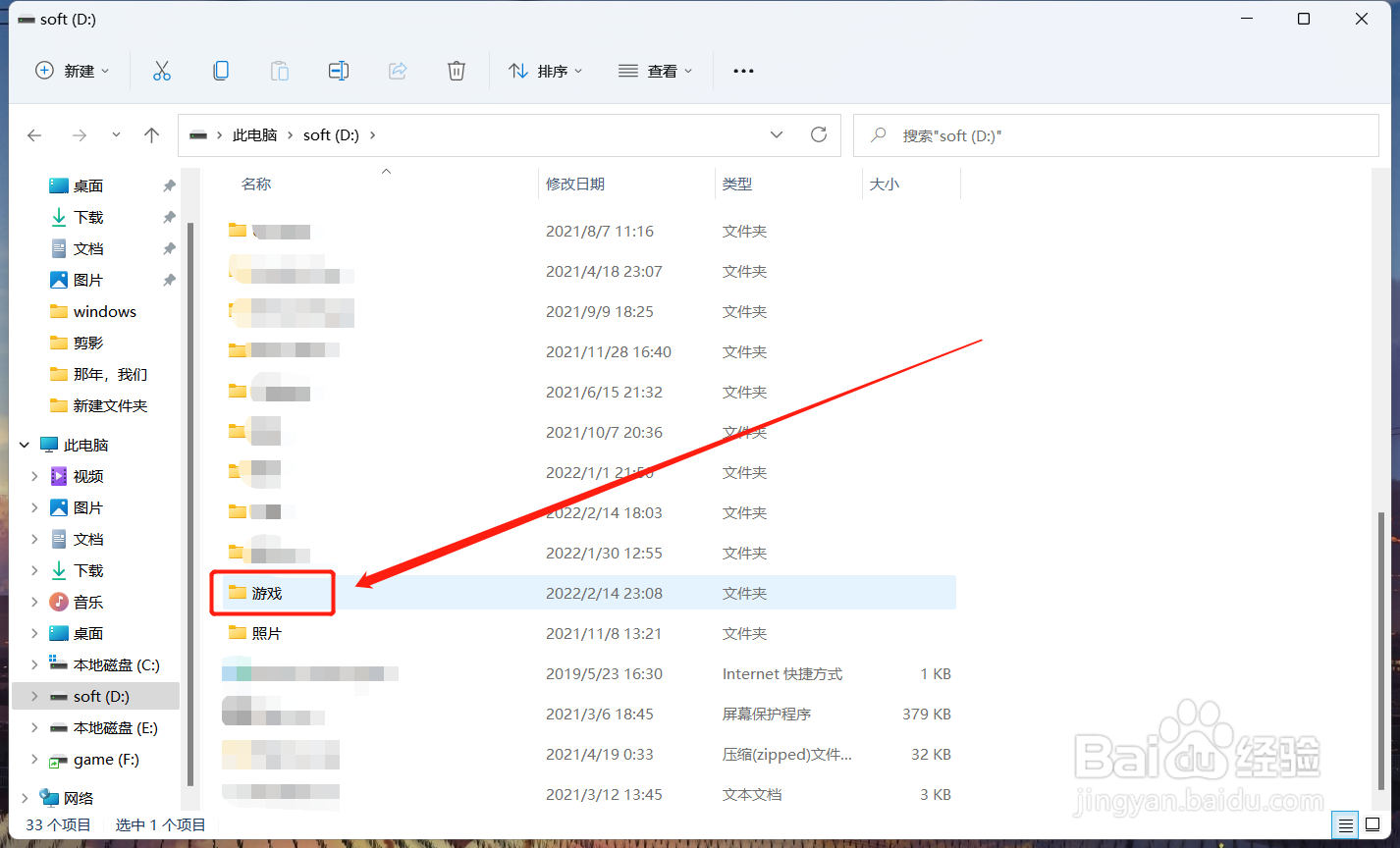
1、首先桌面打开【此电脑】

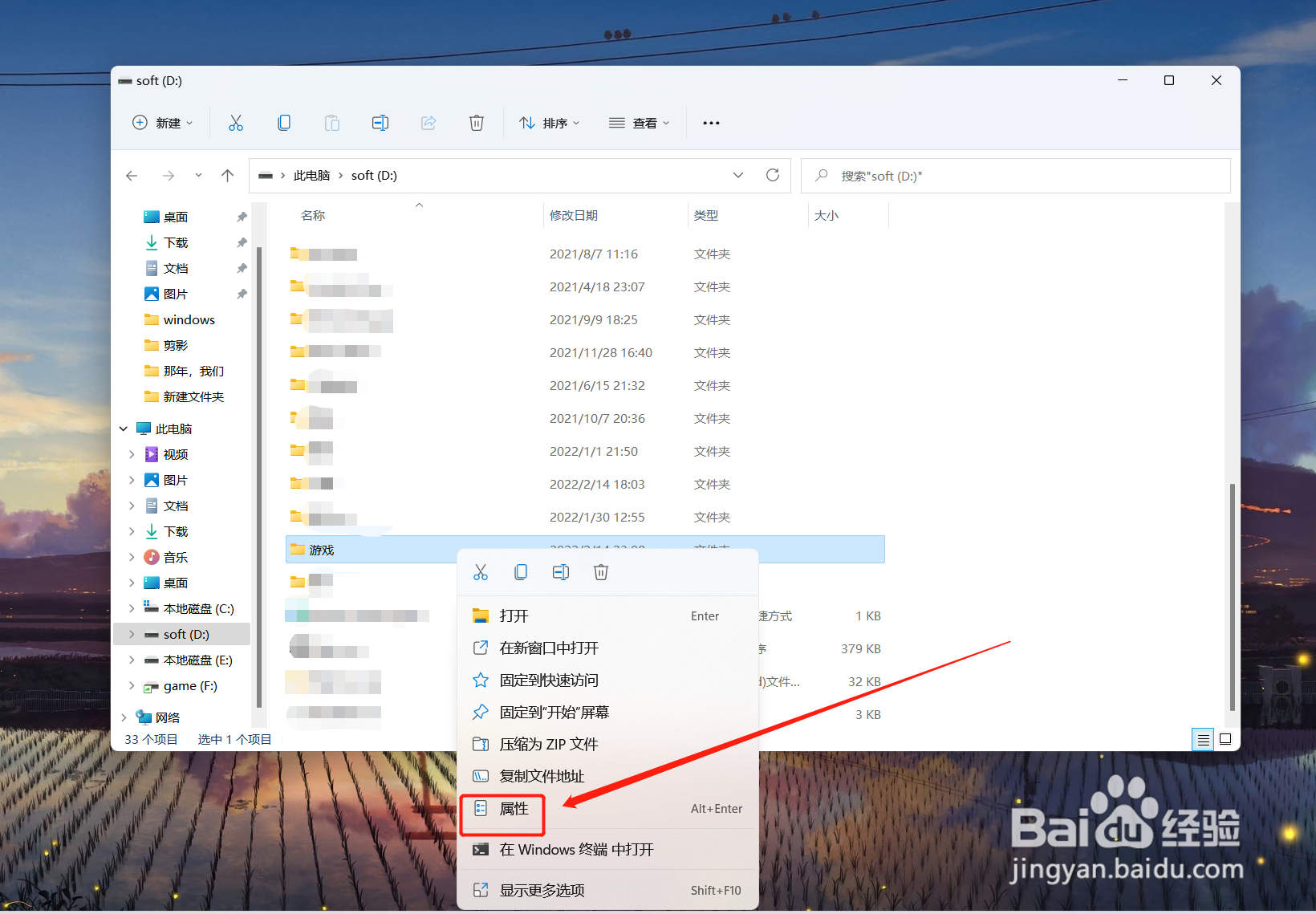
2、然后找到要共享传输的文件,鼠标右键点击【属性】
3、进入共享选项卡,点击【共享】

4、选择共享的用户,这里选择所有者,然后点击【共享】

5、然后局域网内接收文件的电脑点击桌面【网络】图标就能复制共享的文件了。速度非常快。

时间:2026-04-27 15:56:01
1、首先桌面打开【此电脑】
2、然后找到要共享传输的文件,鼠标右键点击【属性】
3、进入共享选项卡,点击【共享】
4、选择共享的用户,这里选择所有者,然后点击【共享】
5、然后局域网内接收文件的电脑点击桌面【网络】图标就能复制共享的文件了。速度非常快。
