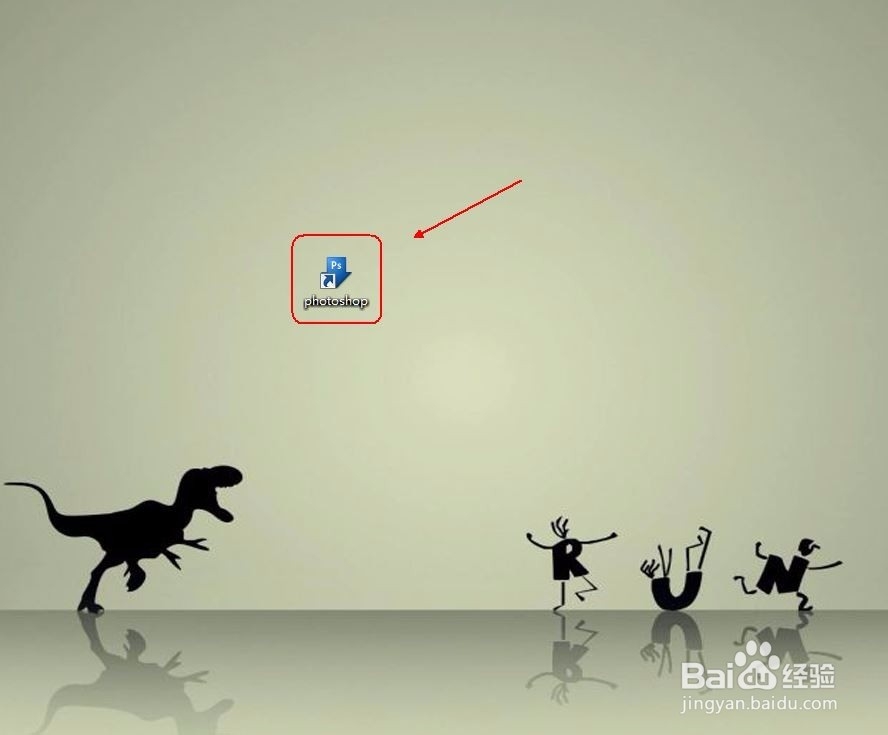
1、从桌面找到photoshop图标,双击打开
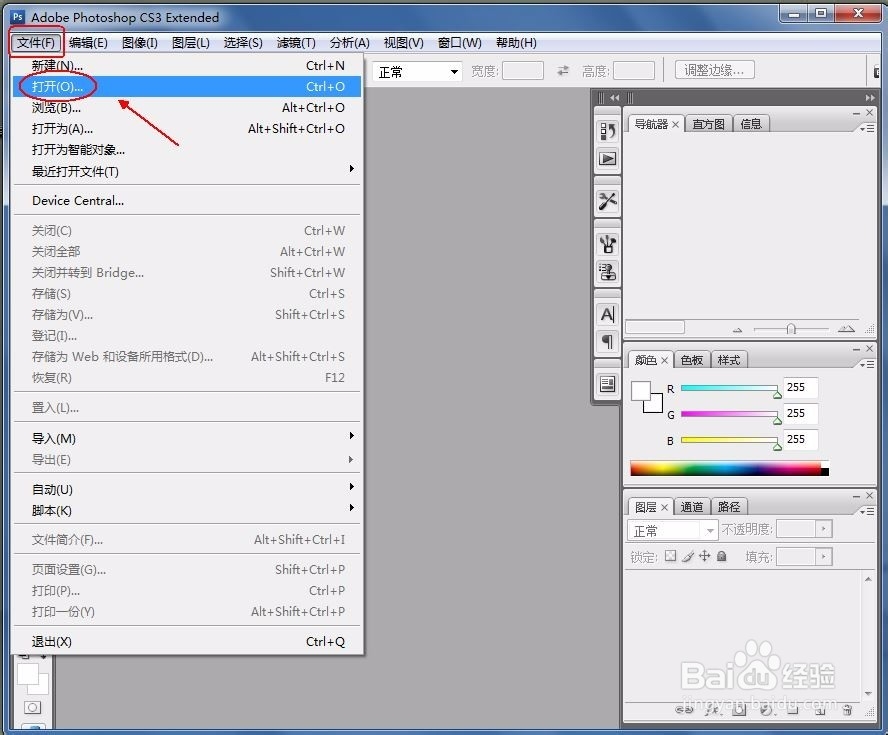
2、在photoshop主页面单击文件,选择“打开”,打开需要制作的图片
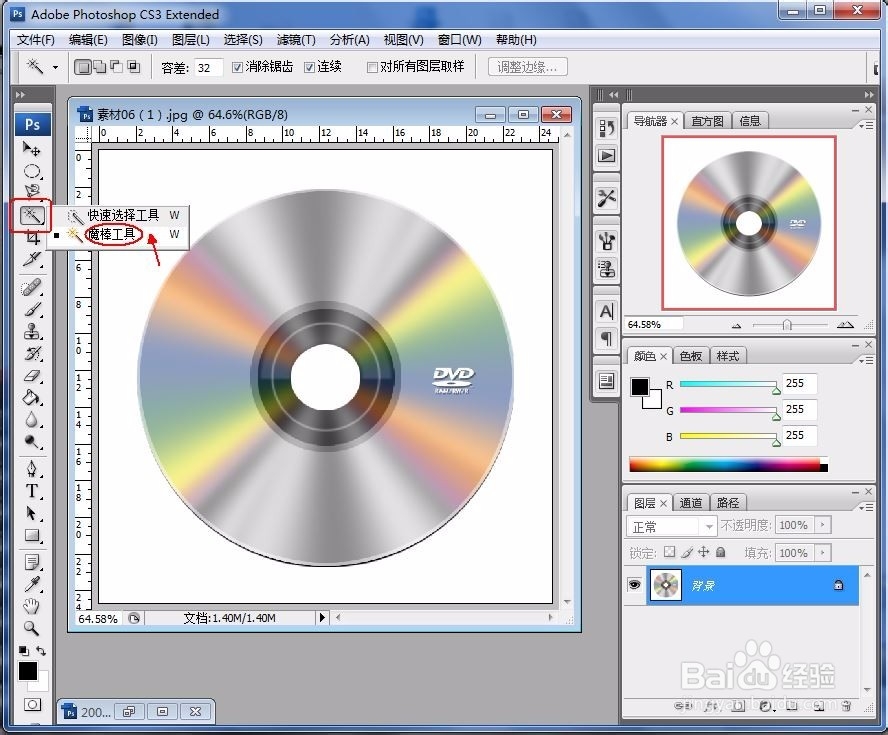
3、利用魔棒工具,将光盘图像抠取
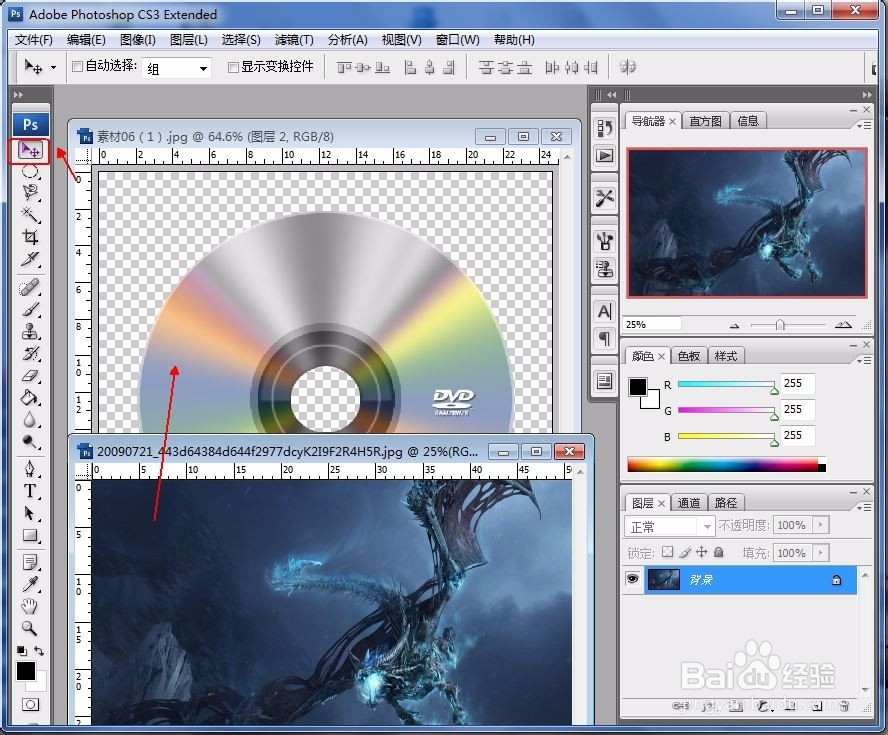
4、利用移动工具,将盘面图案拖入光盘图片中
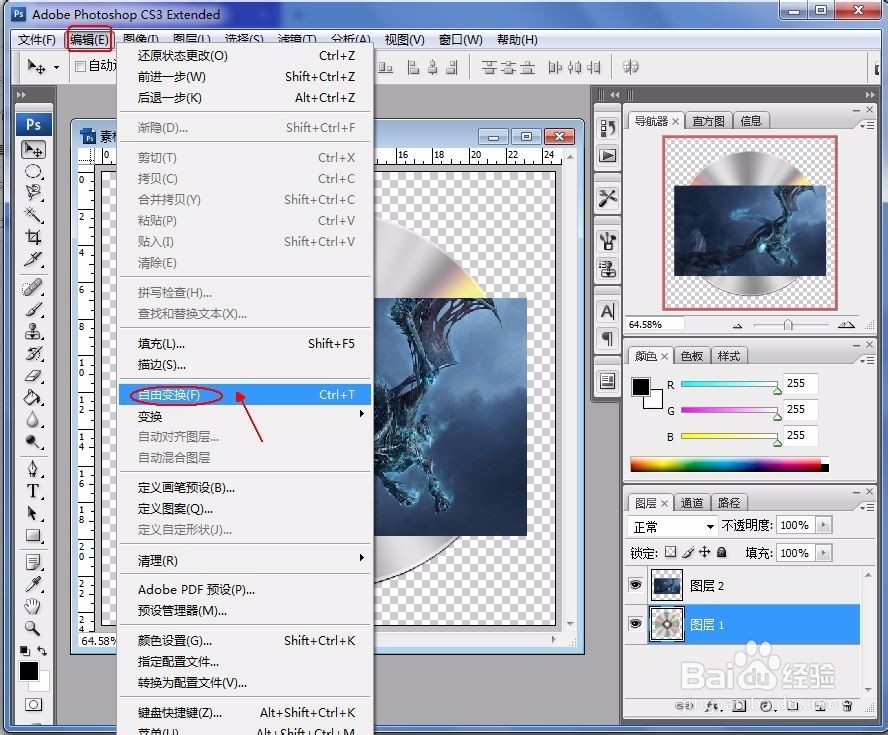
5、选择”编辑“,单击”自由变换“,将图像调至盘面大小
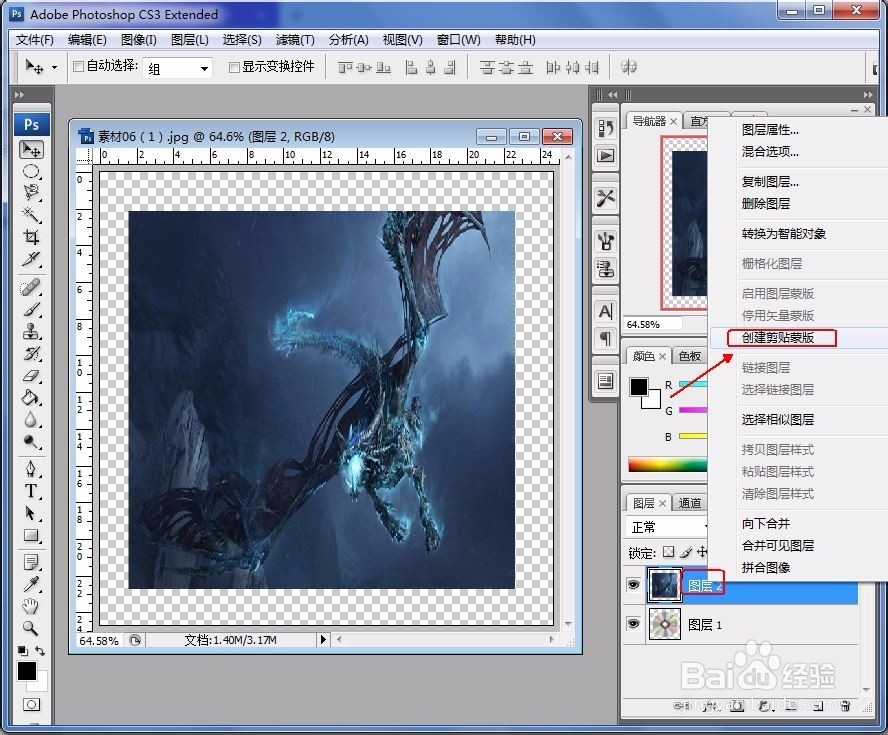
6、对图层2的缩略图单击右键,单击“创建剪贴蒙板”
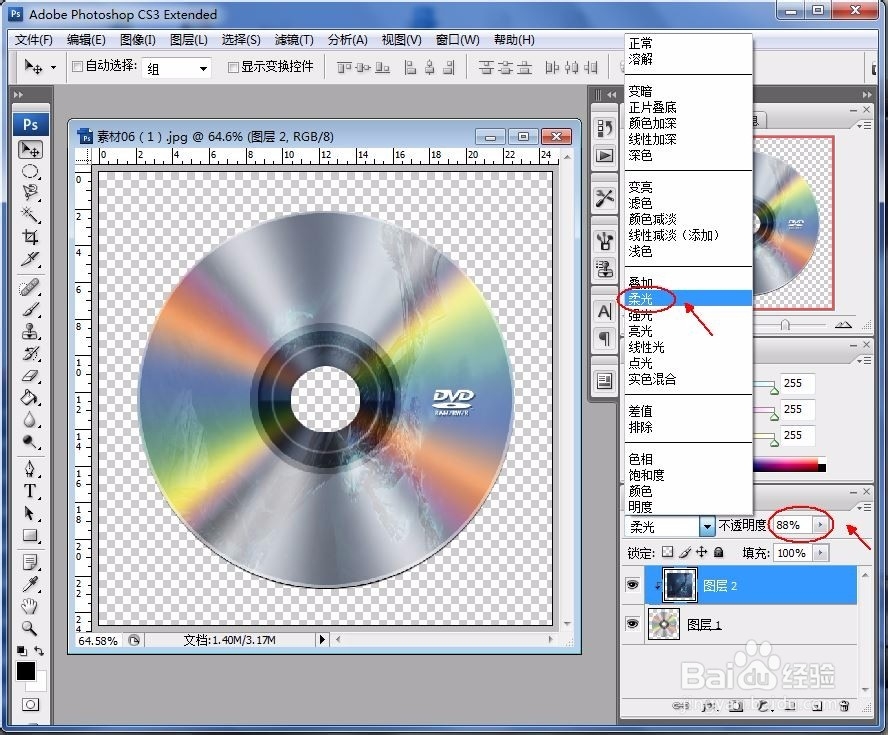
7、将图层2设置为”柔光“,并调节不透明度
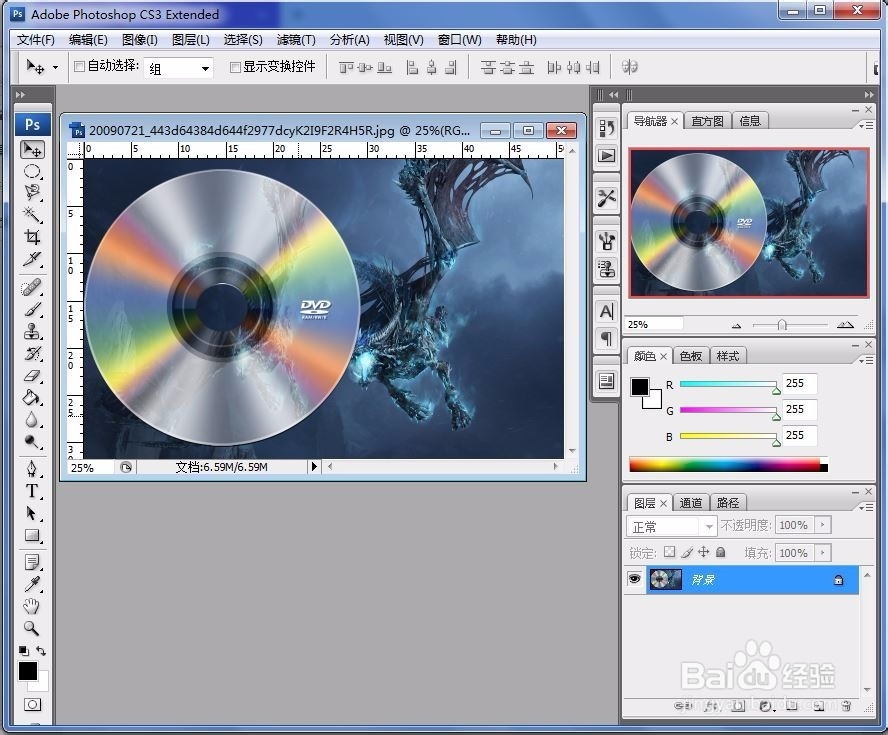
8、拼合图像后,效果如下
时间:2026-04-28 23:08:29
1、从桌面找到photoshop图标,双击打开
2、在photoshop主页面单击文件,选择“打开”,打开需要制作的图片
3、利用魔棒工具,将光盘图像抠取
4、利用移动工具,将盘面图案拖入光盘图片中
5、选择”编辑“,单击”自由变换“,将图像调至盘面大小
6、对图层2的缩略图单击右键,单击“创建剪贴蒙板”
7、将图层2设置为”柔光“,并调节不透明度
8、拼合图像后,效果如下
