Office打不开MSOCache报错1706找不到ProPlusrWW

 时间:2026-02-15 21:23:28

1、开启Windows Font Cache Service服务。

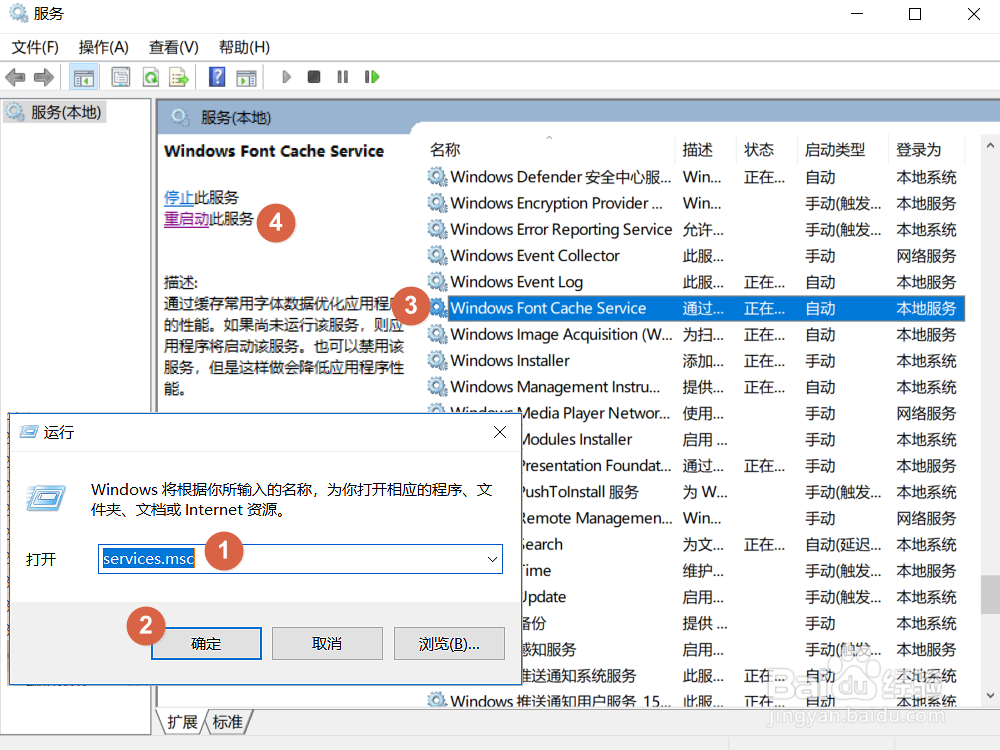
①按住“Win”“R”打开运行对话框,输入“services.msc”,点击“确定”;

②找到Windows Font Cache Service服务,点击“开启”或者“重启动”。
Office打不开MSOCache报错1706找不到ProPlusrWW

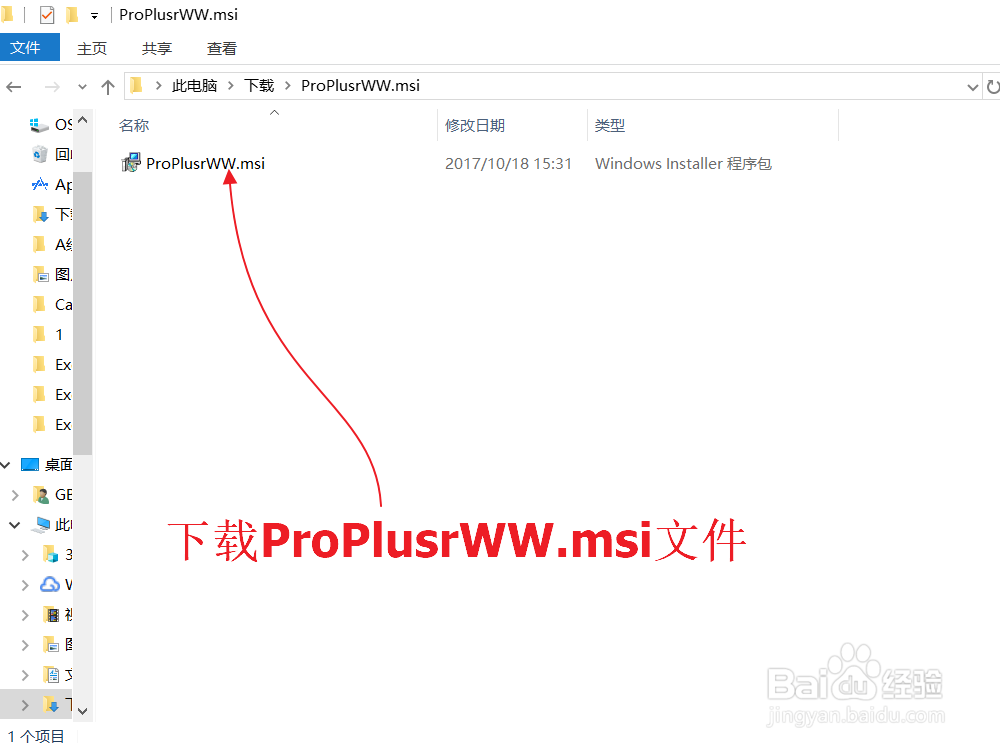
2、下载ProPlusrWW.msi文件。

按照所使用的Office版本下载相对应的ProPlusrWW.msi文件,注意一定要是相同的版本,否则仍然会启动不了。
Office打不开MSOCache报错1706找不到ProPlusrWW

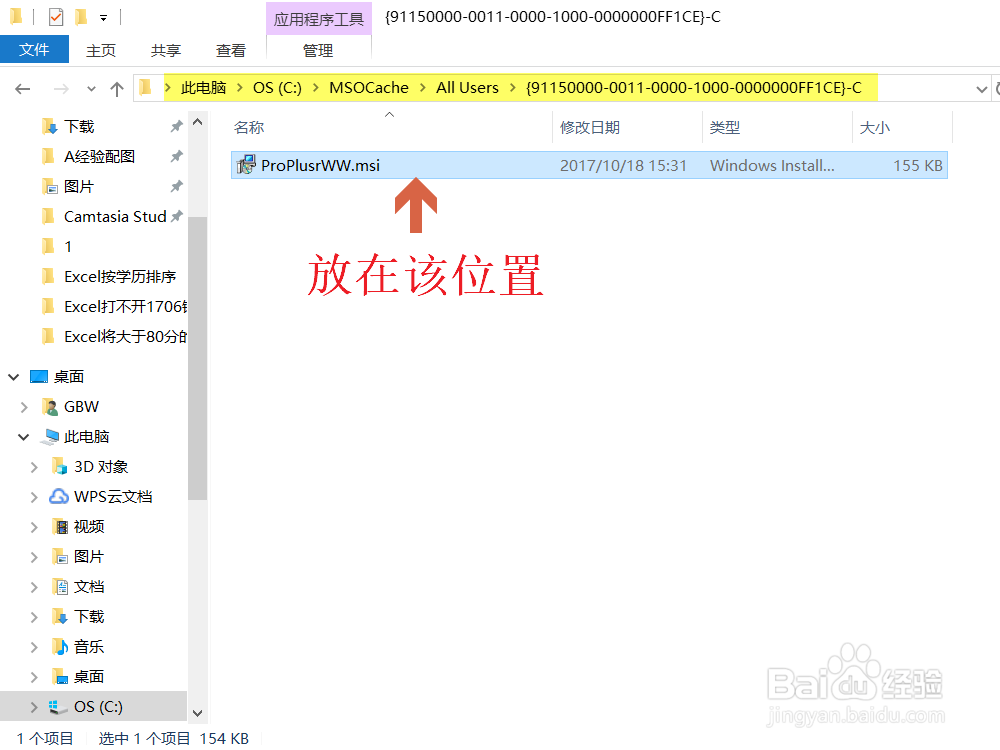
3、将ProPlusrWW.msi文件放到指定位置。

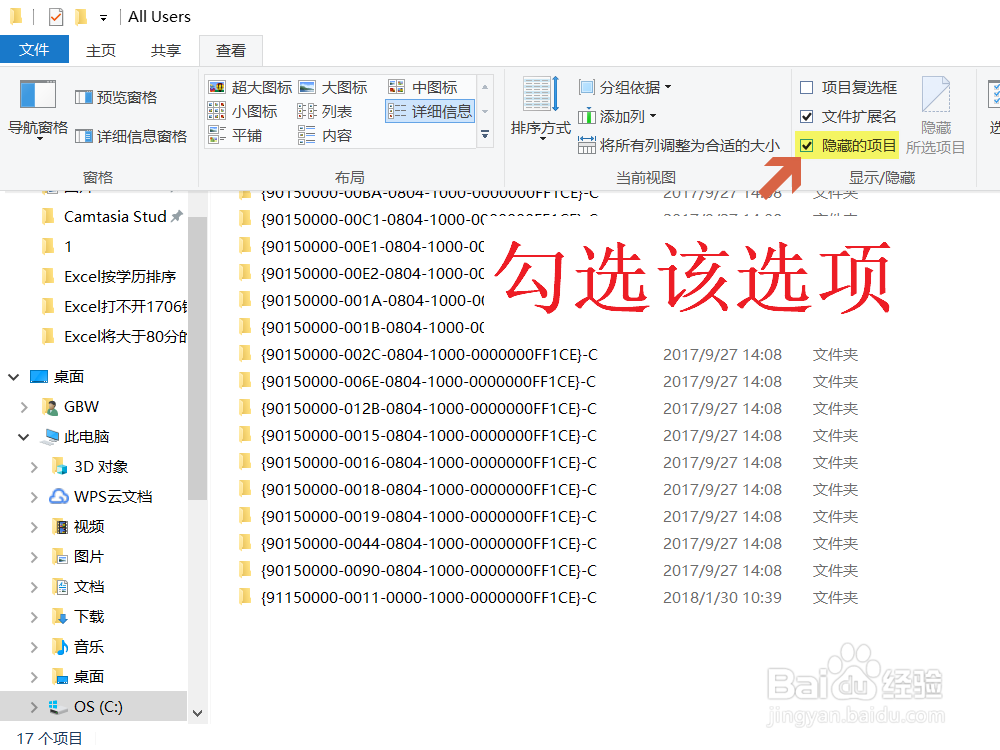
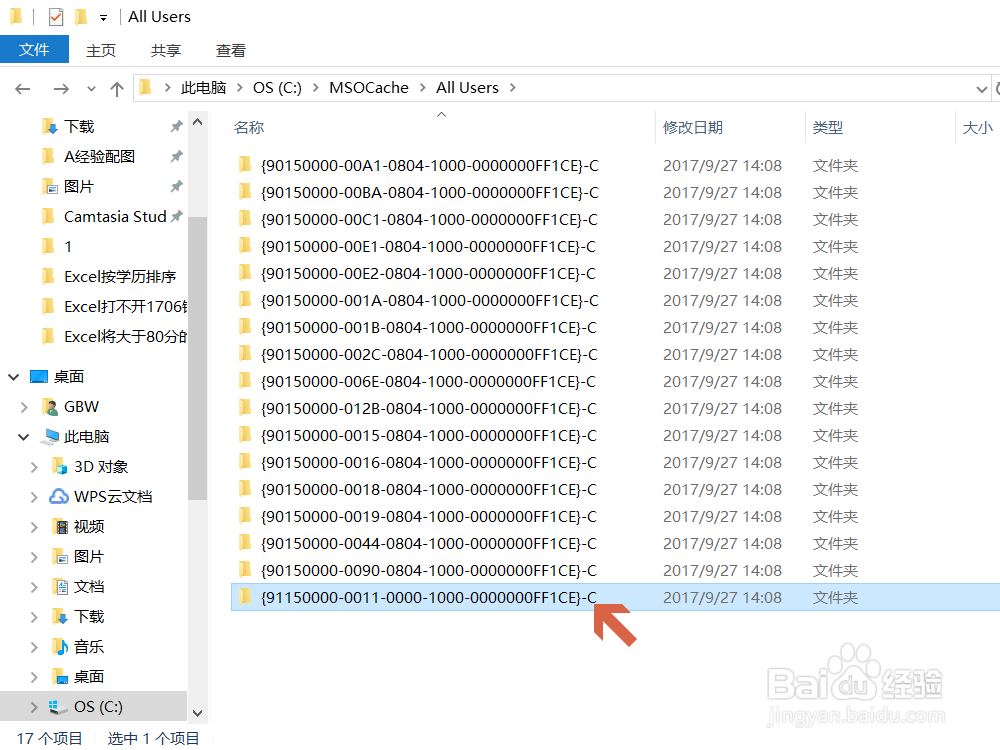
将下载好的ProPlusrWW.msi文件放到“C:\MSOCache\All Users\{91150000-0011-0000-1000-0000000FF1CE}-C”中,注意改路径是隐藏的,需要先设置隐藏可见。
Office打不开MSOCache报错1706找不到ProPlusrWW

Office打不开MSOCache报错1706找不到ProPlusrWW

Office打不开MSOCache报错1706找不到ProPlusrWW

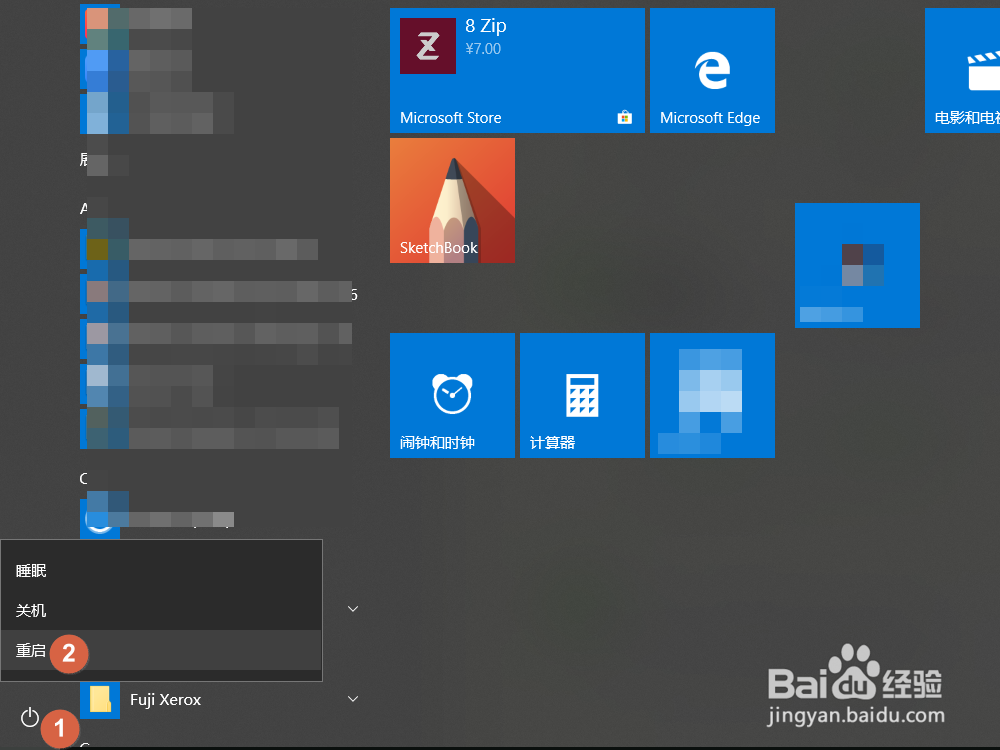
4、重启电脑。

重新启动电脑,防止电脑使用过期缓存,如果不重启会导致刚才的操作仍然无效。
Office打不开MSOCache报错1706找不到ProPlusrWW

5、完成Excel等Office软件的修复。

重新启动后,我们利用清理缓存的电脑清理工具清除一下所有缓存,然后双击Excel文件即可打开Excel正常使用。

更多工作生活问题,参考如下教程:

Office打不开MSOCache报错1706找不到ProPlusrWW

  • 永中office 2019电子表格如何导出到数据库
  • mysql怎么查看数据库运行状态
  • 【校园指南】仲恺农业工程学院周末周边游篇
  • 使用Notepad++的宏来自动完成重复编辑操作
  • 如何处理开始菜单一片空白
  • 热门搜索
    风雨同舟的近义词 婴儿打嗝是怎么回事 最好看的发型 分手信怎么写 珠海市博物馆 浓烈的近义词 猎豹黑金刚怎么样 脸上长斑怎么去除 平板开不了机怎么办 excel曲线图怎么做