WPS中我们如何插入圆角三角形

 时间:2026-02-14 00:14:31

1、我们先来打开自己所使用的WPS软件,我的如图所示

WPS中我们如何插入圆角三角形

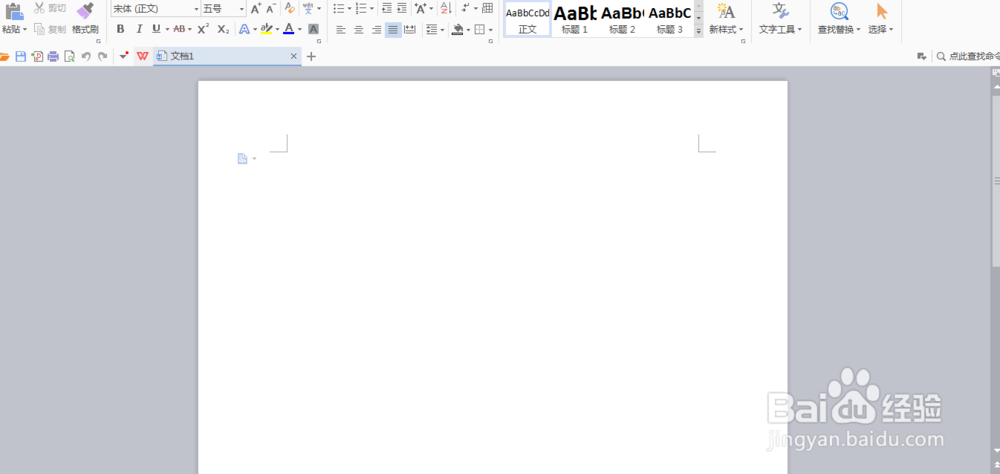
2、打开WPS的操作界面以后,我们会看到我们的操作界面不同,但是这样不会影响我们的操作,我的打开后如图
WPS中我们如何插入圆角三角形

3、我们可以从最上面的主菜单栏中来找到插入选项,打开插入选项以后,我们就可以看到形状选项了,如图所示

WPS中我们如何插入圆角三角形

WPS中我们如何插入圆角三角形

WPS中我们如何插入圆角三角形

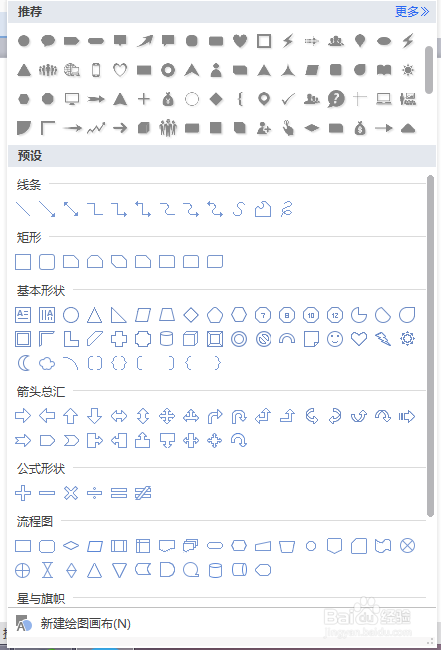
4、我们打开形状选项就可以看到很多图形,其中就有圆角三角形图形,我们可以点击选择圆角三角形图标
WPS中我们如何插入圆角三角形

WPS中我们如何插入圆角三角形

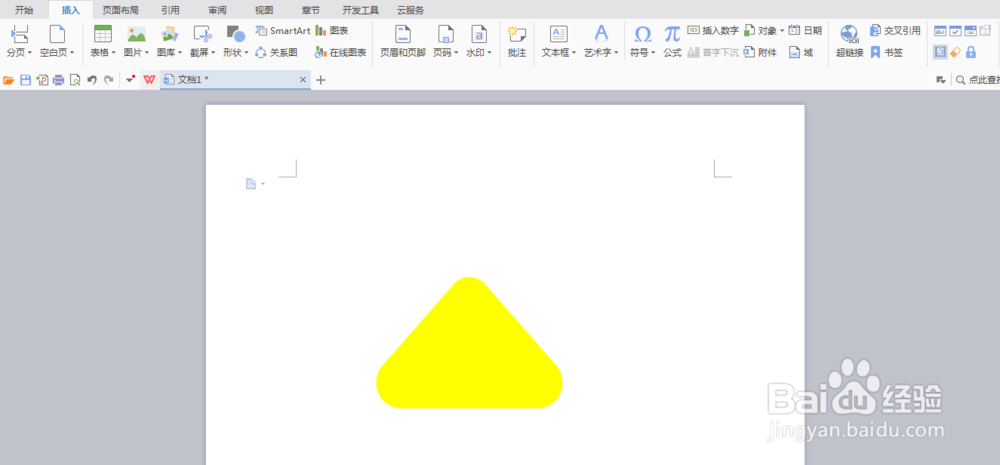
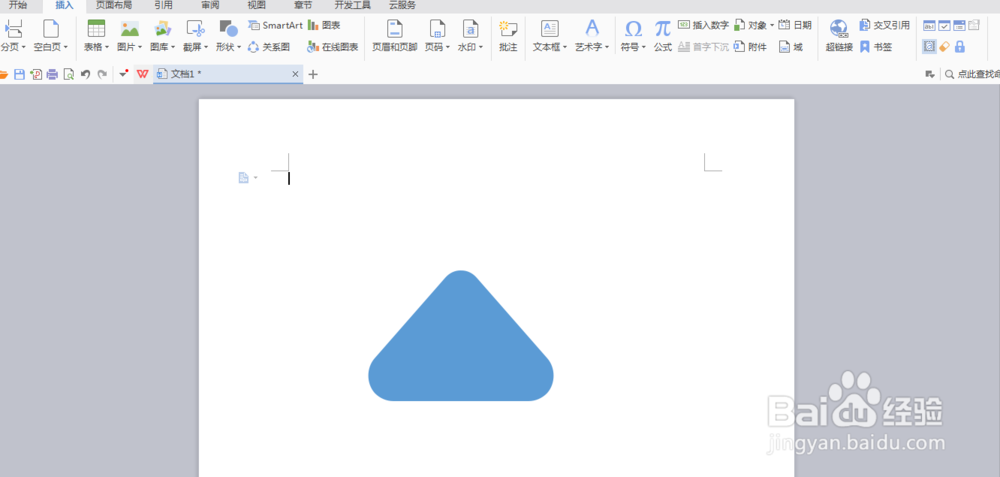
5、我们选择好了圆角三角形,就需要在下面的空白处点击鼠标左键,这样就可以出现圆角三角形了
WPS中我们如何插入圆角三角形

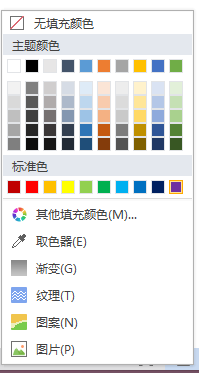
6、如果感觉这个三角形的颜色不合适,我们就可以,点击图形右边的颜色选项,来修改这个图形的颜色,如图

WPS中我们如何插入圆角三角形

WPS中我们如何插入圆角三角形

WPS中我们如何插入圆角三角形

WPS中我们如何插入圆角三角形

  • WPS文字如何给表格一键添加多行表格
  • 自定义画图打开快捷键
  • WPS表格如何改变已经插入图片的大小
  • 在word里如何复制内容不带格式
  • word如何对打印选项进行具体设置
  • 热门搜索
    巴豆可以减肥吗 左旋肉碱可以减肥吗 学生如何快速减肥 迪拜旅游攻略 郁闷怎么办 大信橱柜怎么样 脚后跟麻是怎么回事 学历性质怎么填 阿特金斯减肥法 八达岭长城旅游攻略