优物库商城怎么导出订单

 时间:2026-04-24 09:00:15

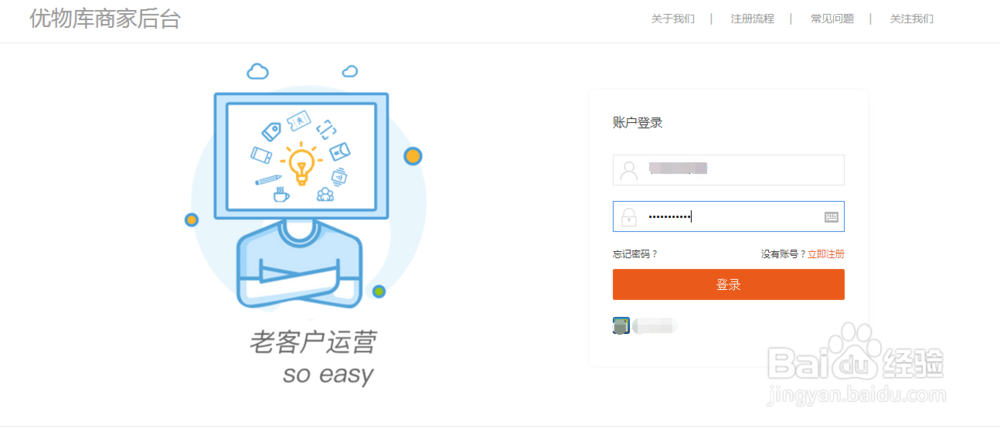
1、打开优物库商城登陆界面,输入账号密码,点击登陆。
优物库商城怎么导出订单

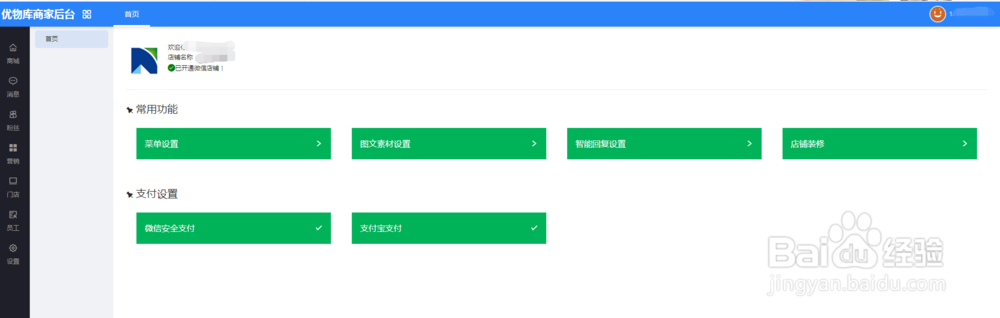
2、成功进入优物库商城首页。

优物库商城怎么导出订单

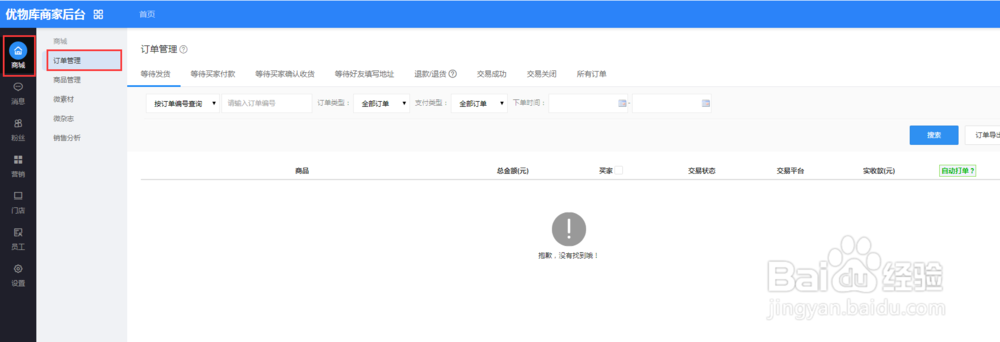
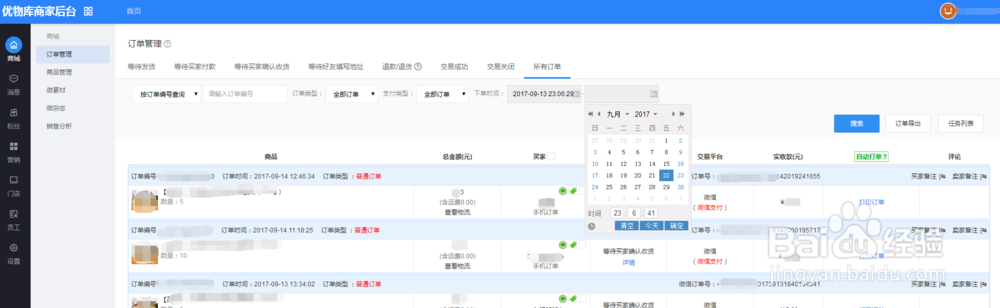
3、点击“商城”,选择“订单管理”。

优物库商城怎么导出订单

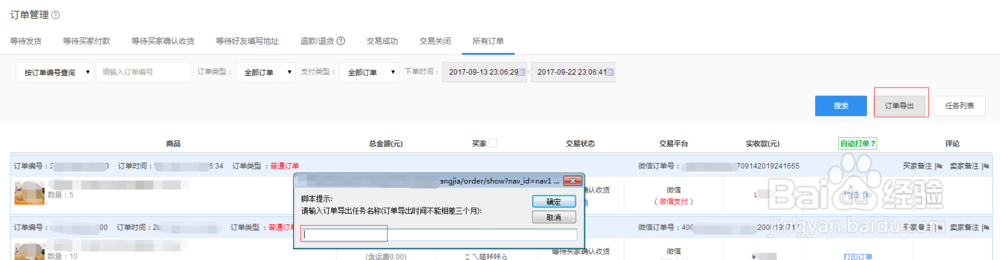
4、选择“所有订单”,选择需要导出的订单时间段(导出时间段不能超过三个月)。
优物库商城怎么导出订单

5、点击导出订单后,输入导出的任务名称,可以简单的命名即可。

优物库商城怎么导出订单

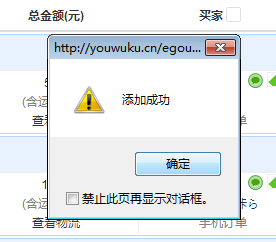
6、点击确定后,提示添加成功。

优物库商城怎么导出订单

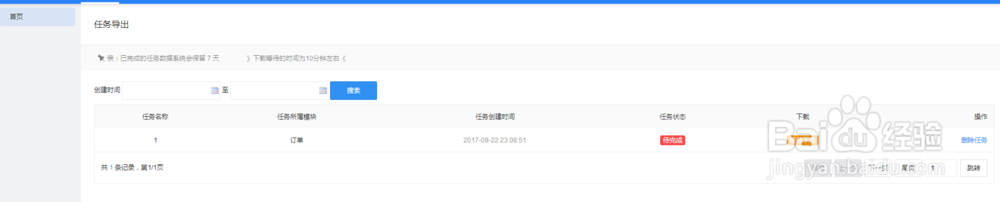
7、此时在任务导出列表内,刚添加的导出任务是待完成状态,此时无法下载,需等待几分钟后刷新一下。
优物库商城怎么导出订单

8、根据导出的订单量,等待的时间不同,几分钟后刷新后显示任务已完成,此时点击“点击下载”。

优物库商城怎么导出订单

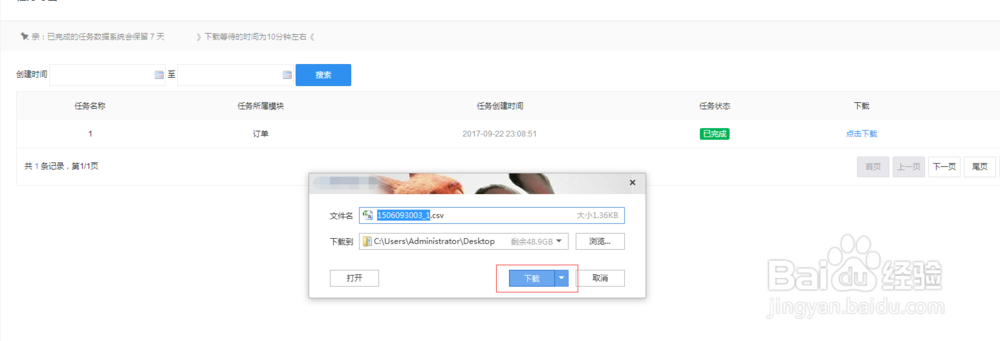
9、在弹出的下载对话框内点击下载,订单即下载成功了。

优物库商城怎么导出订单

  • 搜狗拼音输入法设置
  • 佣金合作会计处理方法
  • 怎样并排查看两个word文稿
  • 怎样找回电脑丢失的数据或文件?
  • 企业微信怎么提交合同审批?
  • 热门搜索
    楚留香新传攻略 红烧带鱼的做法 减肥最好的方法 喝酸奶能减肥吗 宝宝被蚊子咬了怎么办 波动少女2攻略 红烧乳鸽的做法 云南游攻略 自驾游攻略 铁骆驼电瓶修复怎么样