Word文档插入图表或如何在word文档中插入图表

 时间:2026-02-14 07:42:18

1、打开word文档。

Word文档插入图表或如何在word文档中插入图表

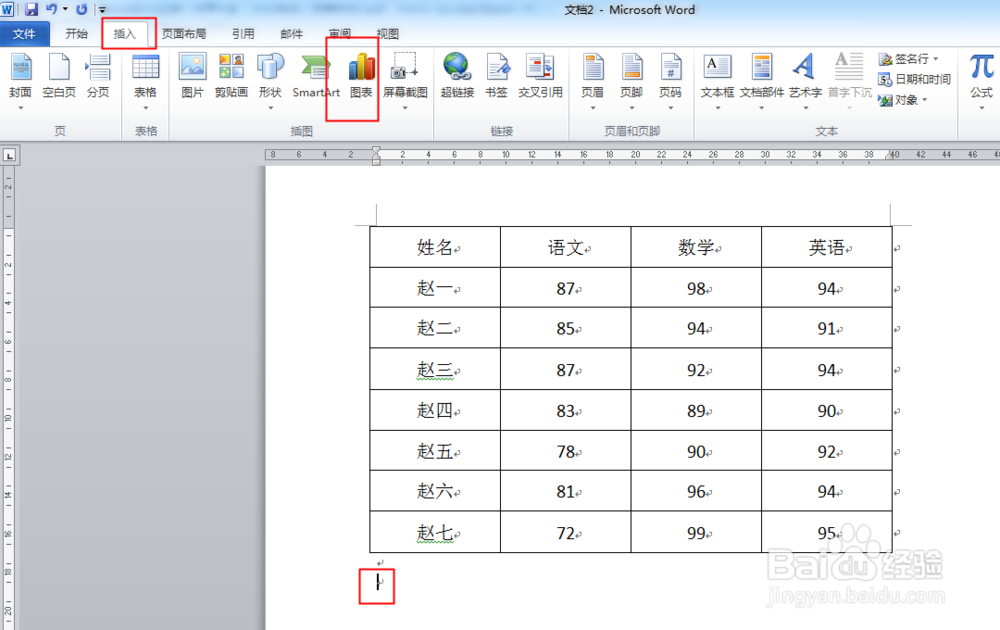
2、光标移到要插入图表的位置,点击插入,图表。

Word文档插入图表或如何在word文档中插入图表

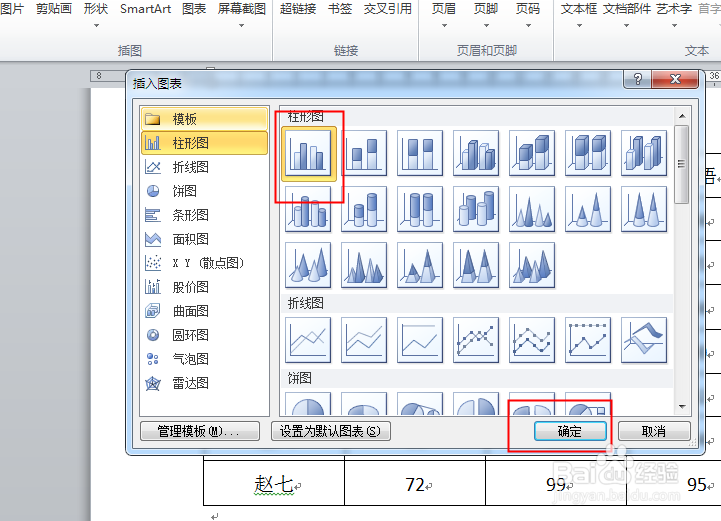
3、弹出对话框,选择好图表确定。

Word文档插入图表或如何在word文档中插入图表

4、这时屏幕就会出现下图情况,word与excel并排出现,注意,excel中蓝色框内就是图表的数据区,这个数据还不是我们的数据,所以word里的图表也是不对的。

Word文档插入图表或如何在word文档中插入图表

5、我的数据是8行4列,而excel数据区只有5行4列,明显放不下我们的数据,所以鼠标要移动到右下角的方块上,使其变成两个斜箭头,按住向下拉,把数据区拉到8行的位置。

Word文档插入图表或如何在word文档中插入图表

6、选中word文档的数据,复制,粘贴到excel数据区内。

Word文档插入图表或如何在word文档中插入图表

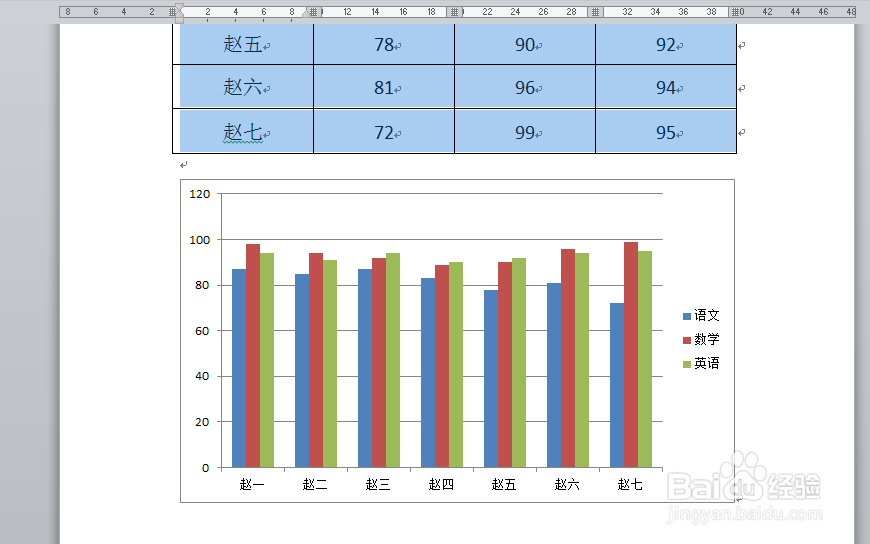
7、Word文档的图表就变成我们的数据图表了。

Word文档插入图表或如何在word文档中插入图表

  • 如何设置PowerPoint中的背景色
  • word2010中图片的对齐
  • WPS如何设置幻灯片文本轮廓
  • 去医院做检查前要做哪些准备
  • 2012版信函格式设置
  • 热门搜索
    深圳美食攻略 减肥有什么好方法 绿宝石攻略 怎么学心理学 康师傅红烧牛肉面图片 法令纹怎么去除最有效 腿毛多怎么办 病句搭配不当 减肥药真的有用吗 西游记简介50字