如何使用3ds Max 2014创建基本几何体

 时间:2026-02-12 00:25:27

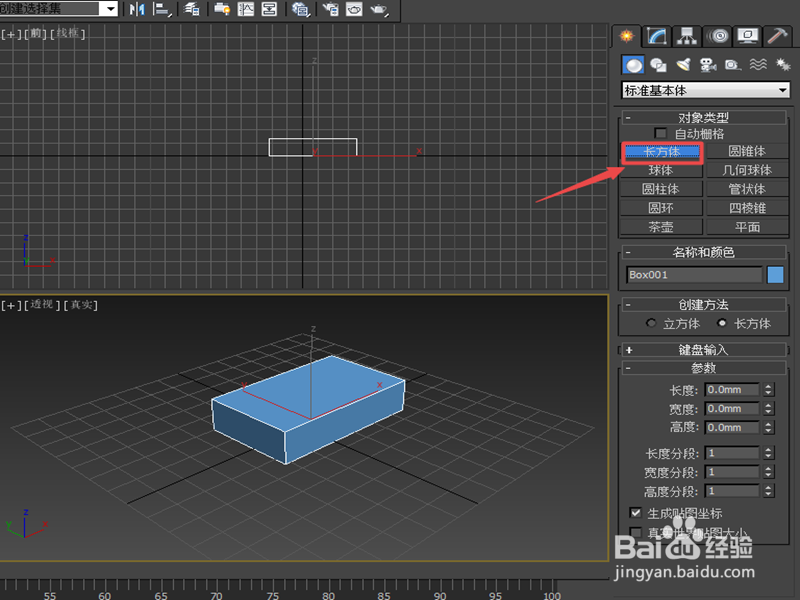
1、打开3ds Max 2014在右侧命令面板上单击“创建"按钮,选择“标准几何体”选项,然后我们就可以看到10种标准几何体。

如何使用3ds Max 2014创建基本几何体

2、在命令面板上单击“长方体”按钮,将鼠标移动至左侧视图区,在其中任意视图中单击鼠标左键并沿着对角线方向拖动鼠标,这时会出现一个矩形。

如何使用3ds Max 2014创建基本几何体

3、然后释放鼠标左键,向上或者向下拖动鼠标便可将长方体的厚度体现出来,接着再次单击左键,这个长方体就创建好了。

如何使用3ds Max 2014创建基本几何体

4、观察命令面板中长方体按钮的底色仍然是蓝色,说明这时创建长方体的操作还没有结束,必须鼠标右键以结束该操作。当长方体按钮底色变成默认的显示颜色,操作结束。
如何使用3ds Max 2014创建基本几何体

5、此外还可以单击“修改”按钮,在参数栏修改长方体参数,用鼠标单击微调按钮或在数值区内直接输入数据,视窗中长方体的大小也会随之变化。

如何使用3ds Max 2014创建基本几何体

6、其他基本几何的创建方法和长方体类似,可以依照以上方法进行添加其他基本几何体。

如何使用3ds Max 2014创建基本几何体

  • 在3DMAX中怎样将模型导出OBJ格式
  • 3dsmax“参数化变形器”之倾斜的制作及参数设置
  • 3DMAX如何修改默认灯光数量
  • 3D MAX中如何选择物体及复杂场景下如何选择
  • 3Dmax扭曲棱柱制作教程
  • 热门搜索
    发膜是什么 氪金是什么意思 金手指是什么 显卡在电脑什么位置 never是什么意思 爱屋及乌什么意思 小满是什么意思 公积金账号是什么 一丝不苟是什么意思 pmc是什么职位