U盘无法储存大文件(大于4G)怎么解决

 时间:2024-10-11 22:19:41

1、注意:进行下面操作前请自行备份U盘数据!电脑插入U盘,然后回到桌面,打开“此电脑”,找到U盘,如图所示

U盘无法储存大文件(大于4G)怎么解决

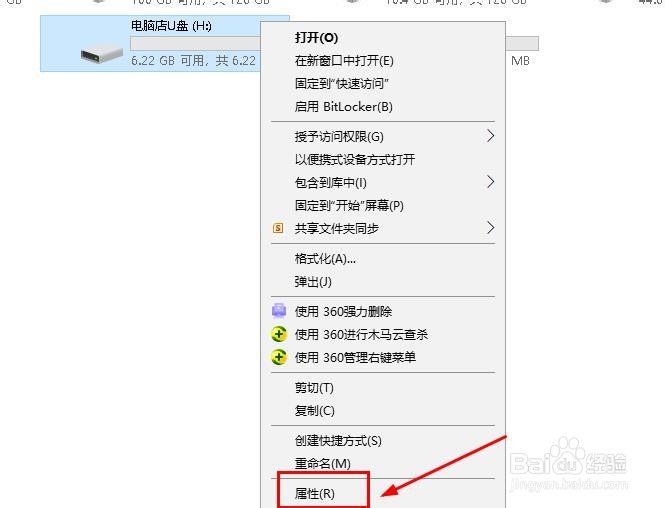
2、右击U盘,点击“属性”,如图所示

U盘无法储存大文件(大于4G)怎么解决

3、在属性界面,点击“硬件”,在“名称”中找到自己的U盘,点击“属性”,如图所示

U盘无法储存大文件(大于4G)怎么解决

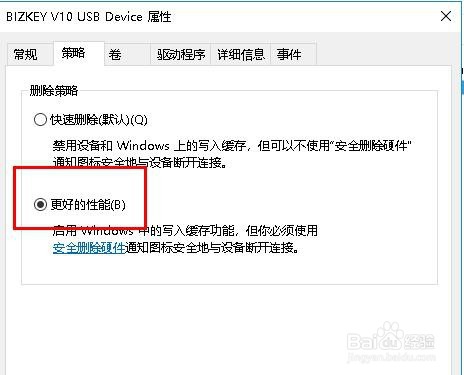
4、在打开的属性界面,选择“策略”,点击“更好的性能”,如图所示

U盘无法储存大文件(大于4G)怎么解决

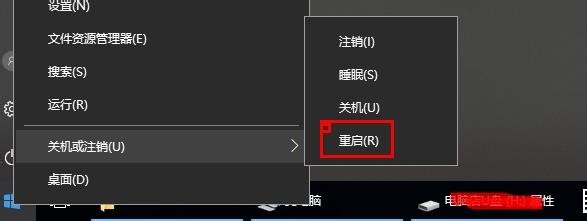
5、选择后点击“确定”退出,重启电脑

U盘无法储存大文件(大于4G)怎么解决U盘无法储存大文件(大于4G)怎么解决

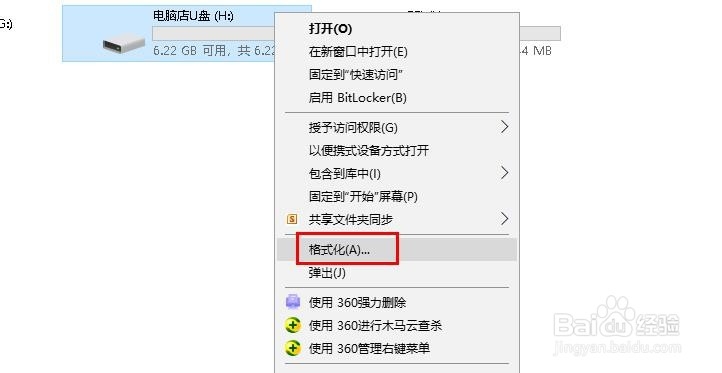
6、重启之后,打开“此电脑”,右击U盘,选择“格式化”(注意提前备份数据),如图所示
U盘无法储存大文件(大于4G)怎么解决

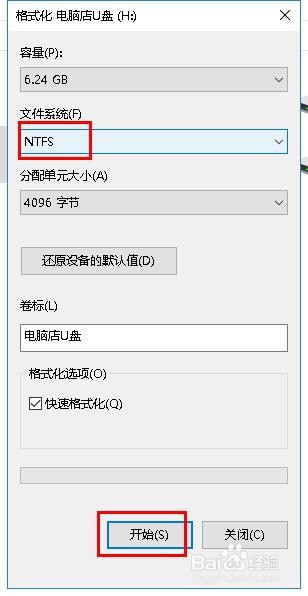
7、在打开界面“文件系统”下选择“NTFS”格式,然后点击“开始”,格式化U盘,如图所示
U盘无法储存大文件(大于4G)怎么解决

8、此时系统会提示备份数据,点击“确定”,如图所示

U盘无法储存大文件(大于4G)怎么解决

9、格式化完毕点击“确定”,如图所示

U盘无法储存大文件(大于4G)怎么解决

10、这样U盘就可以存储超过4G的大文件了,赶紧尝试一下吧,希望可以帮到大家。

  • OneDrive怎么用
  • windows defender如何正确关闭
  • office 365怎么卸载?
  • Win10怎么关闭Onedrive同步
  • 关闭OneNote(快速笔记)开机自启
  • 热门搜索
    游戏名字大全霸气的 乳名大全男孩 suv汽车大全 咸粥的做法大全 高中作文大全 公司经营理念大全 乳晕太大怎么办 胳膊肌肉酸痛怎么办 中国古代神话故事大全 交通安全标语大全