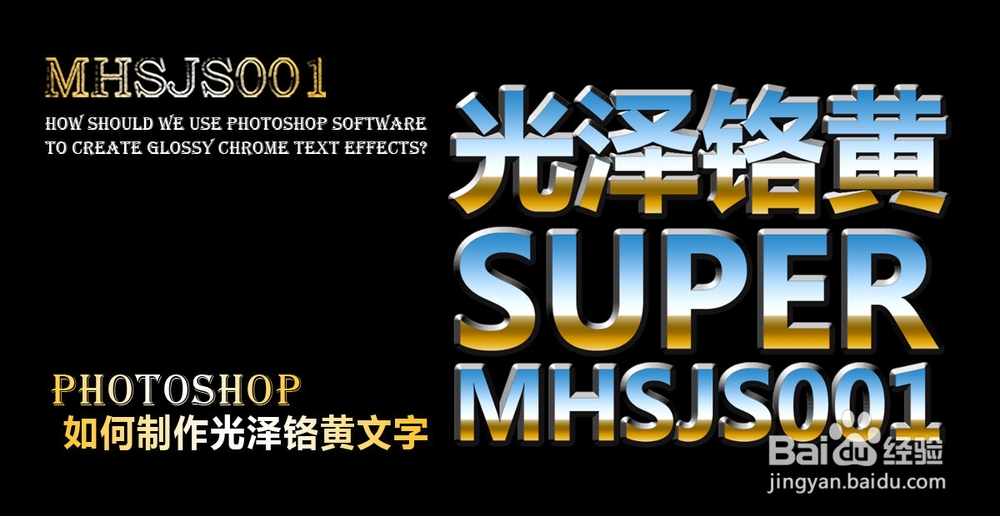
ps如何制作光泽铬黄文字效果

 时间:2026-04-21 16:07:18

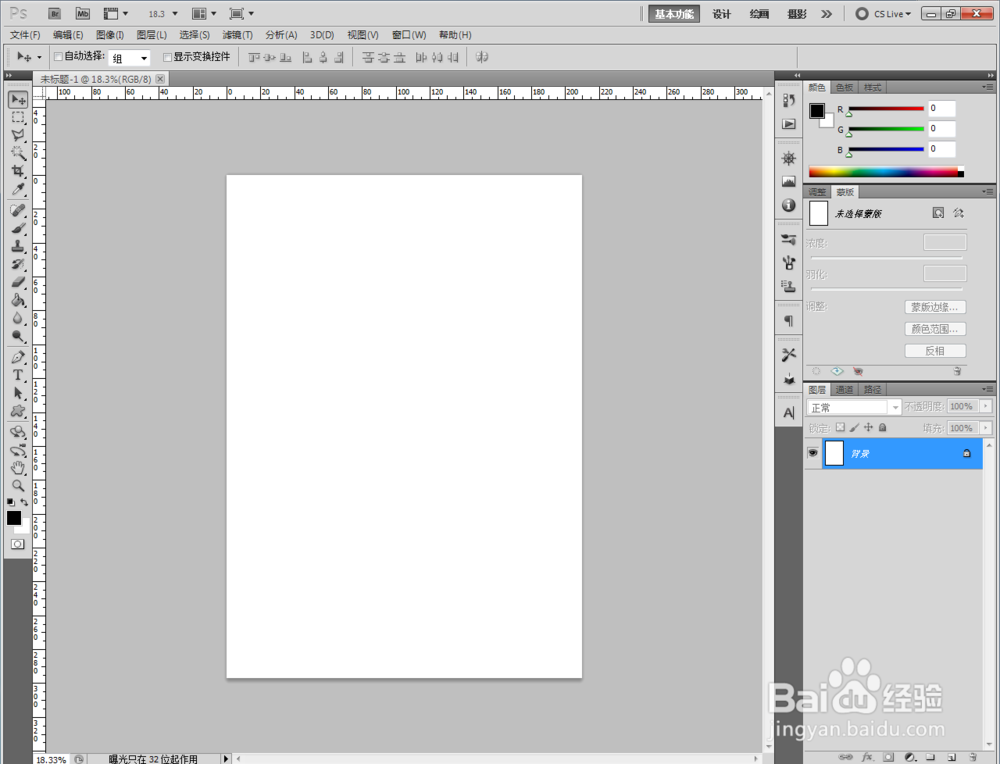
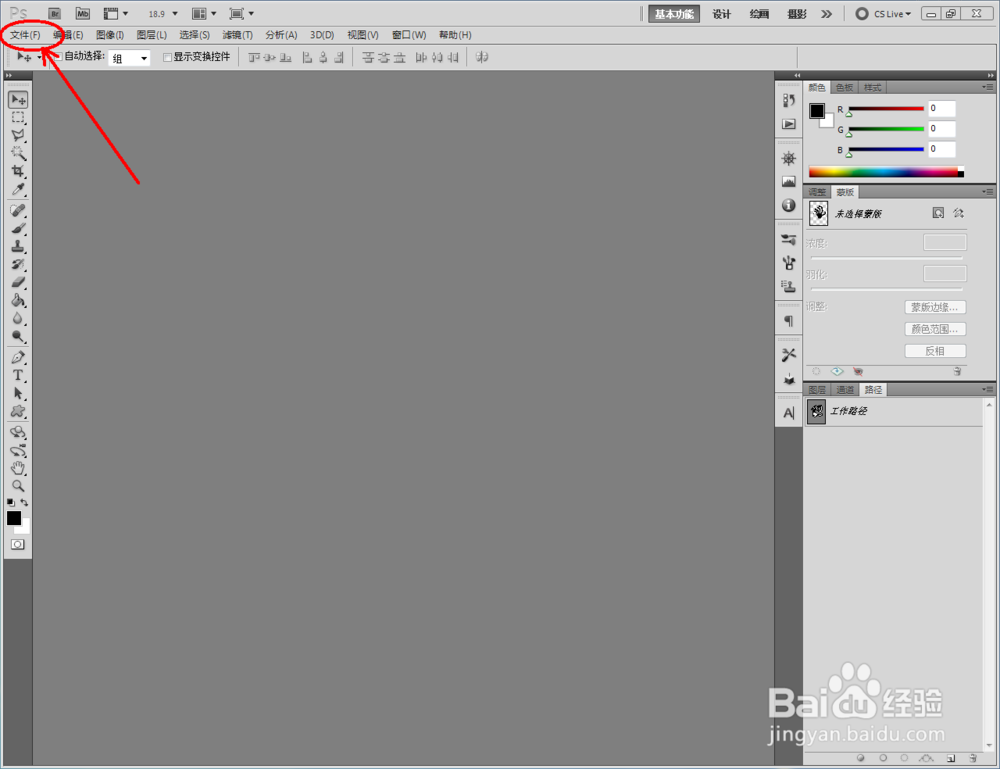
1、打开Photoshop CS5软件,点击【文件】-【新建】,按图示参数新建一个ps文档;
ps如何制作光泽铬黄文字效果

ps如何制作光泽铬黄文字效果

ps如何制作光泽铬黄文字效果

ps如何制作光泽铬黄文字效果

ps如何制作光泽铬黄文字效果

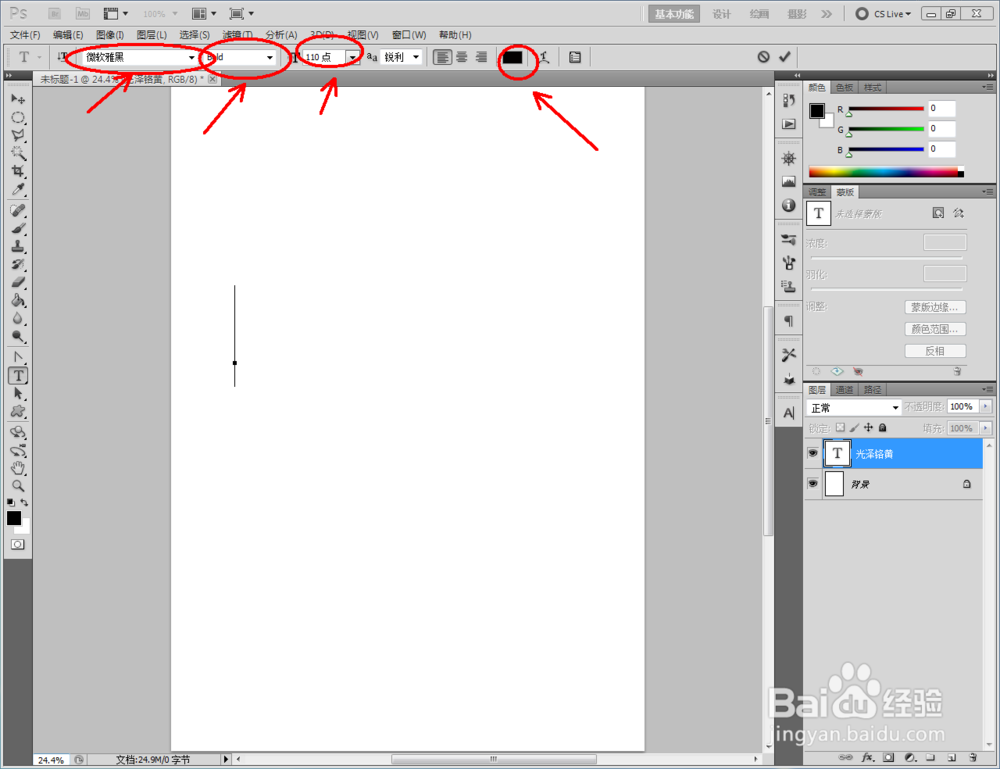
2、点击【文字工具】,按图示设置好文字的字体、大小、颜色等各个参数后,输入文字内容:光泽铬黄效果,制作出一个文字图案(如图所示);

ps如何制作光泽铬黄文字效果

ps如何制作光泽铬黄文字效果

ps如何制作光泽铬黄文字效果

ps如何制作光泽铬黄文字效果

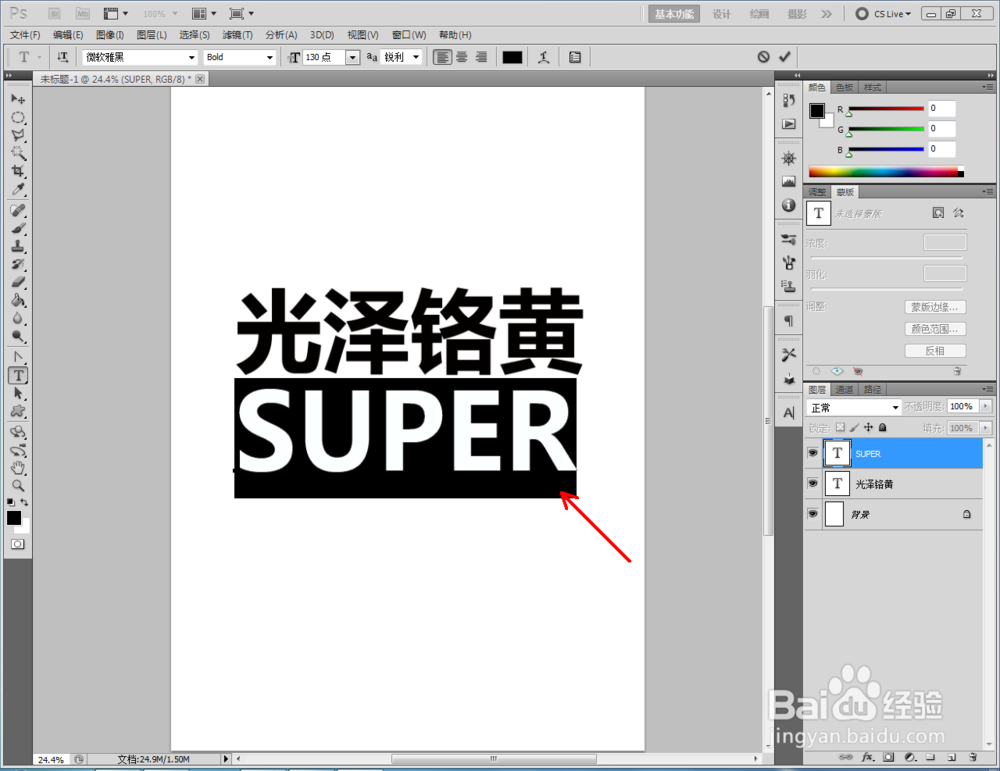
3、继续点击【文字工具】,按图示分别设置好文字的字体、大小、颜色等各个参数后,输入文字内容: SUPER和MHSJS001,制作出另外两个文字图案(如图所示);

ps如何制作光泽铬黄文字效果

ps如何制作光泽铬黄文字效果

ps如何制作光泽铬黄文字效果

ps如何制作光泽铬黄文字效果

ps如何制作光泽铬黄文字效果

ps如何制作光泽铬黄文字效果

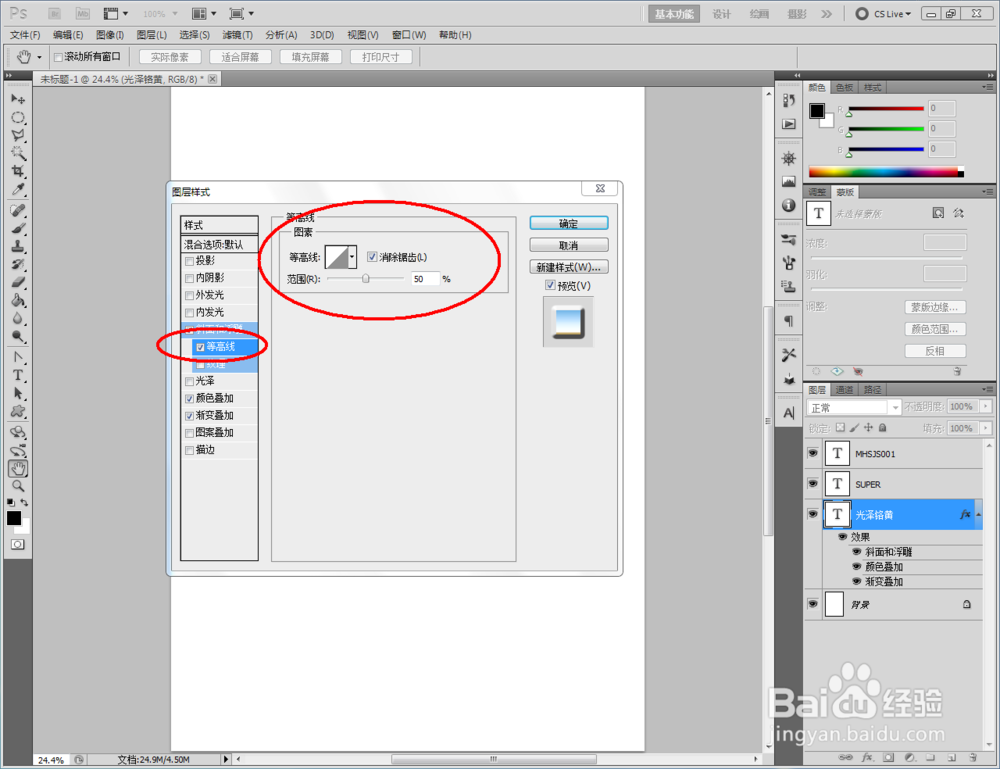
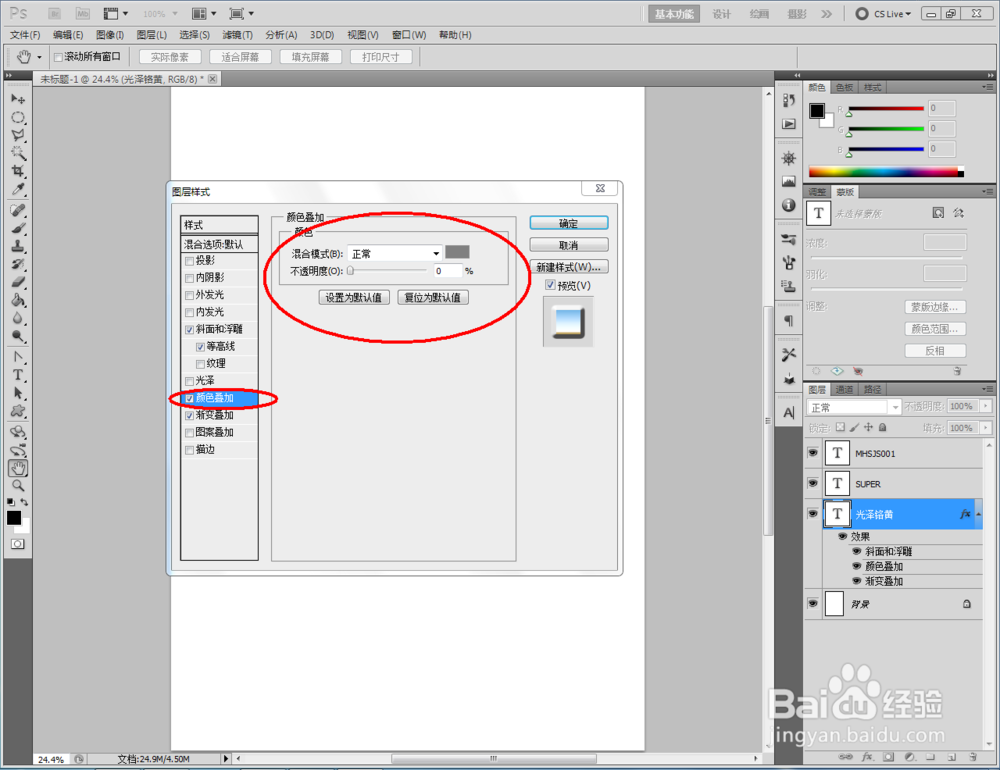
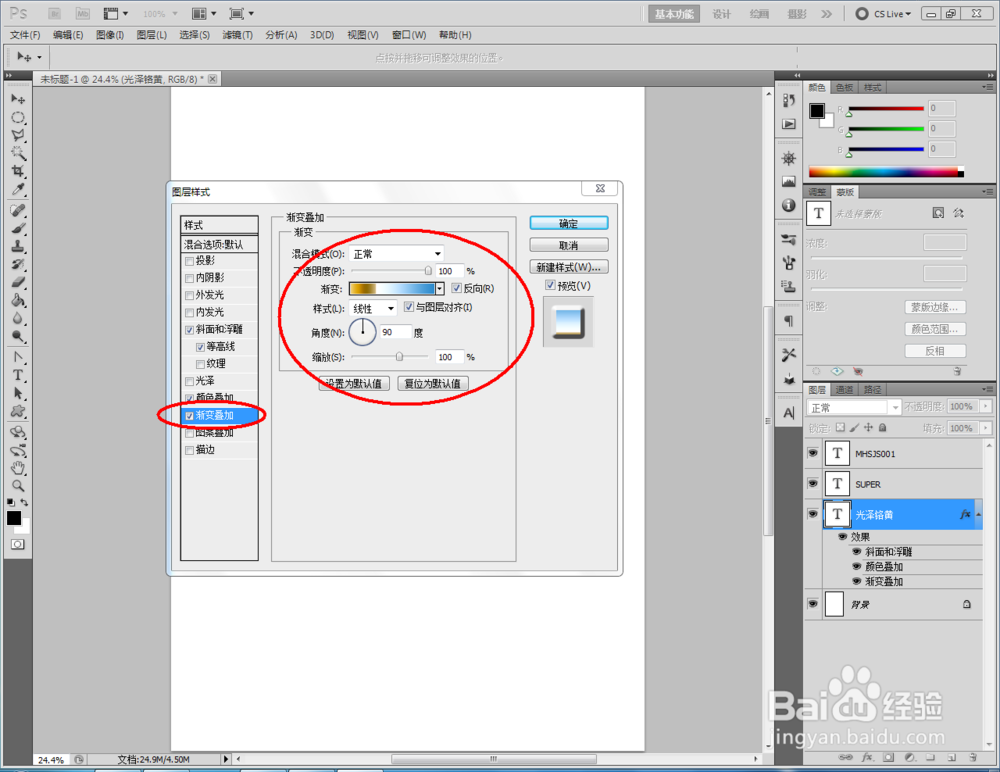
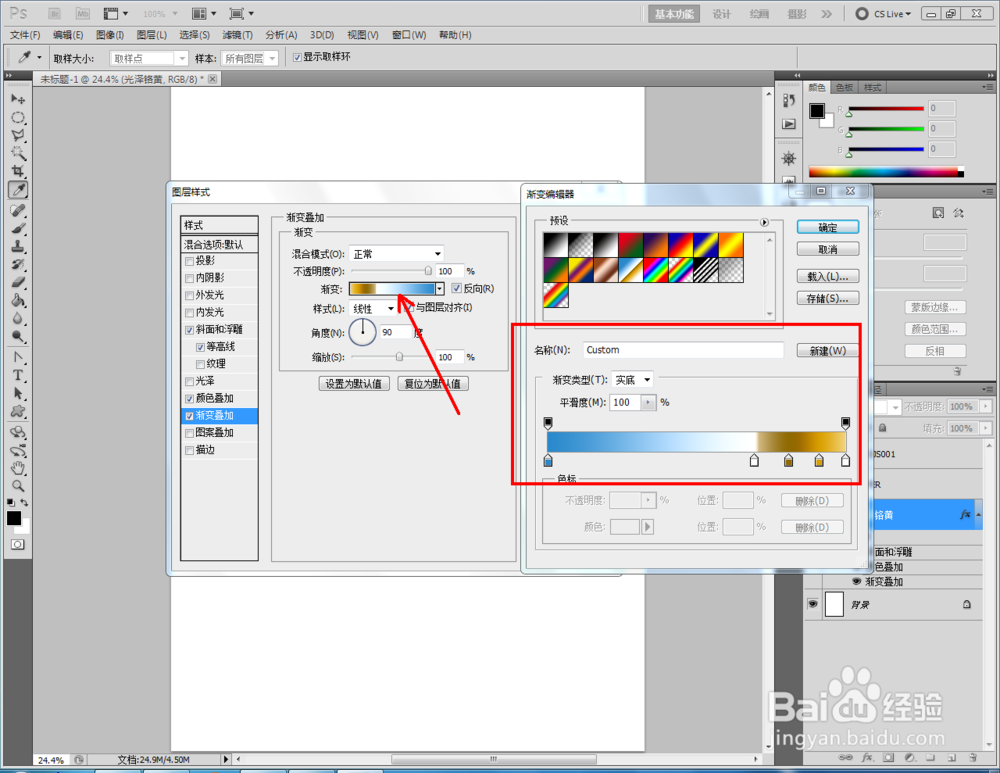
4、双击图示“光泽效果”文字图层空白区域,弹出图层样式设置栏后,按图示设置好图层样式的各个参数,完成光泽文字效果的制作(如图所示);

ps如何制作光泽铬黄文字效果

ps如何制作光泽铬黄文字效果

ps如何制作光泽铬黄文字效果

ps如何制作光泽铬黄文字效果

ps如何制作光泽铬黄文字效果

ps如何制作光泽铬黄文字效果

ps如何制作光泽铬黄文字效果

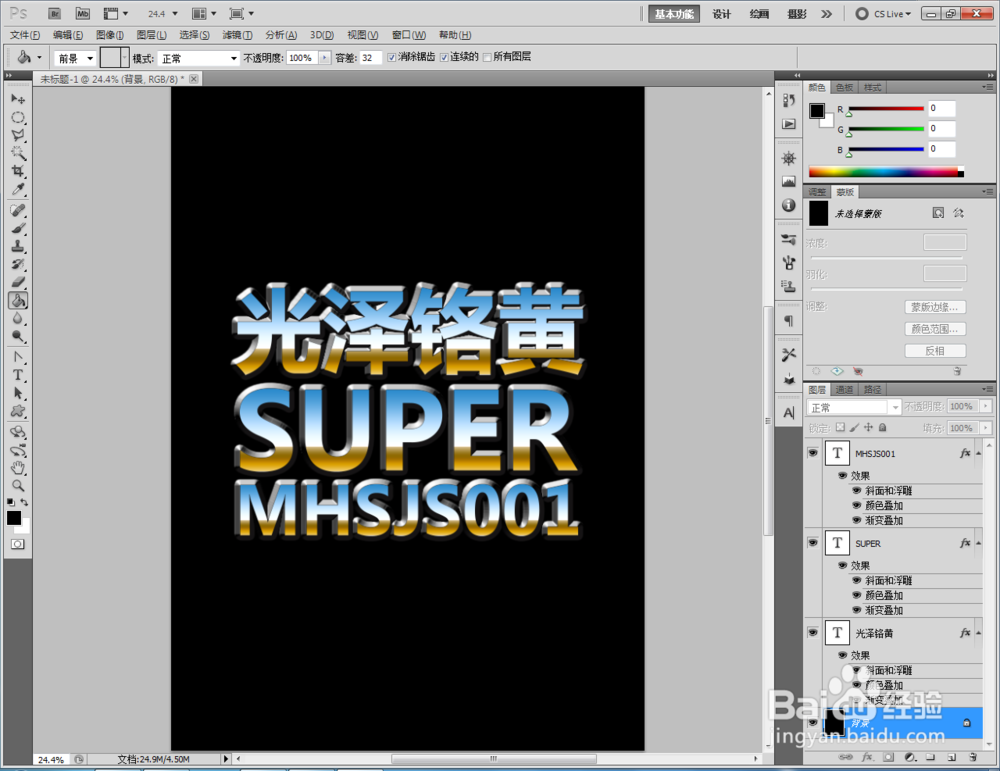
5、鼠标右键点击“光泽铬黄效果”文字图层-【拷贝图层样式】,选中另外两个文字图层,点击鼠标右键-【粘贴图层样式】,这样我们的光泽铬黄文字效果也就制作完成了。

ps如何制作光泽铬黄文字效果

ps如何制作光泽铬黄文字效果

ps如何制作光泽铬黄文字效果

ps如何制作光泽铬黄文字效果

ps如何制作光泽铬黄文字效果

ps如何制作光泽铬黄文字效果

  • ps彩色菱形渐变制作教程
  • Photoshop基础入门教程之PS缩放工具缩放图像
  • Animate中如何绘制点状线
  • PS新建图层怎么操作
  • PS通道混合器输出通道为绿时如何调整常数
  • 热门搜索
    靖怎么读 女人为什么会出轨 发财树怎么养 诺贝尔奖为什么没有数学奖 豆浆机怎么打豆浆 试管婴儿怎么做 扁豆的做法大全家常 年糕的做法大全家常 剪映怎么剪辑音乐 胸口疼是怎么回事