最简单的重装系统教程(无需U盘,光盘)

 时间:2024-10-22 15:14:47

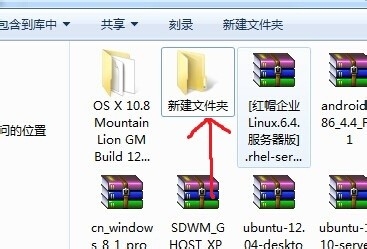
1、一、新建镜像存放文件1、在非C盘的分区内新建一个文件夹,改名为XXXX(最好不要是中文)

最简单的重装系统教程(无需U盘,光盘)最简单的重装系统教程(无需U盘,光盘)

2、二、将系统镜像解压1、将系统镜像打开,解压至步骤1中创建的文件夹

最简单的重装系统教程(无需U盘,光盘)最简单的重装系统教程(无需U盘,光盘)最简单的重装系统教程(无需U盘,光盘)

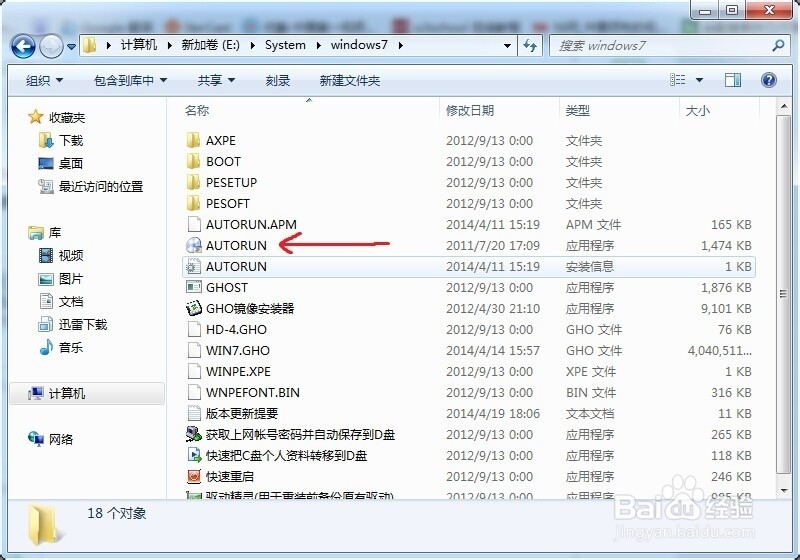
3、三、运行系统安装1、运行Autorun.exe

最简单的重装系统教程(无需U盘,光盘)

4、四、备份个人资料及驱动在安装界面选择备份个人资料和驱动

最简单的重装系统教程(无需U盘,光盘)

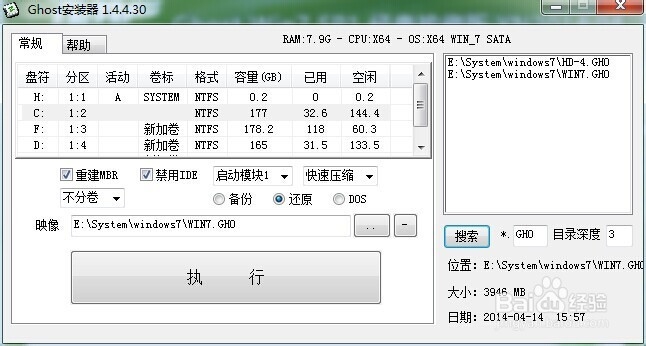
5、五、用ghost镜像安装系统1、选择用ghost镜像安装器安装系统

最简单的重装系统教程(无需U盘,光盘)

6、六、选定安装系统盘,执行安装1、默认是选C盘,如果不是就改成C盘2、执行安装

最简单的重装系统教程(无需U盘,光盘)最简单的重装系统教程(无需U盘,光盘)

7、七、安装懋鲕壶迎基本上默认的就可以,一般情况20-30分钟就可以装好了,看了就来赶紧试试吧!!注意:系统镜像可能制作的不一样,但是安装流程是一样的,大家只要会安装第一次,以后就都会了。

  • 几分钟制作U盘系统启动盘,装系统不求人
  • 蓝屏停机码1A
  • 磁盘未格式化盘损坏,要如何找到文件?
  • U盘启动的制作过程
  • 详解电脑如何制作U盘启动盘
  • 热门搜索
    华为荣耀怎么样 脸上的红血丝怎么消除 昂科威怎么样 怎么知道自己怀孕 电动卷帘门怎么调限位 假小子发型 科学博物馆英语怎么读 手脚脱皮是怎么回事 怎样预防感冒 狗咬了怎么办