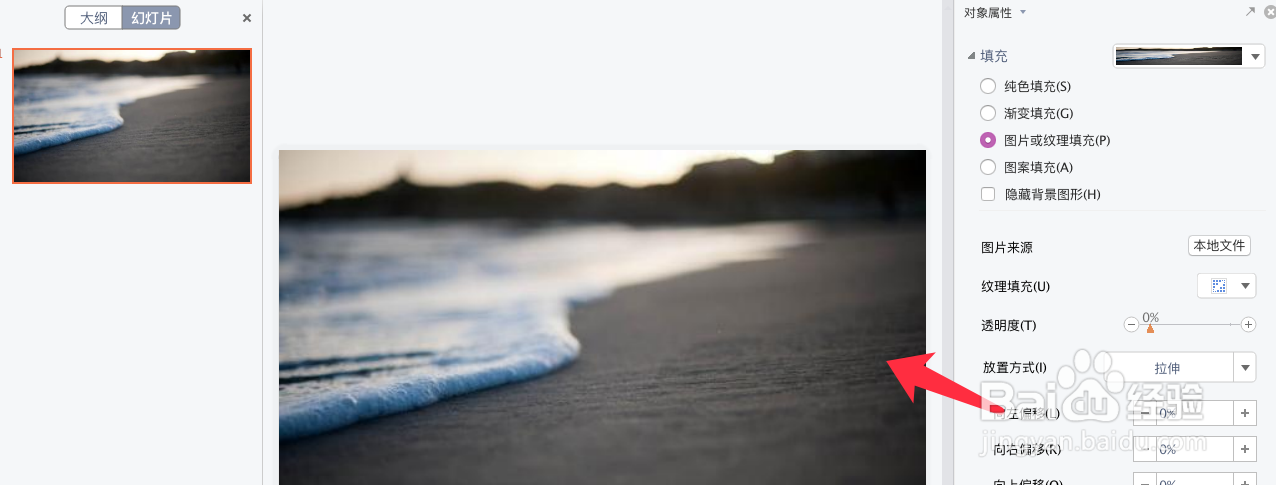
1、新建一个幻灯片页面,填充图片背景。
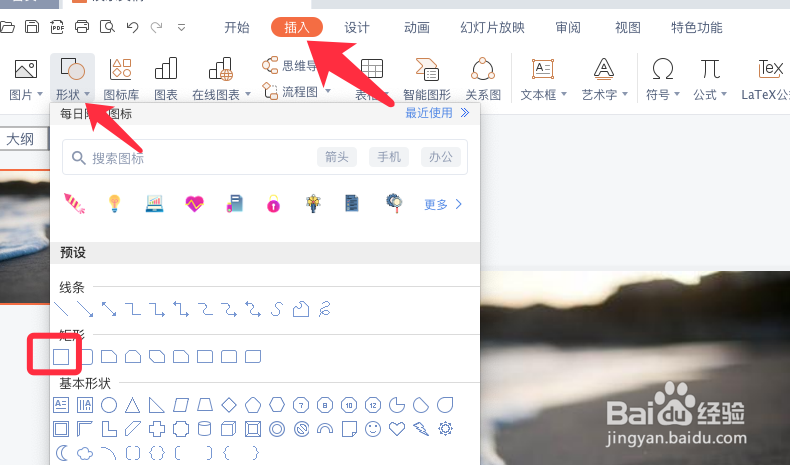
2、点击插入,形状,选择矩形形状。
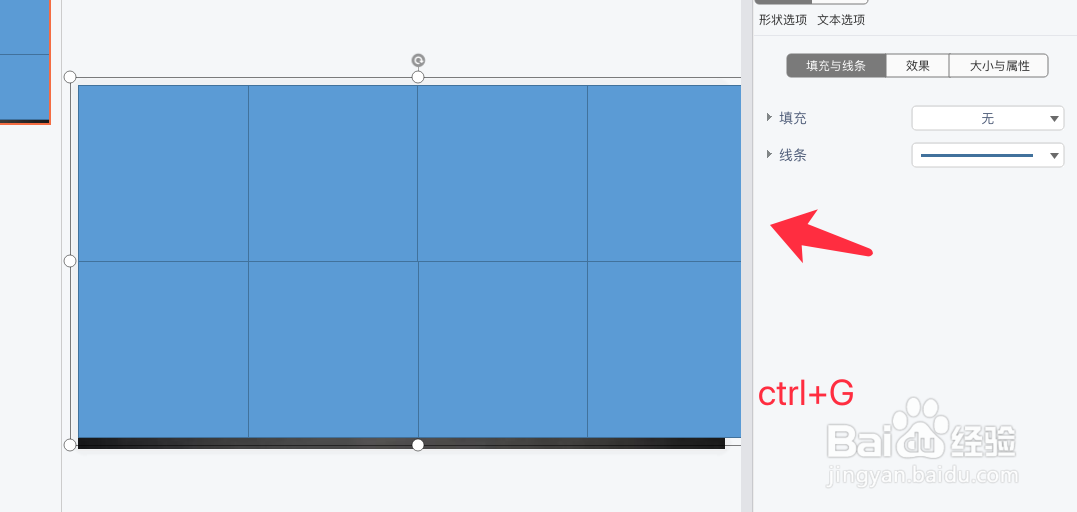
3、插入八个相同的矩形,选中后按ctrl+g键编组。
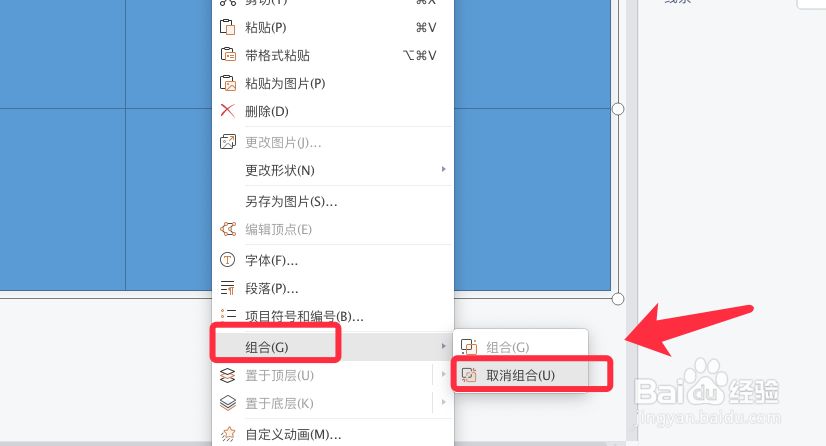
4、调整矩形的大小覆盖背景,右键点击选择组合,取消组合。
5、再次选中全部矩形,点击右侧面板的幻灯片背景填充。

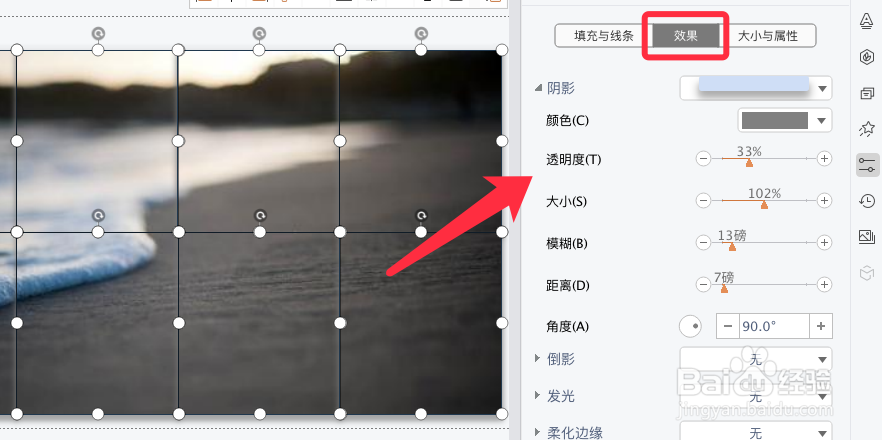
6、点击效果,阴影,为矩形添加阴影并设置参数。
7、毛玻璃效果背景制作完成,如下图所示。

时间:2026-04-23 06:24:05
1、新建一个幻灯片页面,填充图片背景。
2、点击插入,形状,选择矩形形状。
3、插入八个相同的矩形,选中后按ctrl+g键编组。
4、调整矩形的大小覆盖背景,右键点击选择组合,取消组合。
5、再次选中全部矩形,点击右侧面板的幻灯片背景填充。
6、点击效果,阴影,为矩形添加阴影并设置参数。
7、毛玻璃效果背景制作完成,如下图所示。
