Word中如何调整字符与下划线的距离?

 时间:2026-04-26 19:13:56

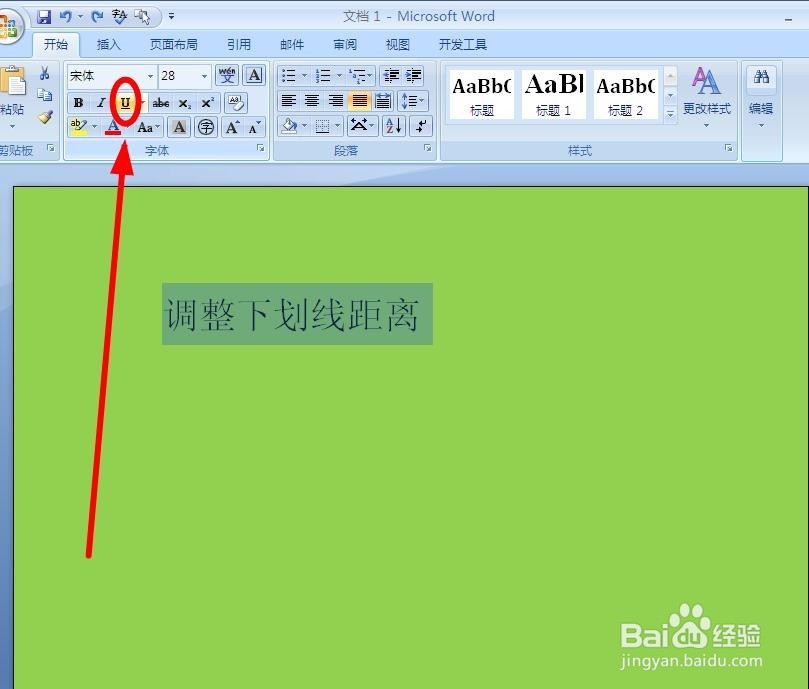
1、新建一个文档,输入任意字符做例子,比如“调整下划线距离”

Word中如何调整字符与下划线的距离?

2、给字符添加上下划线。选中这字符,找到菜单栏“开始”选项卡下的“下划线”按钮单击
Word中如何调整字符与下划线的距离?

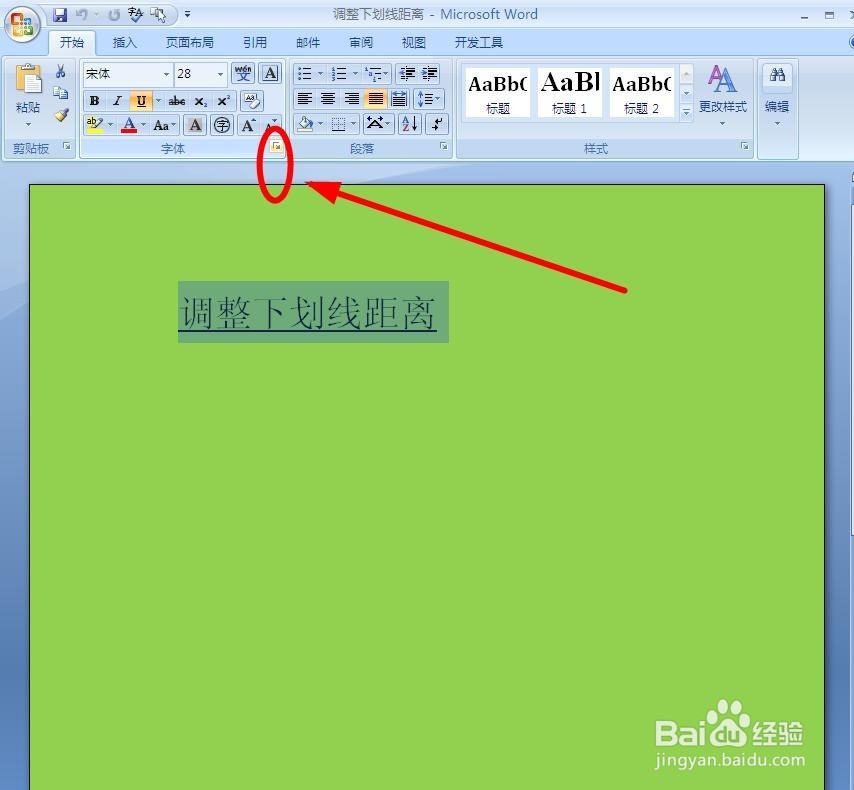
3、选中要改变下划线和字符的距离的所有字符,找到“字体”选项组的对话框按钮单击
Word中如何调整字符与下划线的距离?

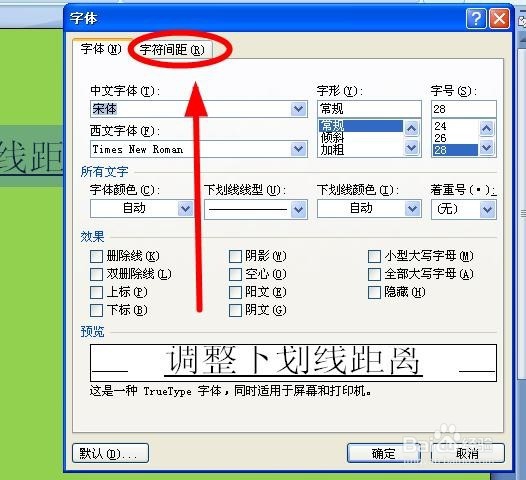
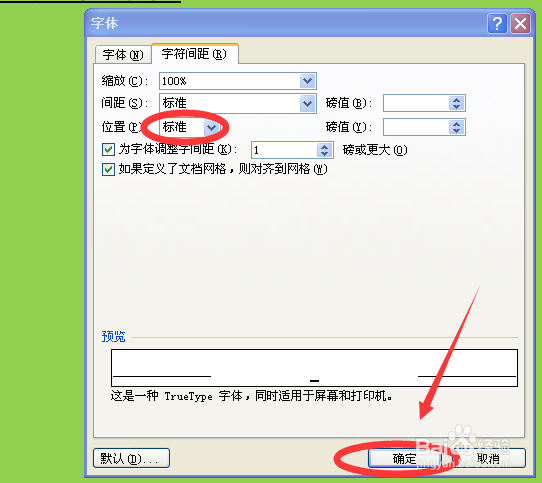
4、在弹出的“字体”对话框中,选择“字符间距”选项卡单击

Word中如何调整字符与下划线的距离?

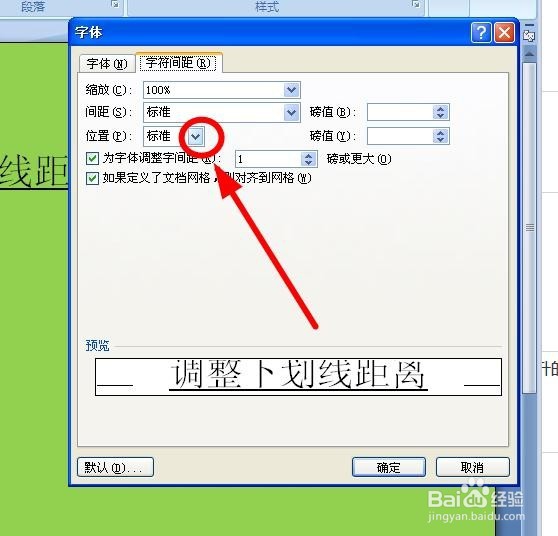
5、选择“位置”后面的下拉按钮单击

Word中如何调整字符与下划线的距离?

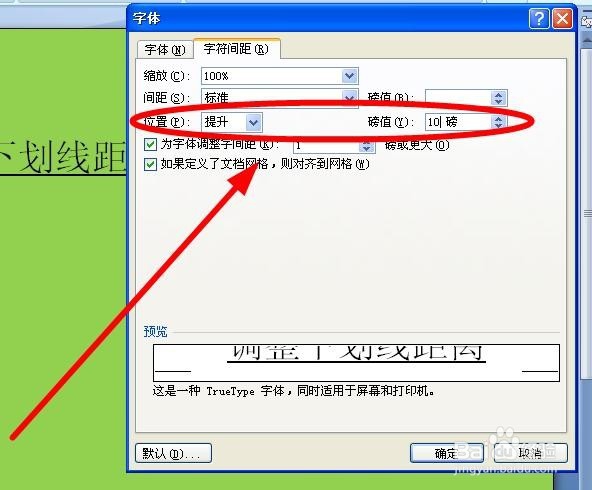
6、在下拉按钮选中“上升”单击,“值”后面我们可以输入10磅

Word中如何调整字符与下划线的距离?

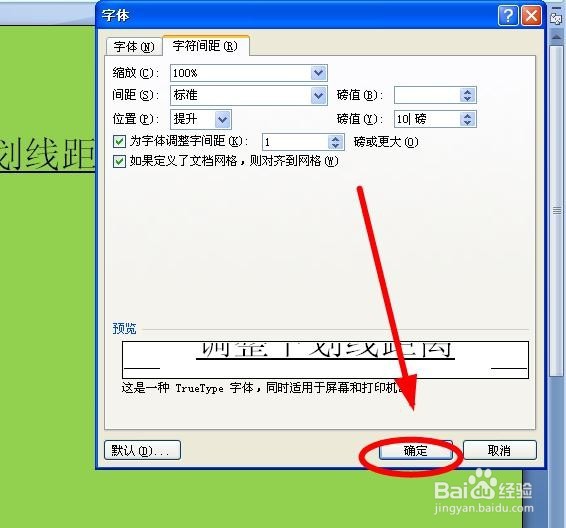
7、选择完成后,单击“确定”

Word中如何调整字符与下划线的距离?

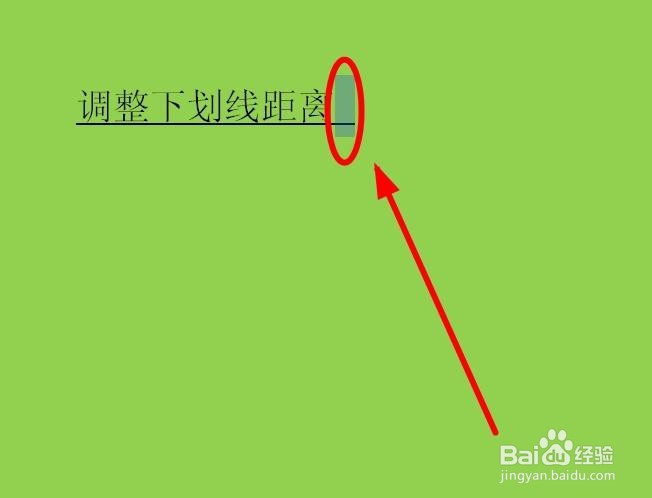
8、在原来的字符后面输入一个空格(实际显示出来的是下划线)并选中

Word中如何调整字符与下划线的距离?

9、按照3-5的步骤把输入的空格设置成“标准”后单击“确定”

Word中如何调整字符与下划线的距离?

10、完成后效果如下图

Word中如何调整字符与下划线的距离?

  • WPS表格如何快速删除空行
  • 给单元格文字设置下标并靠左对齐
  • 老人得了便秘吃什么好
  • 企业项目管理培训的好处
  • word 2016标记区怎么去掉
  • 热门搜索
    电商是什么 蒸馏水是什么 吹气球是什么意思 3月5日是什么星座 智齿什么时候长 乙肝表面抗原阳性是什么意思 康乃馨花语代表什么 牛肉不能和什么一起吃 金牛座和什么星座最配 挂号信是什么