Word 公式自动更新

 时间:2026-02-14 10:05:15

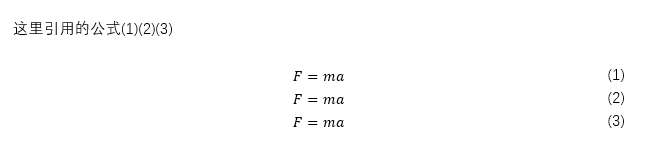
1、首先,看一下效果图

Word 公式自动更新

1、新建一个1*3的表格

Word 公式自动更新

2、设置表格属性(比较简单,合在一起写,有多张截图)

(1) 设置单元格边距为0

(2) 所有单元格垂直居中

(3) 左右单元格,设置宽度为1厘米

(4) 中间单元格水平居中对齐,右边单元格水平右对齐

Word 公式自动更新

Word 公式自动更新

Word 公式自动更新

Word 公式自动更新

3、在中间单元格添加公式输入框

Word 公式自动更新

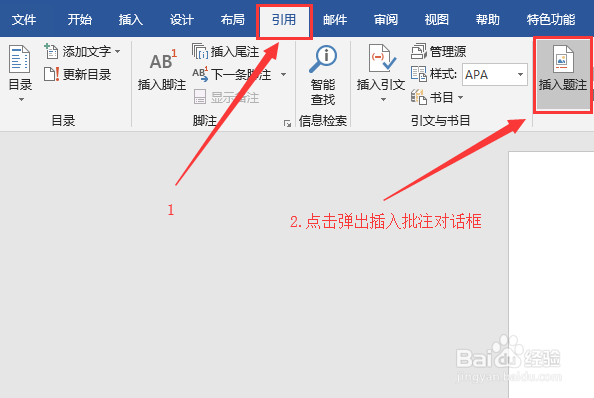
4、在右边单元格,插入题注

Word 公式自动更新

Word 公式自动更新

5、将插入的题注,复制到右边单元格并,手动给它加括号

Word 公式自动更新

6、设置表格边框为“无”,公式模板设置完毕

Word 公式自动更新

Word 公式自动更新

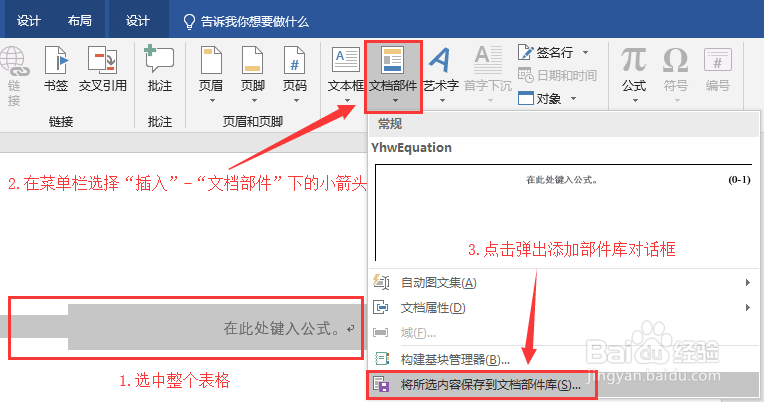
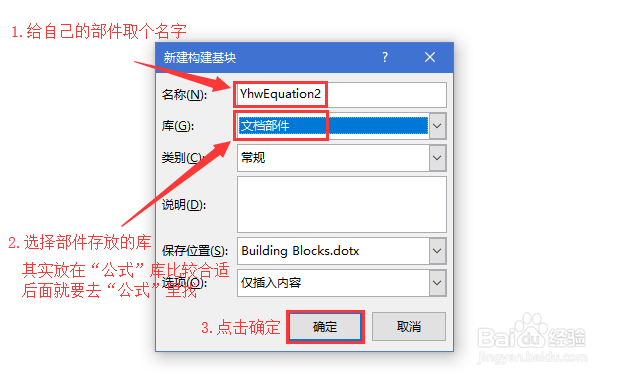
7、将公式模板添加到新部件,供后面调用

Word 公式自动更新

Word 公式自动更新

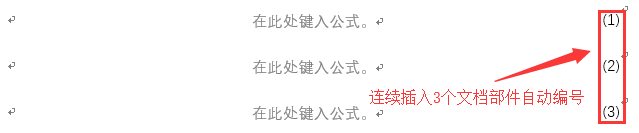
8、插入公式时,直接调用新建的部件

Word 公式自动更新

Word 公式自动更新

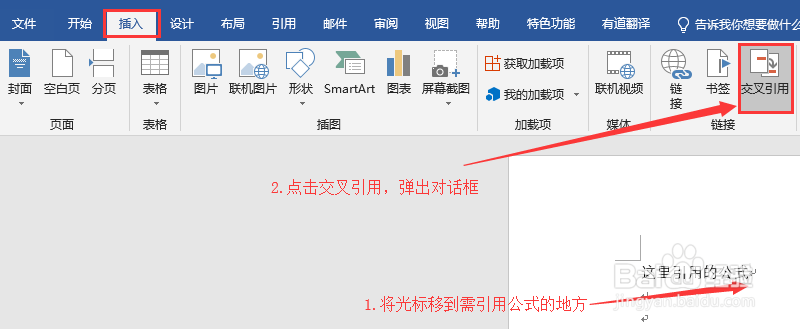
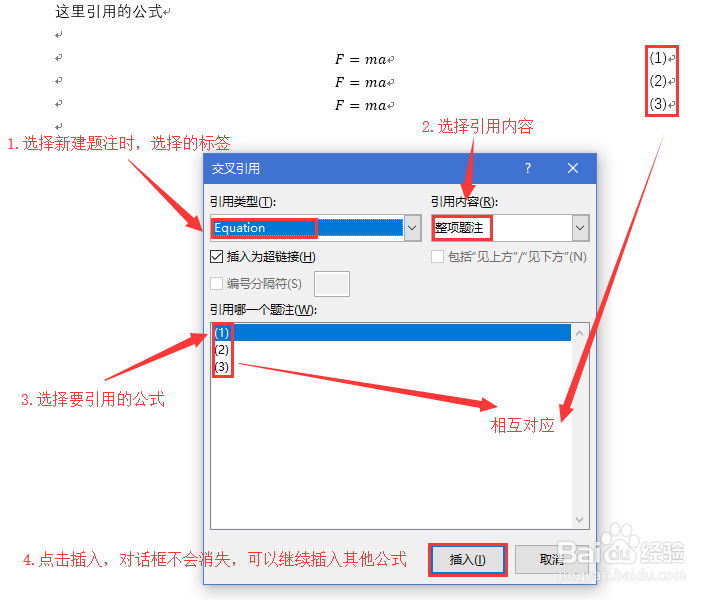
9、使用“交叉引用”引用公式

Word 公式自动更新

Word 公式自动更新

10、大功告成!

Word 公式自动更新

11、写作过程中,伴随公式的增删改操作,如何更新公式编号和引用?

(1)选中要更新的文档部分,或者直接:Ctrl+A

(2)右键,选择更新域,或者直接:F9(如果没反应,请按Fn+F9

12、如果想要在公式编号前面加上章节编号,且各章节公式编号计数独立。请关注本人另一条经验,效果图如下。

Word 公式自动更新

  • Word怎么插入制表位
  • Word如何设置制表位?
  • Word软件如何引用标题文字内容?
  • word中怎么插入题注并自动更新引用内容?
  • Word中怎么插入公式
  • 热门搜索
    网关是什么 pet是什么 一柱擎天是什么意思 幸福是什么作文 kda是什么意思 弥留之际是什么意思 prich是什么牌子 九牛一毛是什么意思 现在是什么时间 什么然开朗