如何将iPhone中的照片导入Mac

 时间:2026-02-14 11:56:34

1、点击Mac导航条中的Launchpad选择照片APP,或者直接command+空格搜索照片打开照片APP,如下图:

如何将iPhone中的照片导入Mac

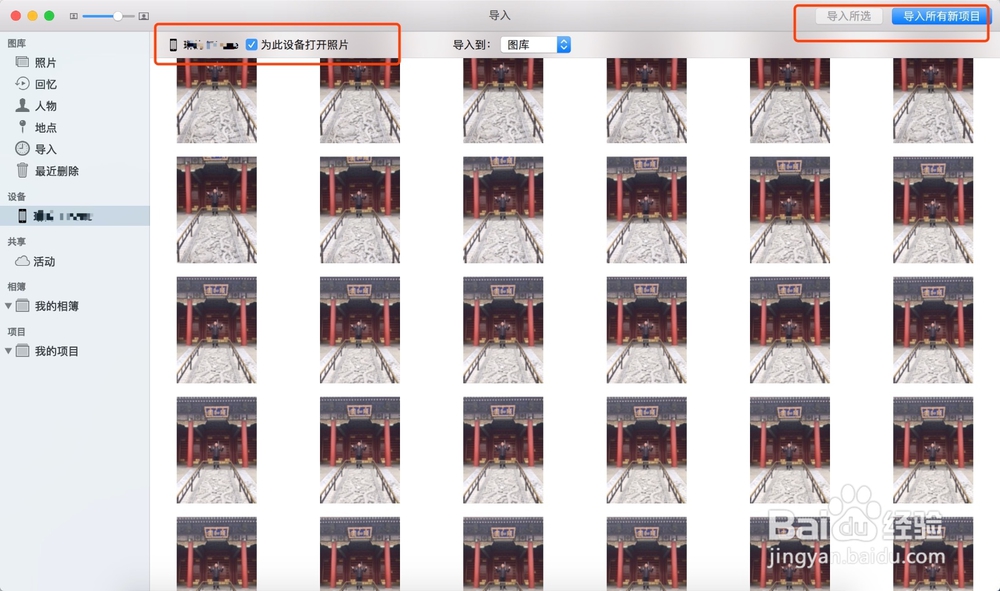
2、将手机解锁连接上电脑之后,选择左侧功能栏中的设备下当前连接的设备,即可看到手机中的所有照片,如下图:
如何将iPhone中的照片导入Mac

3、点击图片可以将图片选中,右上角可以选择导入选择的图片还是导入所有新项目(照片),如下图:

如何将iPhone中的照片导入Mac

4、选中需要的图片,点击导入所选之后,照片就导入进了电脑,在左侧功能栏图库-->导入下可以查看导入的图片,如下图:

如何将iPhone中的照片导入Mac

5、按住control键,点击鼠标或者触摸板可以弹出功能选项,可以对导入的照片进行操作,比如删除,如下图:

如何将iPhone中的照片导入Mac

6、拖曳住图片可以将图片拖曳到指定的位置,如下图将图片拖曳到了桌面。

如何将iPhone中的照片导入Mac

  • 如何把iPhone中的照片传到Mac系统电脑上
  • 苹果电脑照片怎么复制到移动硬盘
  • Mac系统中iCloud照片库怎么备份到硬盘?
  • 如何使用Mac(苹果)电脑导出iPhone手机里的相片
  • 苹果电脑照片如何拷贝到移动硬盘
  • 热门搜索
    娉婷的意思 description是什么意思 脉血康胶囊治疗什么病 一枝独秀的意思 淘宝店卖什么比较好 情侣表什么牌子好 给女儿的祝福语 有缘无分是什么意思 苹果8什么时候出来 大林木命什么意思