WPS PPT中的组织结构图如何插入及更改

 时间:2026-02-15 21:01:15

1、首先,制作一张幻灯片。如下图所示:

WPS PPT中的组织结构图如何插入及更改

2、然后点击最上方编辑栏第二个“插入”。点击“织结构图”。如下图所示:

WPS PPT中的组织结构图如何插入及更改

3、插入“组织结构图”之后,上方的编辑栏就会多出“组织结构图”和“效果设置”。而“组织结构图”下方就有“智能选择”,点击“智能选择”。即可改变图形的颜色和样式。如下图所示:
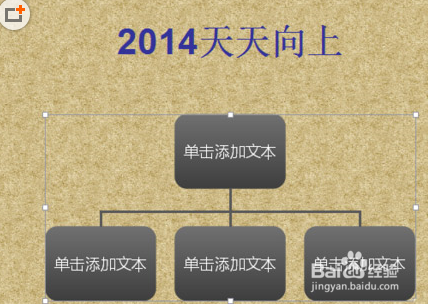
WPS PPT中的组织结构图如何插入及更改

4、点击组织结构图形中“单击添加文本”。这是上边编辑栏的“组织结构图”的前四个功能就会显现出来,就可以使用“增加下属”“增加同事”“增加助手”“删除成员”。如下图所示:
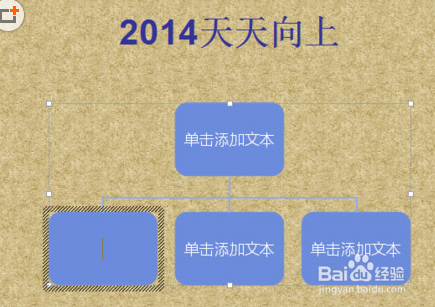
WPS PPT中的组织结构图如何插入及更改

5、接着比如点击“增加下属”“增加同事”“增加助手”。如下图所示:

WPS PPT中的组织结构图如何插入及更改

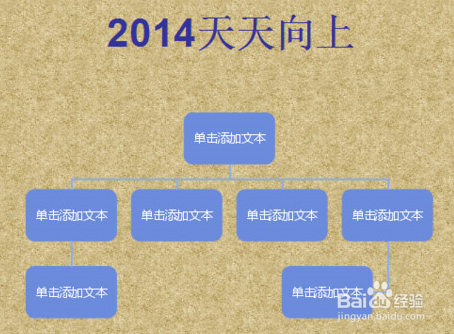
6、最后自己可以根据需要进行调节。如下图所示:

WPS PPT中的组织结构图如何插入及更改

  • WPS 怎样在视图显示“段落标记”
  • 在WPS文档中怎样将图片设置为艺术字背景
  • Word如何给文字添加点-点-短线下划线。
  • WPS怎么设置圆点虚线轮廓
  • 在WPS word文档中如何设置连续分节符?
  • 热门搜索
    苹果5se怎么样 再世篇攻略 瑜伽减肥动作 怎么分辨玉的真假 到贵州旅游攻略 etc怎么激活安装图解 节食减肥反弹 色彩搭配师 怎么说我不爱你吉他谱 宏村旅游攻略