ps怎样创建图层分组?介绍2种方法

 时间:2026-02-15 05:13:46

1、点击图层面板右下角的新建分组图标

ps怎样创建图层分组?介绍2种方法

2、这时,图层中便多出了一个组的文件夹

ps怎样创建图层分组?介绍2种方法

3、按住Ctrl,鼠标左键加选想要分组的图层,拖入到刚创建的分组文件夹里面

ps怎样创建图层分组?介绍2种方法

4、这样,我们就完成了图层分组的操作

ps怎样创建图层分组?介绍2种方法

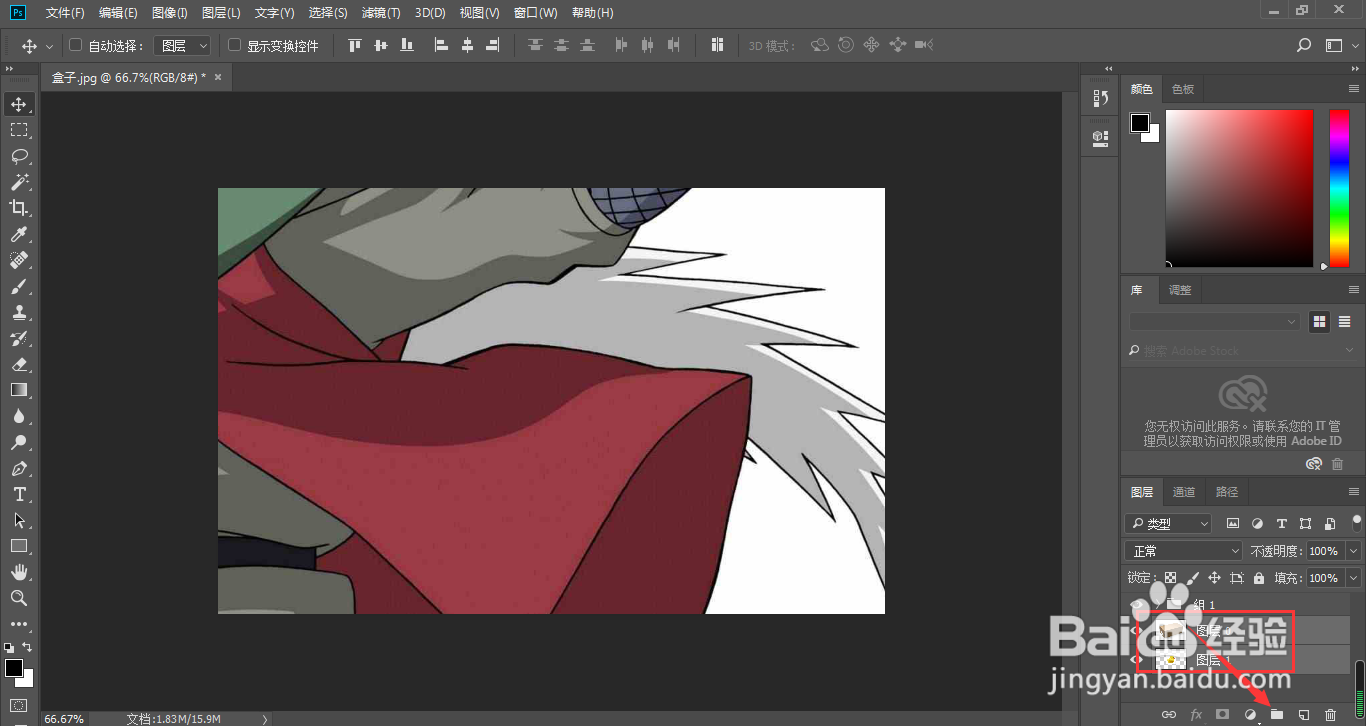
1、我们也可以框选需要分组的图层,鼠标左键按住它,直接拖入到新建分组图标,松开鼠标

ps怎样创建图层分组?介绍2种方法

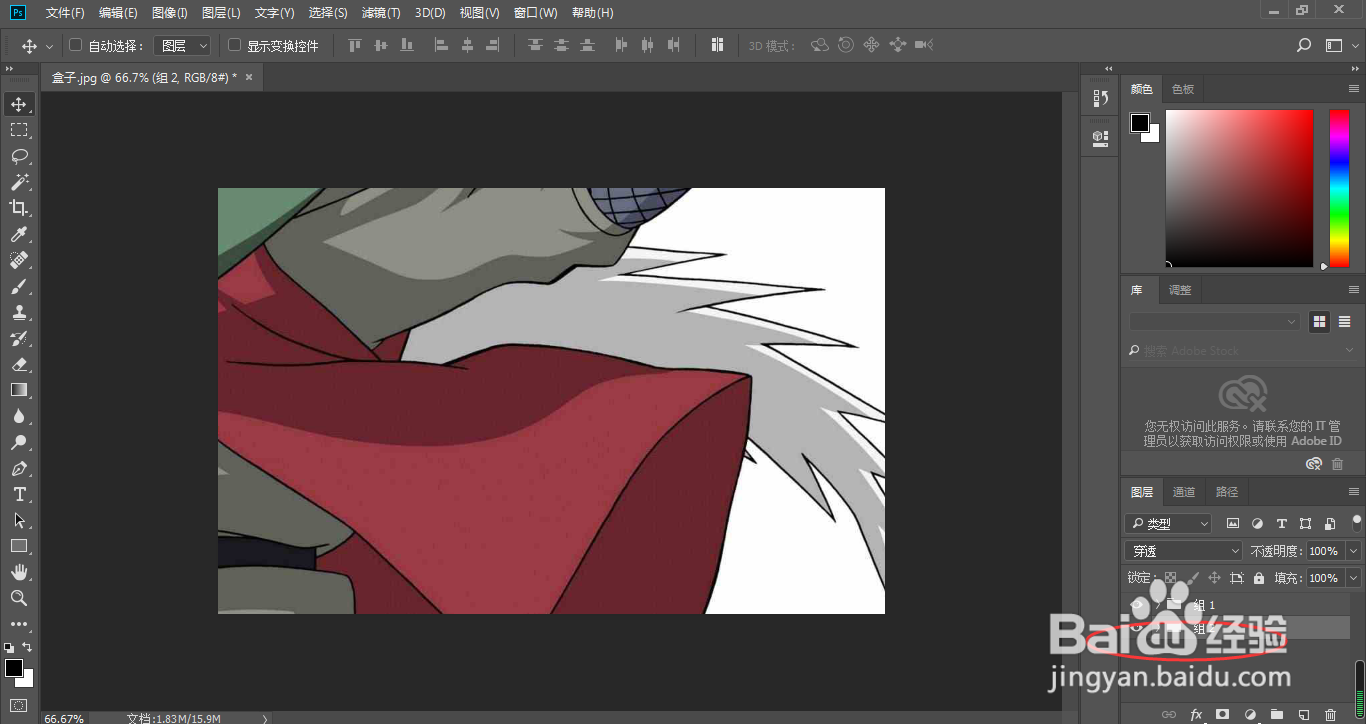
2、这样,我们也可以快速创建分组

ps怎样创建图层分组?介绍2种方法

1、方法1

1、点击图层面板右下角的新建分组图标

2、这时,图层中便多出了一个组的文件夹
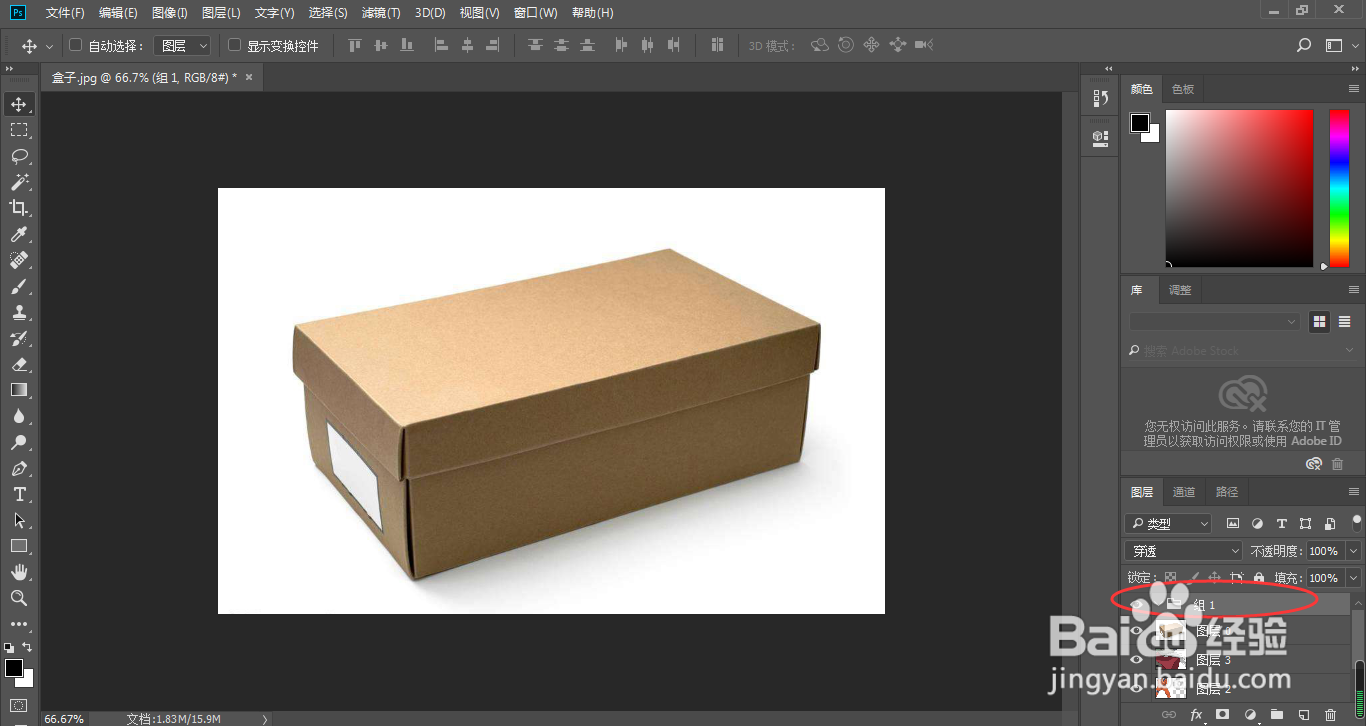
3、按住Ctrl,鼠标左键加选想要分组的图层,拖入到刚创建的分组文件夹里面
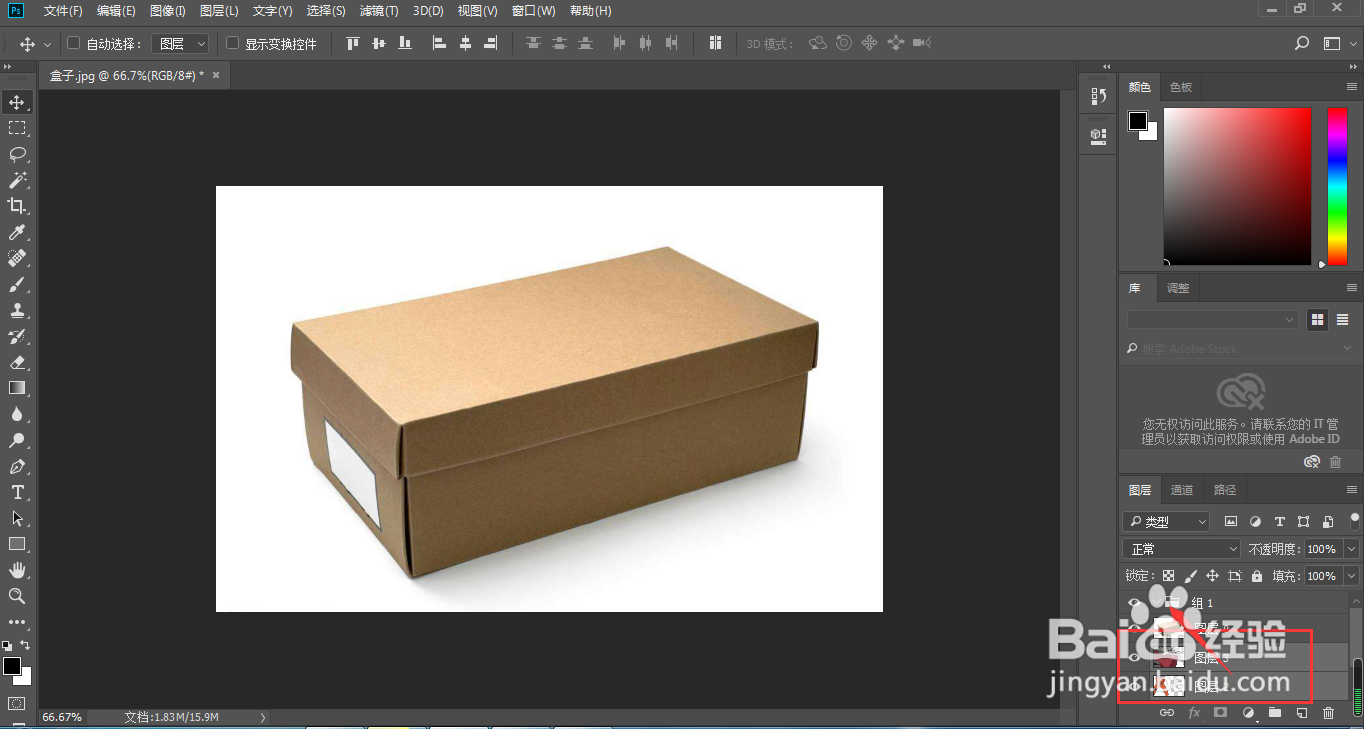
4、这样,我们就完成了图层分组的操作

方法2

1、我们也可以框选需要分组的图层,鼠标左键按住它,直接拖入到新建分组图标,松开鼠标
2、这样,我们也可以快速创建分组
  • PS制作个性图片LOGO
  • PS图形工具的加减合并交叉运算
  • PS改变字体,如何使字体变大
  • ps教程如何创建椭圆形选区
  • PS水晶球快速设计
  • 热门搜索
    包邮是什么意思 什么是函授 水溶性维生素 什么是十进制计数法 亚硝酸钠是什么 量贩式ktv是什么意思 boll是什么意思 三五之夜的三五是什么 展开的反义词是什么 学生社保卡有什么用