1、鼠标点击开始菜单,然后选择设置选项。

2、在设置窗口,选择应用选项。

3、在应用和功能栏目里,点击可选功能。

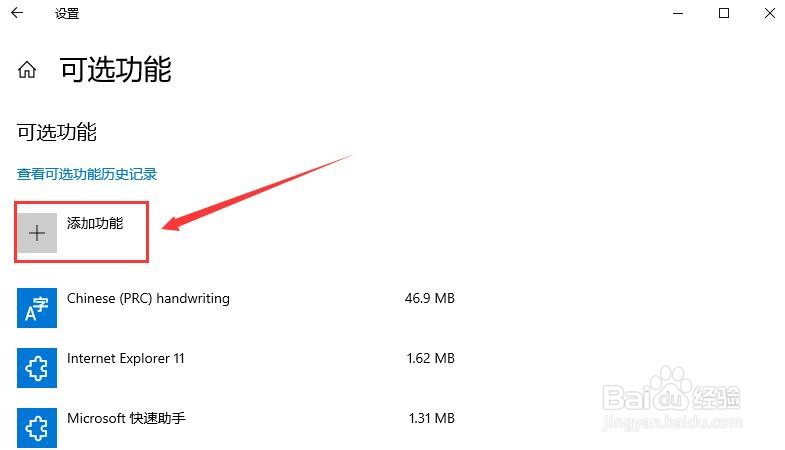
4、然后点击添加功能。
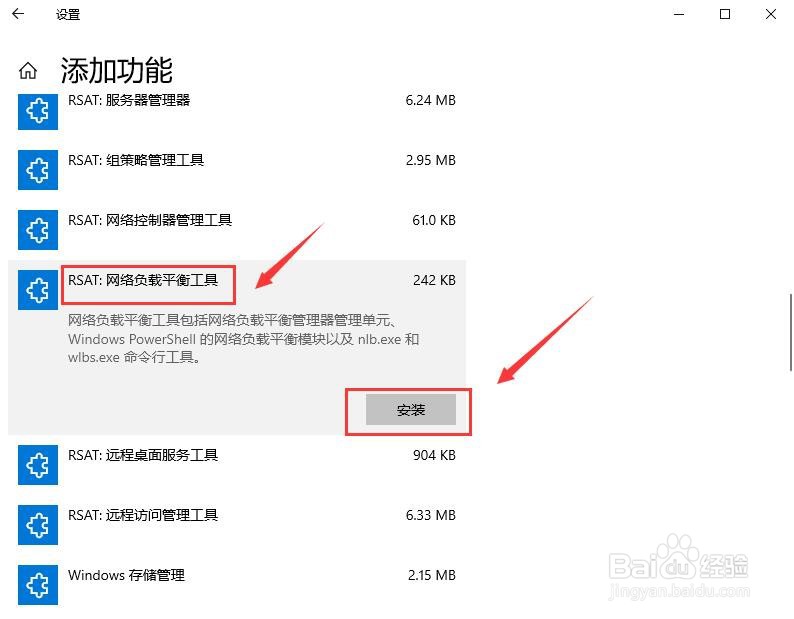
5、在添加功能里,找到网络负载平衡工具,点击安装按钮。
6、接下来会显示安装进度,耐心等待。
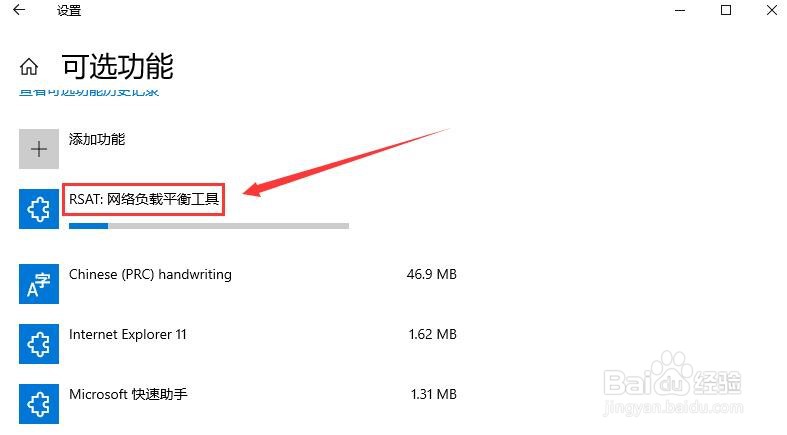
7、安装完成后,会在已经安装的功能清单里显示,到此网络负载平衡管理工具已经安装完成。

时间:2026-05-01 16:40:22
1、鼠标点击开始菜单,然后选择设置选项。
2、在设置窗口,选择应用选项。
3、在应用和功能栏目里,点击可选功能。
4、然后点击添加功能。
5、在添加功能里,找到网络负载平衡工具,点击安装按钮。
6、接下来会显示安装进度,耐心等待。
7、安装完成后,会在已经安装的功能清单里显示,到此网络负载平衡管理工具已经安装完成。
