1、比如下面这个备忘录,在下面插入涂鸦。
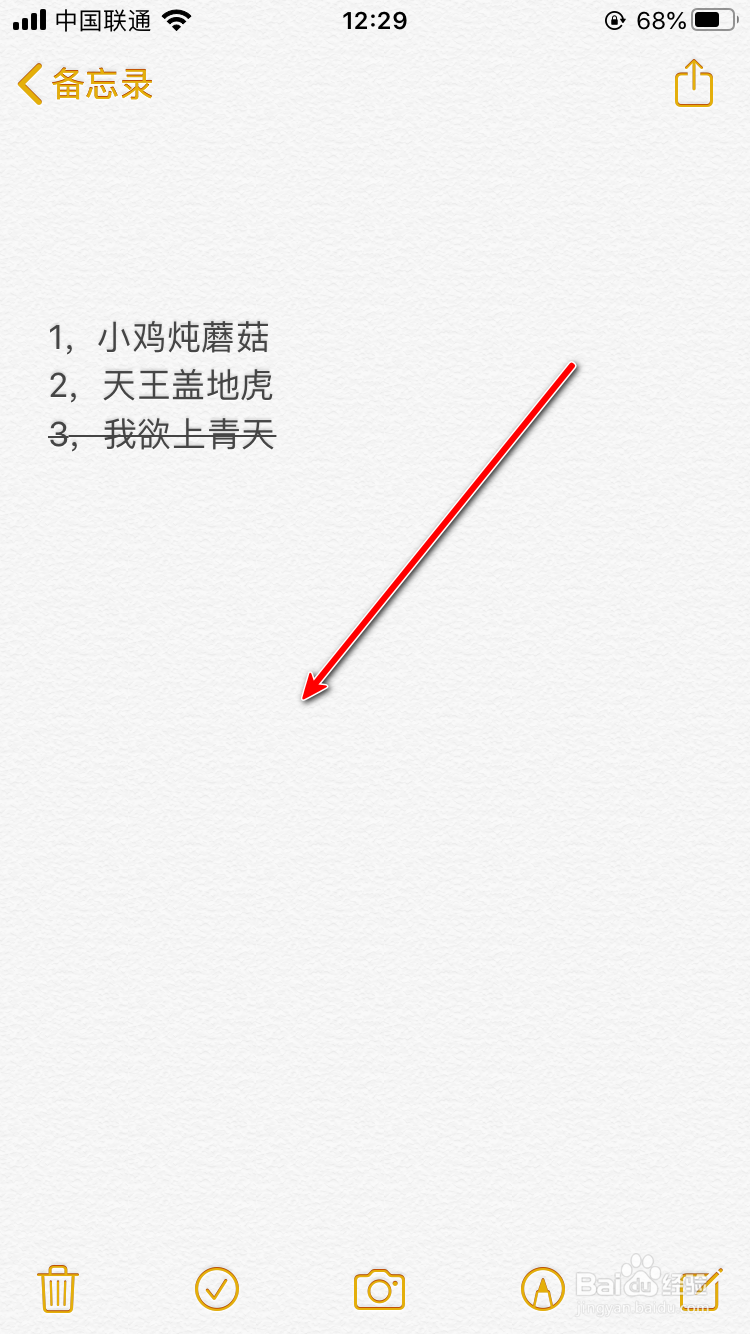
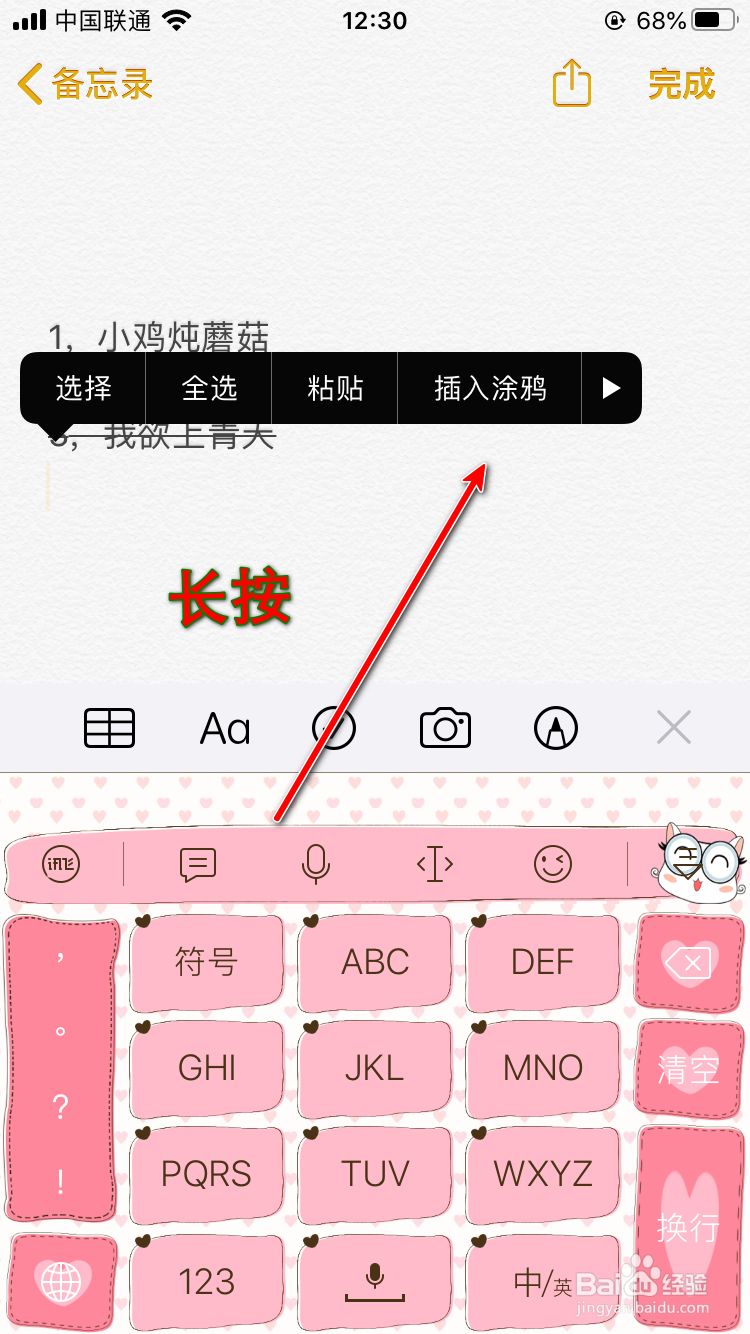
2、长按下面的空白处,然后选择“插入涂鸦”。
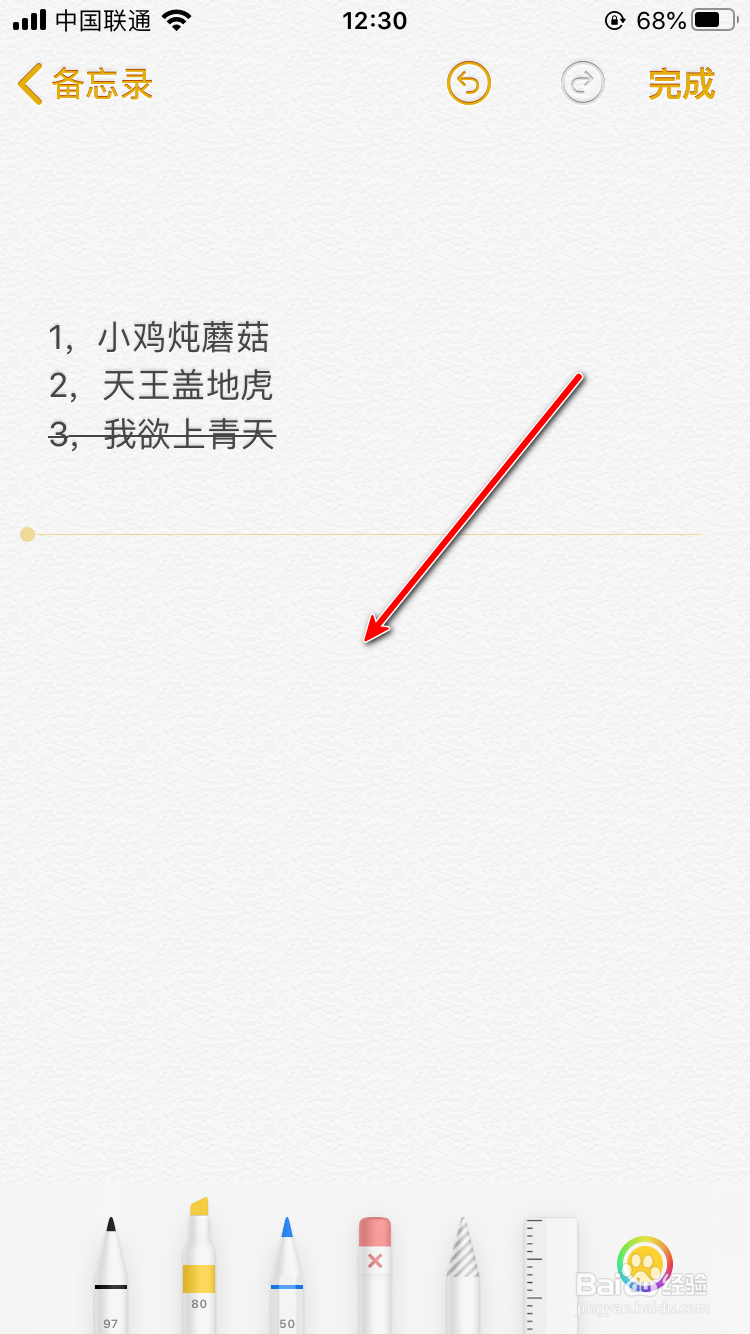
3、就会插入一个涂鸦的区域,可以在上面作图。
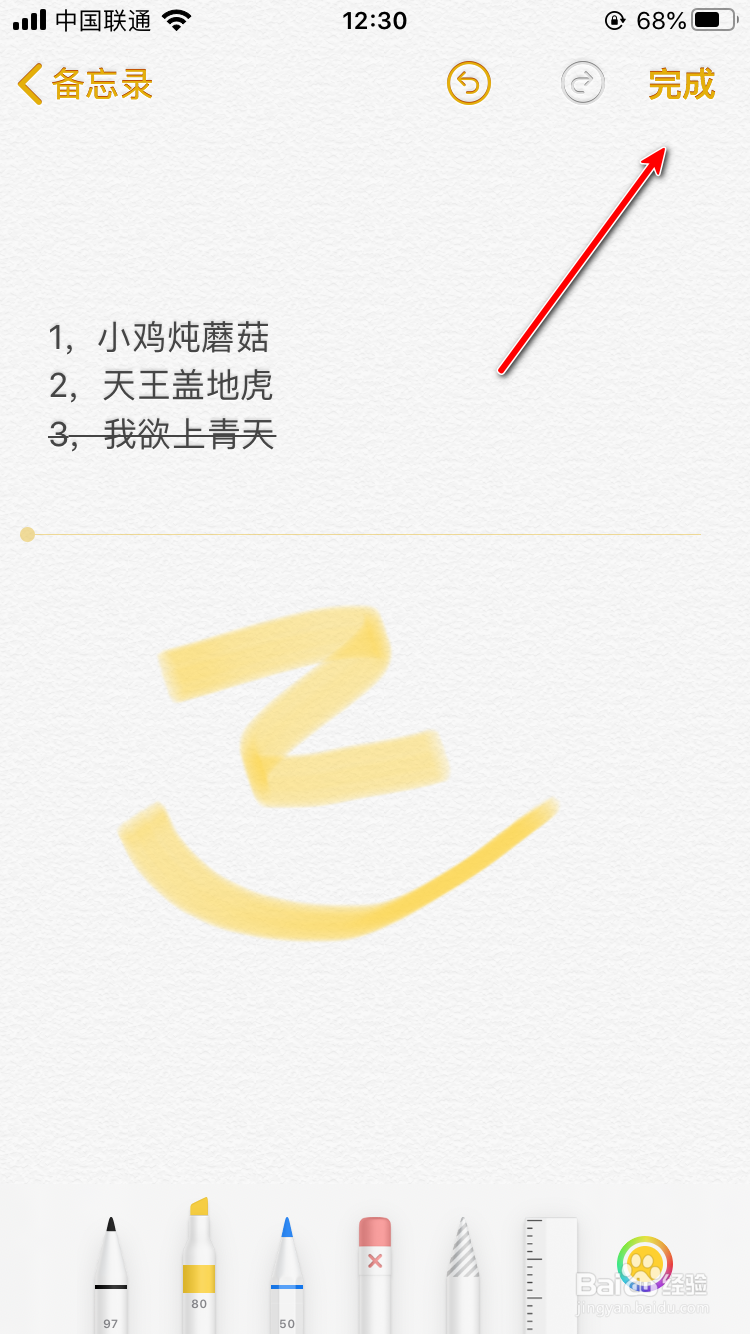
4、画好以后,点击“完成”生成涂鸦。
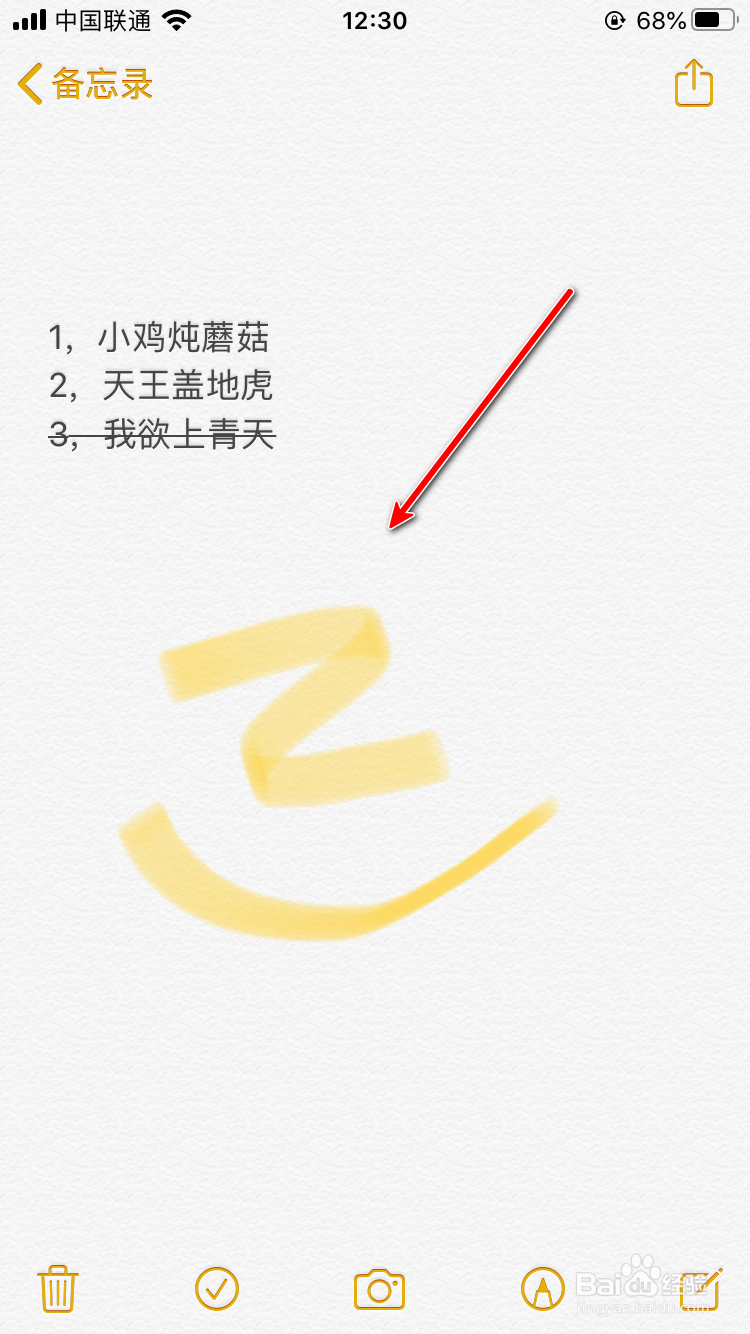
5、删除的方法是,点击涂鸦选中。
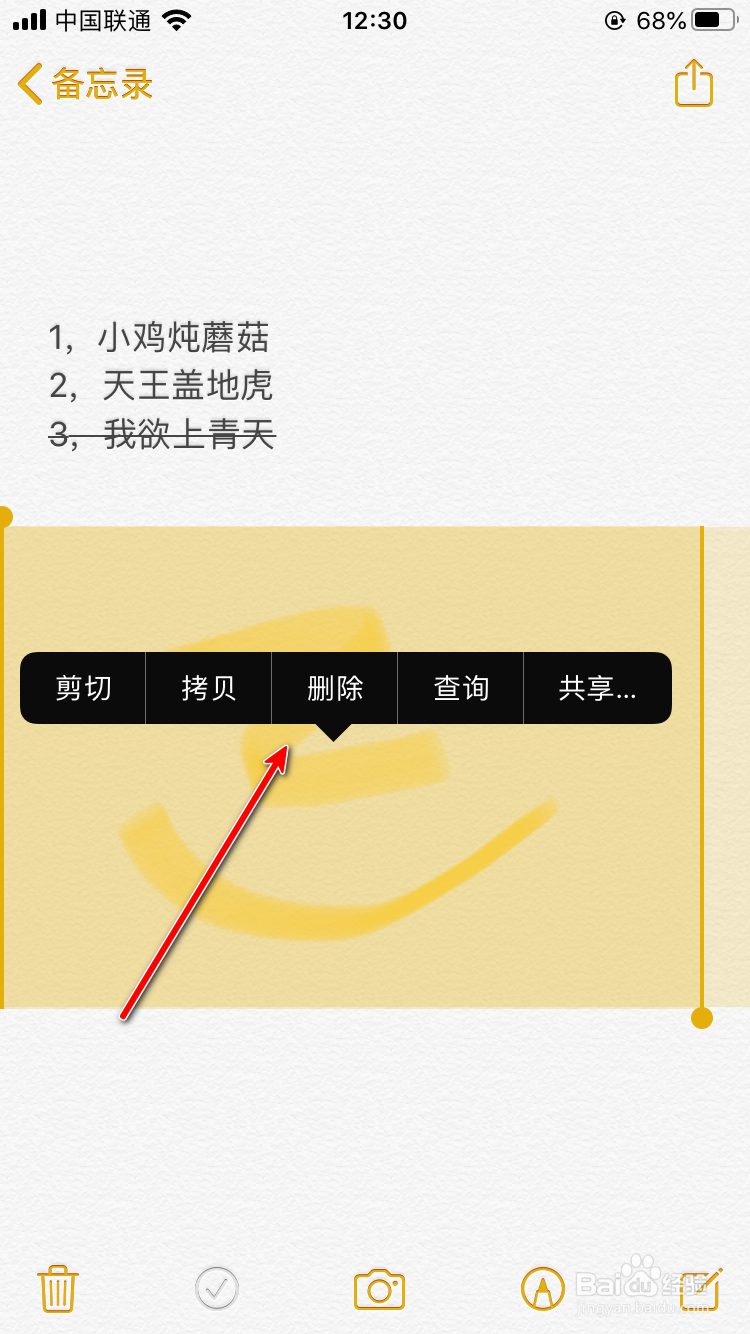
6、长按以后,选择“删除”,如下图。
7、提示删除,点击“删除”。

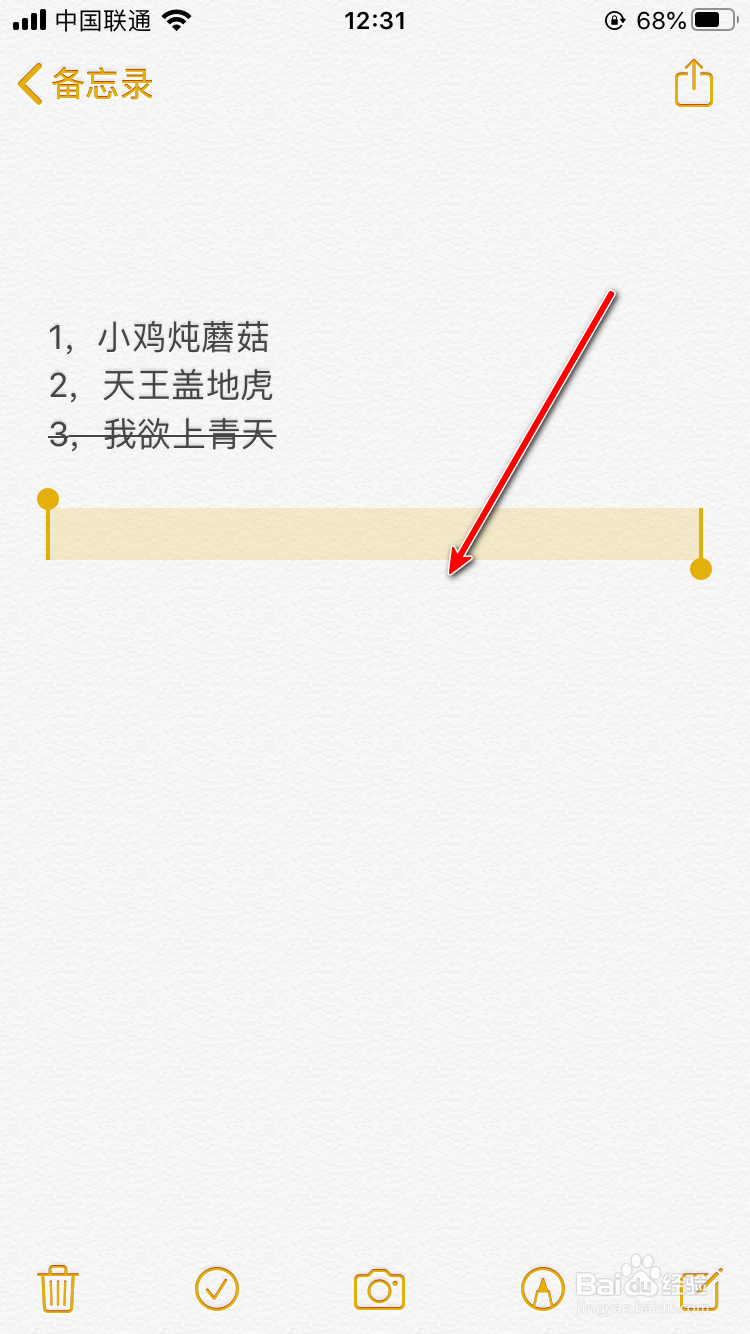
8、这样就删除成功了。
时间:2026-04-22 07:22:22
1、比如下面这个备忘录,在下面插入涂鸦。
2、长按下面的空白处,然后选择“插入涂鸦”。
3、就会插入一个涂鸦的区域,可以在上面作图。
4、画好以后,点击“完成”生成涂鸦。
5、删除的方法是,点击涂鸦选中。
6、长按以后,选择“删除”,如下图。
7、提示删除,点击“删除”。
8、这样就删除成功了。
