在Excel中如何用公式计算单元格的值?

 时间:2026-02-13 16:25:00

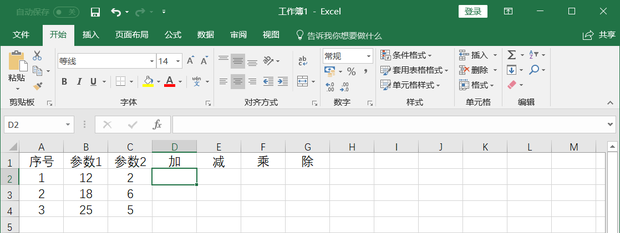
1、首先,先建一张简单的表来演示接下来要进行的操作。

在Excel中如何用公式计算单元格的值?

2、接下来,求参数1和参数2的和,如果参数很多,要求和的列数很多,那么,在单元格中设定好公式就很便利了。
在Excel中如何用公式计算单元格的值?

3、点击——fx。添加需要的函数。

在Excel中如何用公式计算单元格的值?

4、选择相应的函数,然后点击——确定。

在Excel中如何用公式计算单元格的值?

5、把光标定在Number1中,然后在表中点击相应的单元格,接着把光标定在Number2中,然后在表中点击相应的单元格,其它Number也是如此,选好后,点击确定。

在Excel中如何用公式计算单元格的值?

6、这时候D2中的结果就出来了。

在Excel中如何用公式计算单元格的值?

7、然后,把光标放在D2单元格的右下角,待光标变成黑色的‘+’,就按住鼠标左键往下拉。这时候,D2单元格的加法公式就会往下填充了。其它的单元格也是这样套用。是不是觉得很方便呢!

在Excel中如何用公式计算单元格的值?

  • excel绝对引用
  • 在excel中单元格公式的使用方法
  • excel中怎么使用Sum函数
  • 绝对引用怎么输入
  • Excel中的单元格怎样根据条件展示不同的格式
  • 热门搜索
    减肥套餐 鼻翼肥大怎么办 联想笔记本怎么调亮度 帝国时代3攻略 绝食减肥反弹 欧洲攻略电影 瑜伽减肥操 喝蜂蜜能减肥吗 逆袭之星途闪耀攻略 腹部如何减肥