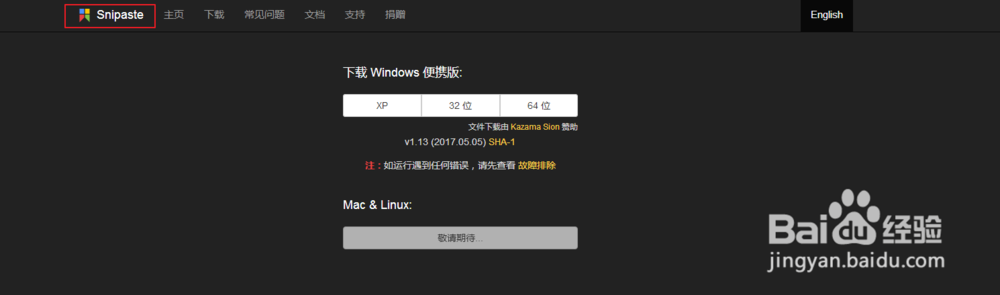
1、首先是下载并安装Snipaste这款截屏软件。
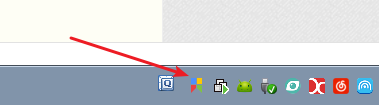
2、安装好了会自动运行,箭头的指示即使这个软件的图标。点击一下这个图标即可截屏,或者按F1即可激活截屏状态。
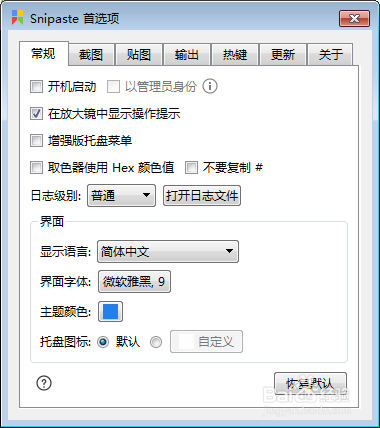
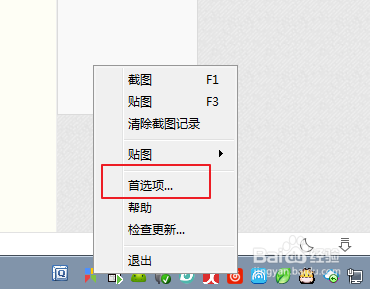
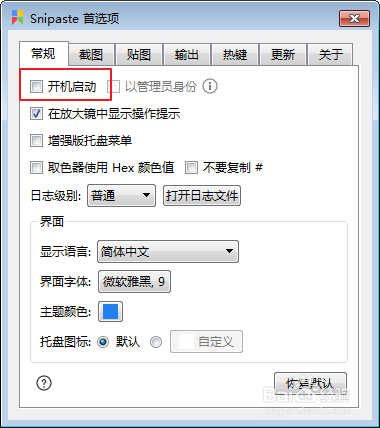
3、为了避免每次开机都得开启这个软件,我们设置一下开机启动。右键这个软件,选择首选项,勾选开机启动。
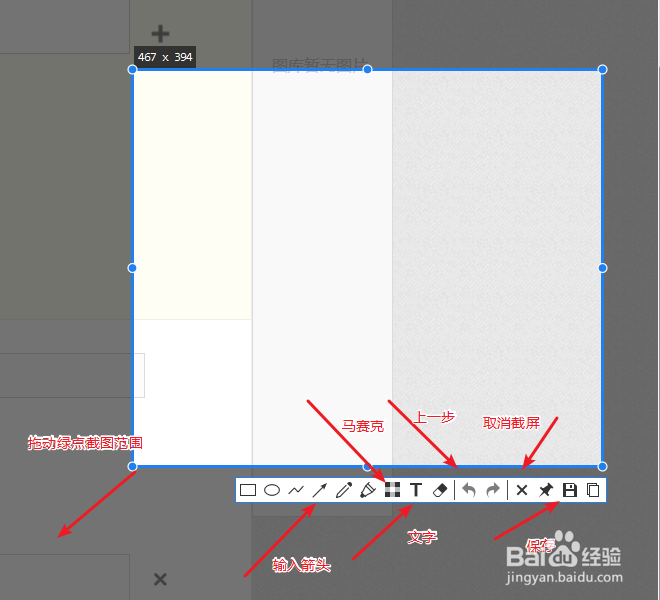
4、按F1热键后,或者点击右下角的截屏图标即可截屏,拖动蓝色圆点可以选择截图范围。根据自己的需要添加信息即可完成截图。默认保存的截图位置在计算机图片那里。
时间:2026-04-22 20:18:08
1、首先是下载并安装Snipaste这款截屏软件。
2、安装好了会自动运行,箭头的指示即使这个软件的图标。点击一下这个图标即可截屏,或者按F1即可激活截屏状态。
3、为了避免每次开机都得开启这个软件,我们设置一下开机启动。右键这个软件,选择首选项,勾选开机启动。
4、按F1热键后,或者点击右下角的截屏图标即可截屏,拖动蓝色圆点可以选择截图范围。根据自己的需要添加信息即可完成截图。默认保存的截图位置在计算机图片那里。
