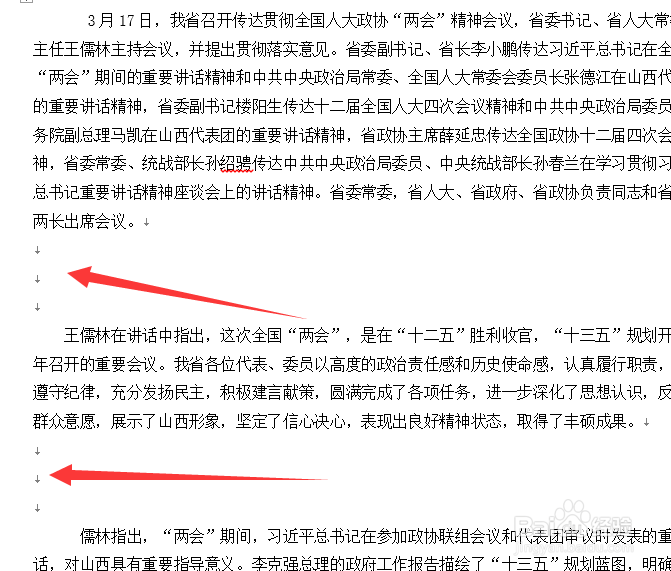
1、打开一个已经复制了网页内容的word,能看到很多换行符。
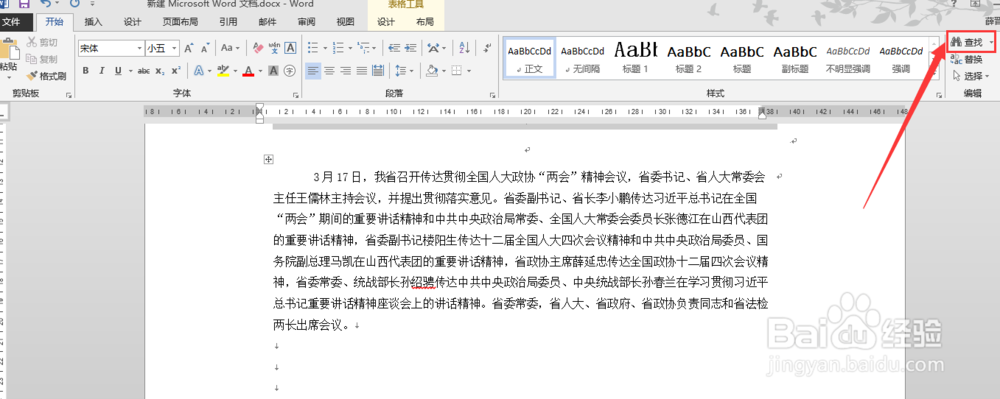
2、点击工具栏中的“查找”或“替换”
3、在查找的框中输入半角“^l”,其中^是键盘上6的上标(shift+6);l是小写的英文字母L
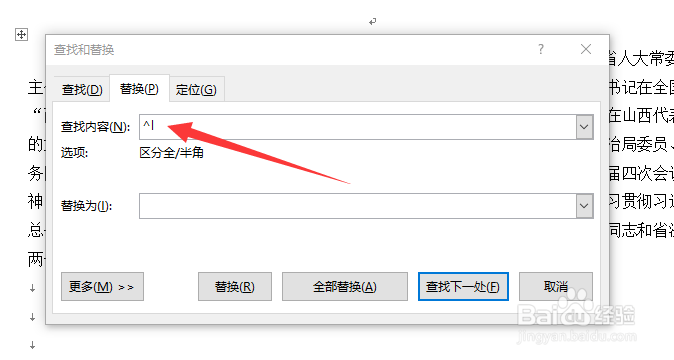
4、点击“全部替换”,要确保你在查找框中输入的内容是正确的,别把有用的替换掉。

5、会有提示“全部完成,完成**处替换”

6、这就是最后的效果,没有换行符了。如果觉得不理想,可以按ctrl+z返回,重来。

时间:2024-10-24 21:14:34
1、打开一个已经复制了网页内容的word,能看到很多换行符。
2、点击工具栏中的“查找”或“替换”
3、在查找的框中输入半角“^l”,其中^是键盘上6的上标(shift+6);l是小写的英文字母L
4、点击“全部替换”,要确保你在查找框中输入的内容是正确的,别把有用的替换掉。
5、会有提示“全部完成,完成**处替换”
6、这就是最后的效果,没有换行符了。如果觉得不理想,可以按ctrl+z返回,重来。
