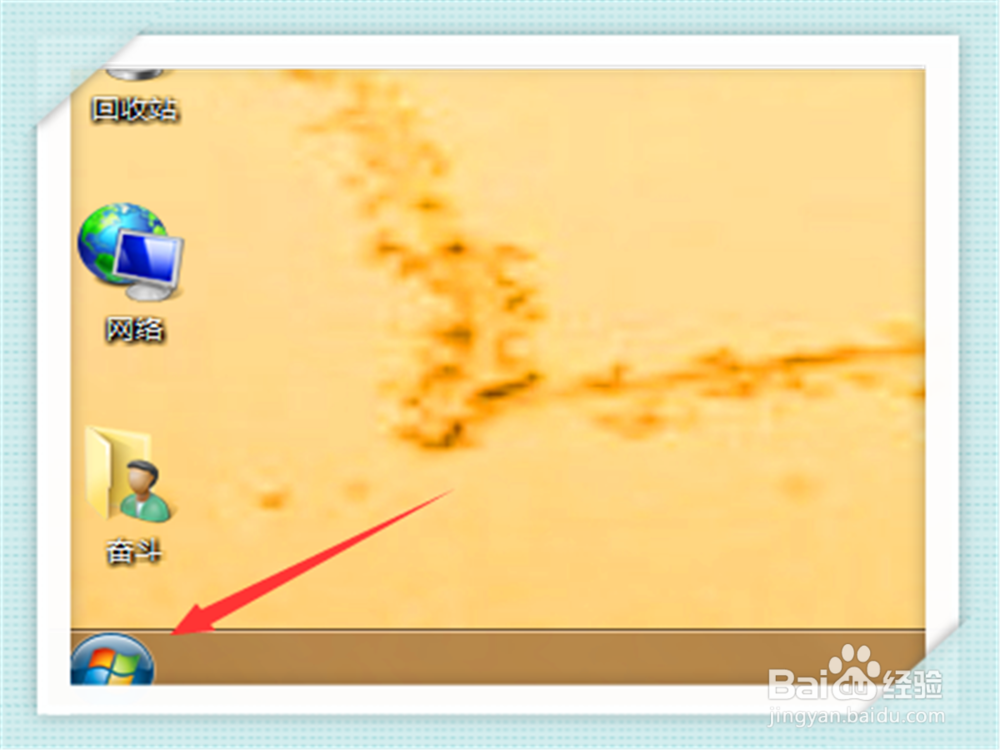
1、首先,我们需要启动自己的电脑,然后在屏幕的左下角,单击一下“开始”菜单的选项。
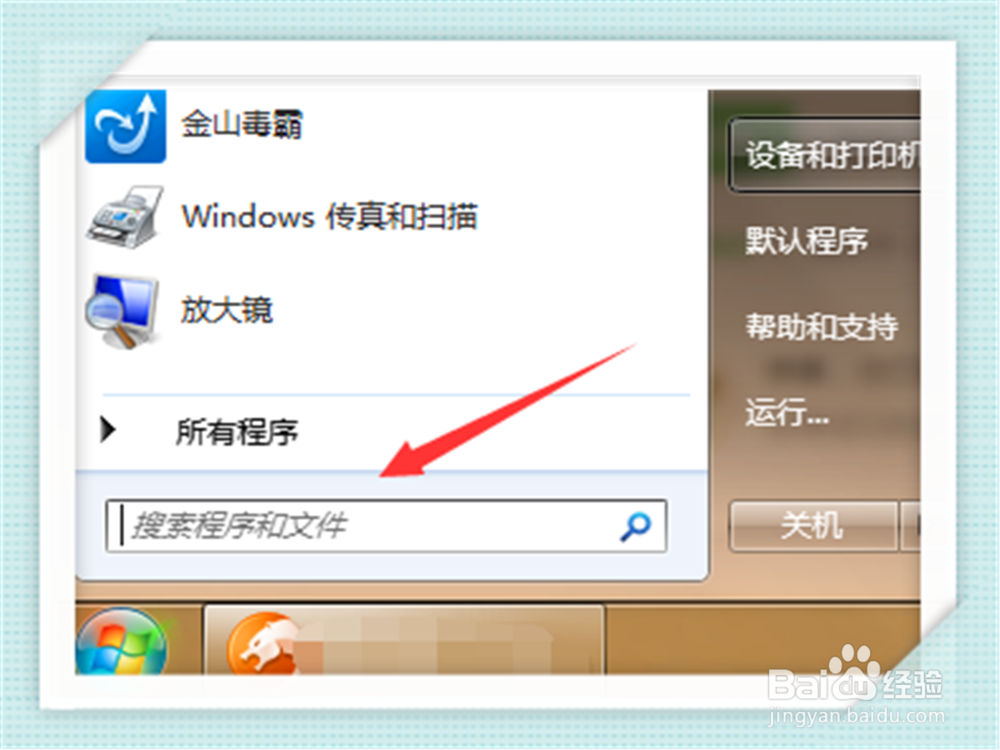
2、这时,我们就会发现电脑上的一些程序软件啦,我们找到最下方的搜索栏,“搜索程序和文件”。
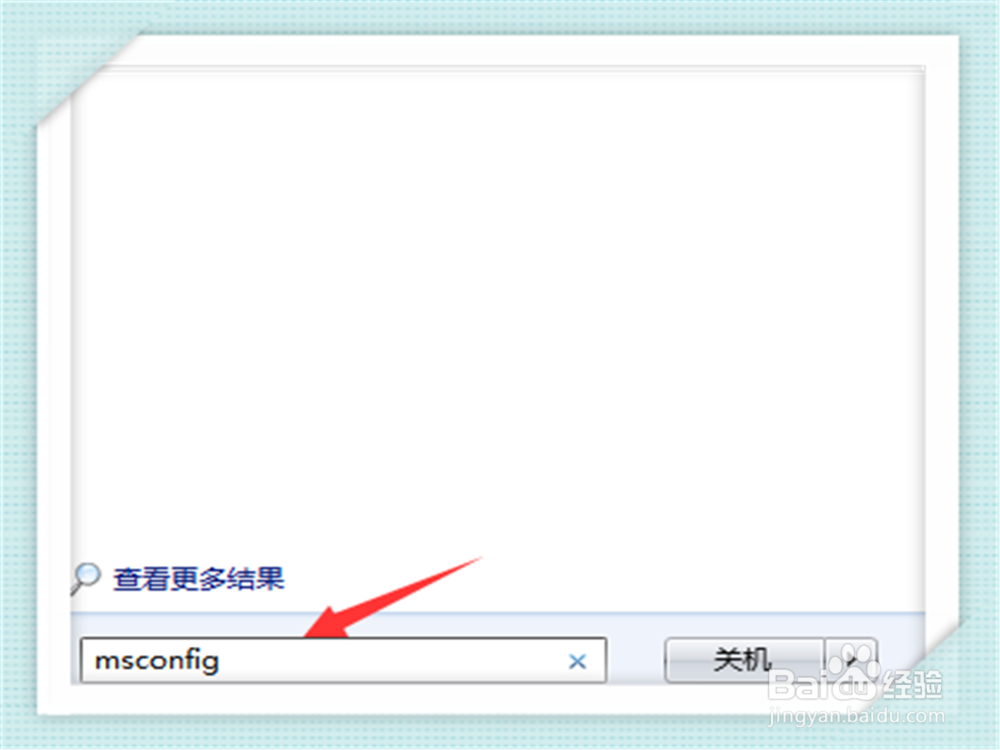
3、在“搜索程序和文件”里输入msconmig,然后单击一下后面的搜索选项。
4、在常规里,有启动选项,分为“正常启动”和“有选择的启动”,我们需要选择“有选择的启动”,然后用鼠标单击一下,在“加载系统服务”与“系统启动项”前面的方框中打上勾。

5、我们在最上方的选项中,找到“启动”的选项,这时,我们的一些开机启动选项就都出现在这里啦,大家可以好好看看这些项目。

6、然后,我们可以将一些不常用的启动项关闭掉,需要关闭的前面的方框中将勾去掉就好啦。
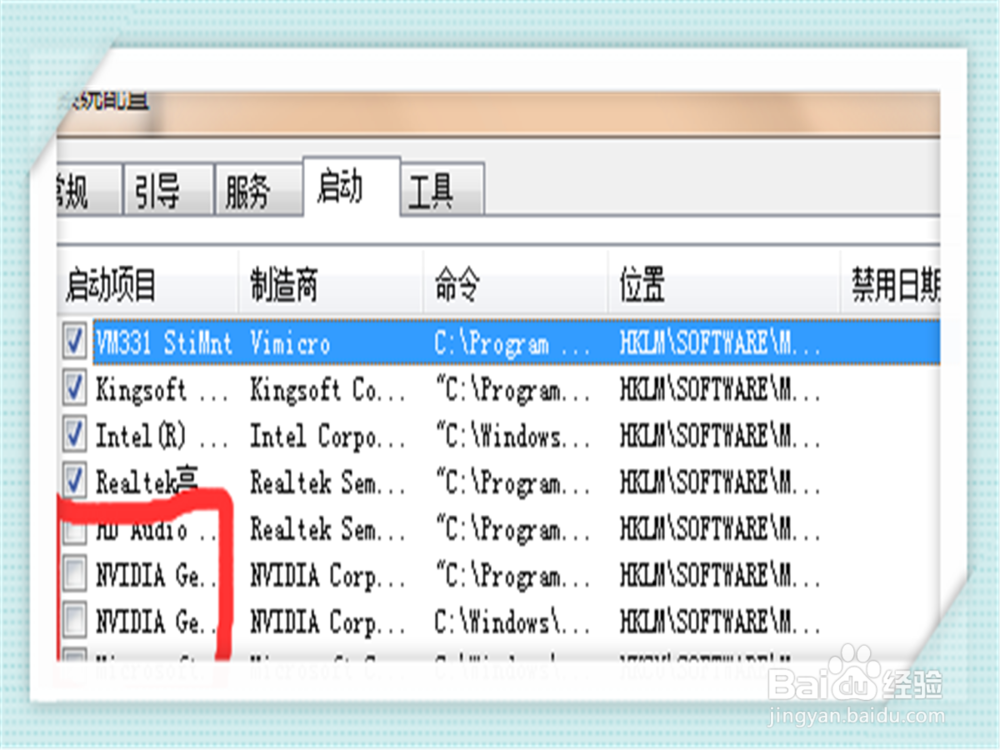
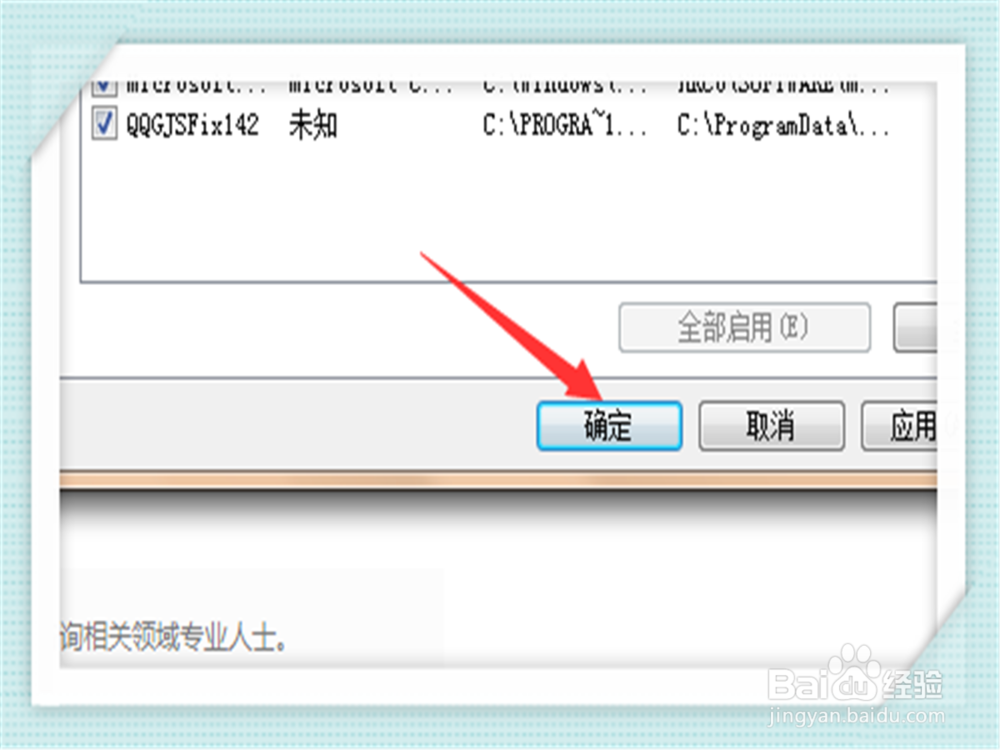
7、所有的都选择好后,我们用鼠标点击一下最下的“确定”选项就好啦,这样我们的电脑在开机的时候就会减少一些启动项,电脑开机时间和速度就会大大加快啦,大家自己试试吧!