如何在Win7电脑的任务栏里一直显示任务管理器

 时间:2026-05-08 23:38:39

1、首先,在任务栏处右击,点“启动任务管理器”或者按Ctrl+Shift+Esc,调出任务管理器。

如何在Win7电脑的任务栏里一直显示任务管理器

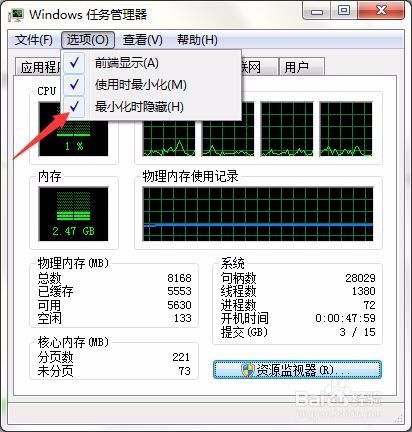
2、然后在任务管理器中找到“选项"并点击。

如何在Win7电脑的任务栏里一直显示任务管理器

3、再在“选项”中找到“最小化时隐藏”并点击打勾。

如何在Win7电脑的任务栏里一直显示任务管理器

4、这时候点最小化,会发现它并没有出现在任务栏中,而是被默认隐藏起来了。

如何在Win7电脑的任务栏里一直显示任务管理器

5、接下来我们点击“自定义”,进入“通知区域图标”设置中。

如何在Win7电脑的任务栏里一直显示任务管理器

6、在“通知区域图标”设置中,我们找到“Windows任务管理器”一项。

如何在Win7电脑的任务栏里一直显示任务管理器

7、将右边的“仅显示通知”改为“显示图标和通知”,并点击确定。

如何在Win7电脑的任务栏里一直显示任务管理器

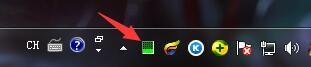
8、最后,我们发现任务栏中可以显示任务管理器了,可以随时随地查看CPU使用情况了。
如何在Win7电脑的任务栏里一直显示任务管理器

  • Win10系统机械硬盘如何提速?
  • win7系统如何停止服务ASP.NET State Service
  • 疯狂的LPK劫持者
  • Win10系统右键菜单如何添加“设备管理器”选项
  • windows系统将dll写入注册表
  • 热门搜索
    牙疼怎么办立刻止痛 手机呼叫转移怎么设置 孕妇拉肚子怎么办 迷你世界怎么驯服黑龙 菠菜粥的做法 马超怎么玩 利润怎么算 本命年为什么要穿红色 麂怎么读 臀围怎么量