EXCEL怎么用公式算出平均数

 时间:2026-02-16 02:15:17

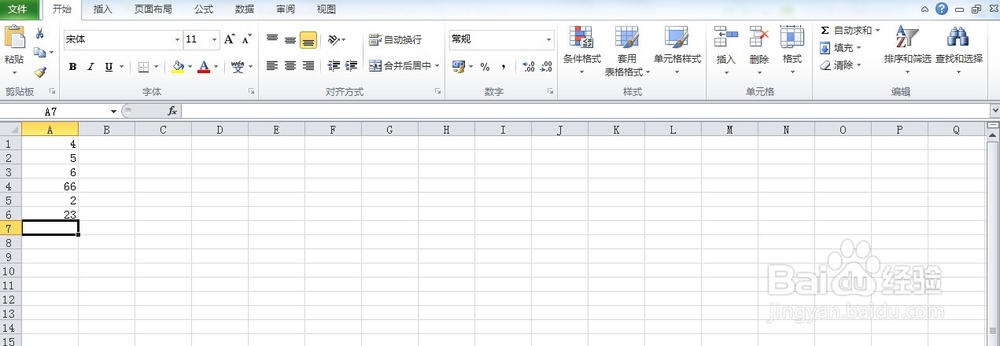
1、先安装OFFICE,这里以office 10为例,打开excel2010,

EXCEL怎么用公式算出平均数

2、举个例子,输入如下数据,然后把鼠标点在数据的尾端的一个空白格,

EXCEL怎么用公式算出平均数

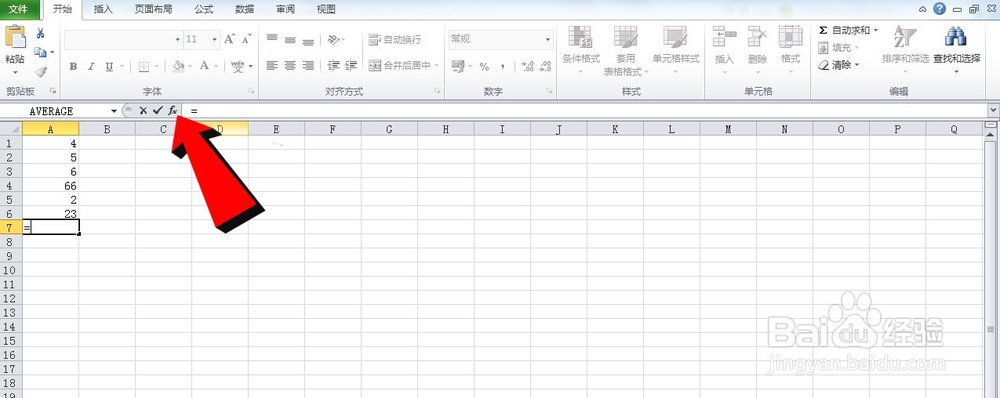
3、输入“=”等于号,选择箭头所指的“fx”,可以选择公式。

EXCEL怎么用公式算出平均数

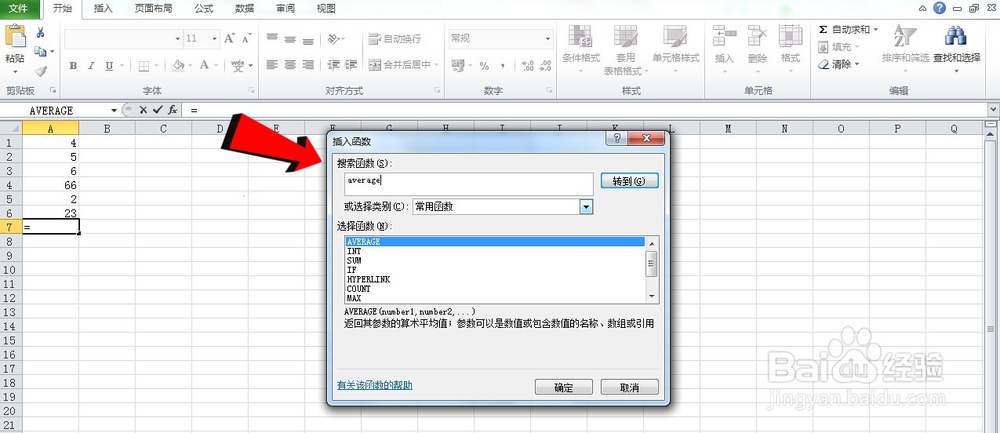
4、在“搜索函数”一栏,输入“average”,然后点击“转到”,即可跳转到average的公式,选择“确定”
EXCEL怎么用公式算出平均数

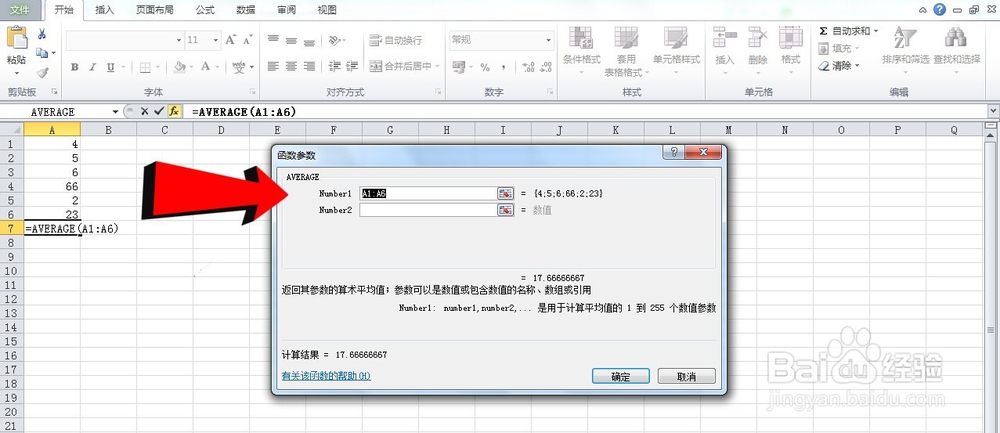
5、跳出来的选项框中,箭头所指的这一栏,是可以选择需要计算平均数的数据所在的单元格范围的,选择完后,点击确定,
EXCEL怎么用公式算出平均数

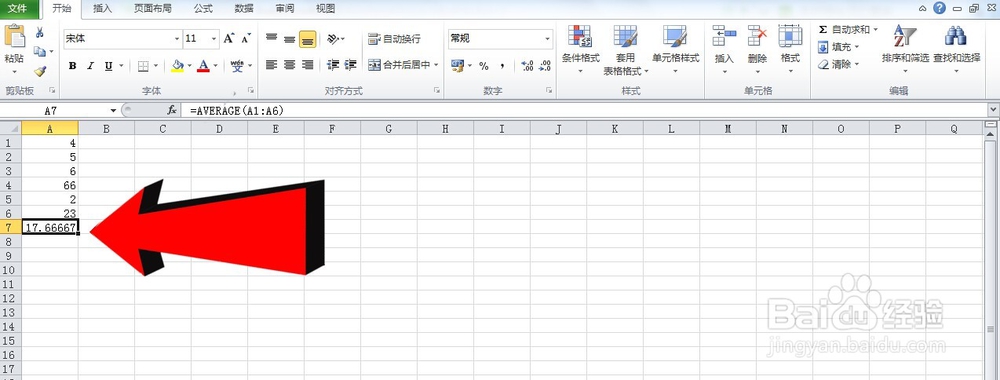
6、如图,可以看到计算出来的平均数。

EXCEL怎么用公式算出平均数

7、方法有很多,也可以使用菜单栏上的“公式”——计算平均数,都挺快的。

  • Word表格怎么用函数计算公式
  • PPT之插入数卷形形状。
  • 给表格设置带颜色的内外框线
  • 表格自动套用格式的具体操作步骤
  • 在Word文档中插入艺术字的方法
  • 热门搜索
    平均数怎么算 何猷君怎么读音 拖欠工资怎么办 手机刷机怎么刷 红包提醒怎么设置 微信群聊怎么解散 白带多怎么办 苹果怎么查激活时间 有限的访问权限怎么解决 北京汽车怎么样