1、通过电脑途径:“开始”--“所有程序”--“附件”找到“截图工具”,如下图所示:

2、打开“截图工具”,弹出“截图工具”对话框:
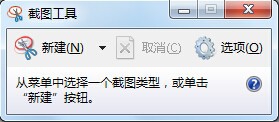
3、在该对话框中,点击“新建”右侧的下拉箭头,我们会看到有四种截图方式,接下来我们一一来讲解一下:

4、选择“任意格式截图“,此种方式指的是在整个屏幕上可以截取到任何一个不规则的区域,如下图:
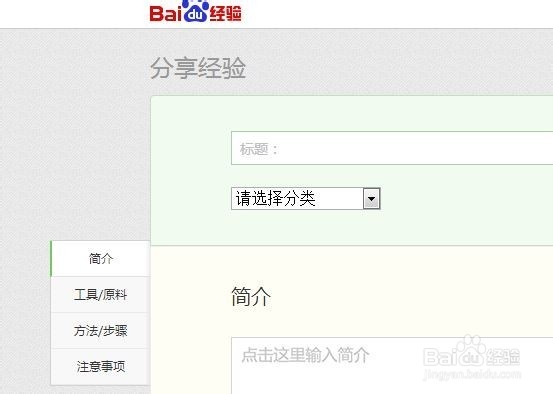
5、选择”矩形截图“,此种方式截取到的区域呈规则的矩形状,如下图:
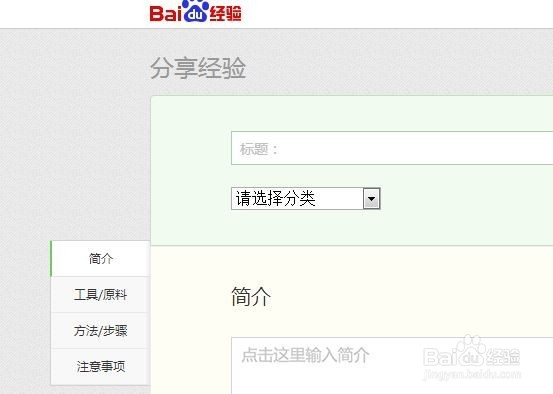
6、选择”窗口截图“,此种方式截取到的图形是整个屏幕所显示的内容(除任务栏外),如下图:
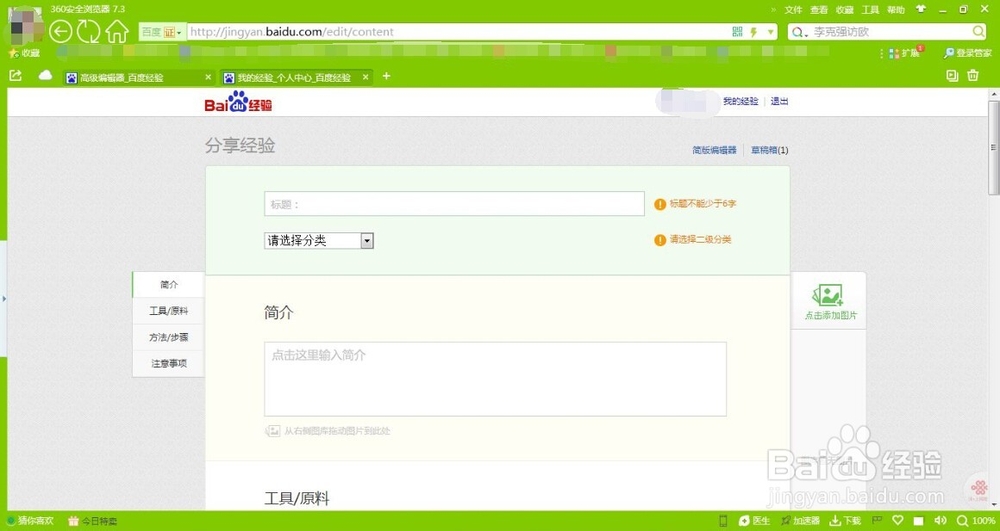
7、选择”全屏幕截图“,顾名思义,此种方式截取到的图形是整个屏幕所显示出的内容,如下图:
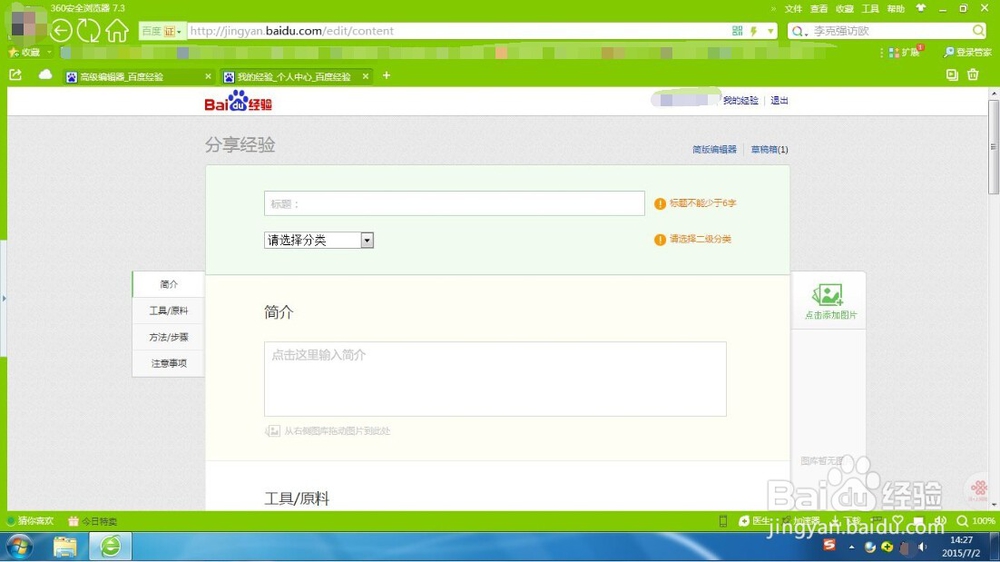
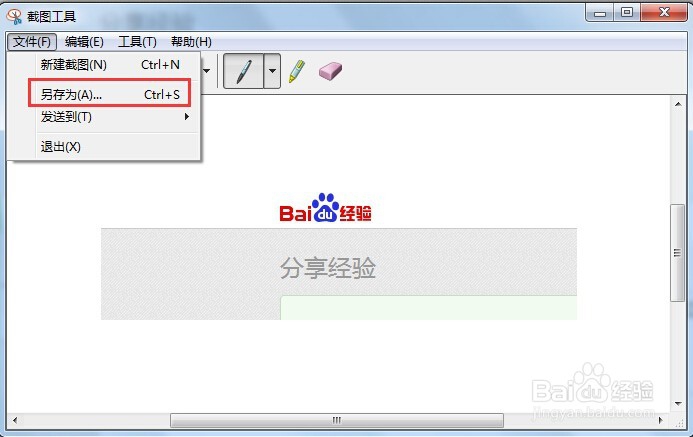
8、根据需要可自行选择截取方式,截取成功后,系统会自动弹出截取片段的对话框,在左上角的”文件“处找到”另存为“即可保存所截图的图形,如下图所示:
1、好多朋友都会问到像以下这种情况如何成功截图呢,如下图:
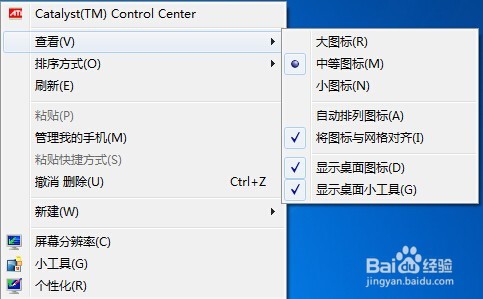
2、遇到这种情况,我们可以利用“print screen”键,此键的功能和刚才所介绍的“截图工具”中的全屏幕截图功能差不多。
遇到上述情况时,我们可以选择按“print screen”键,截取成功后,我们打开电脑自带的“画图工具”,然后在“画图工具”对话框中按“ctrl+v”将刚刚截取到的图形粘贴到此对话框中,如下图所示:
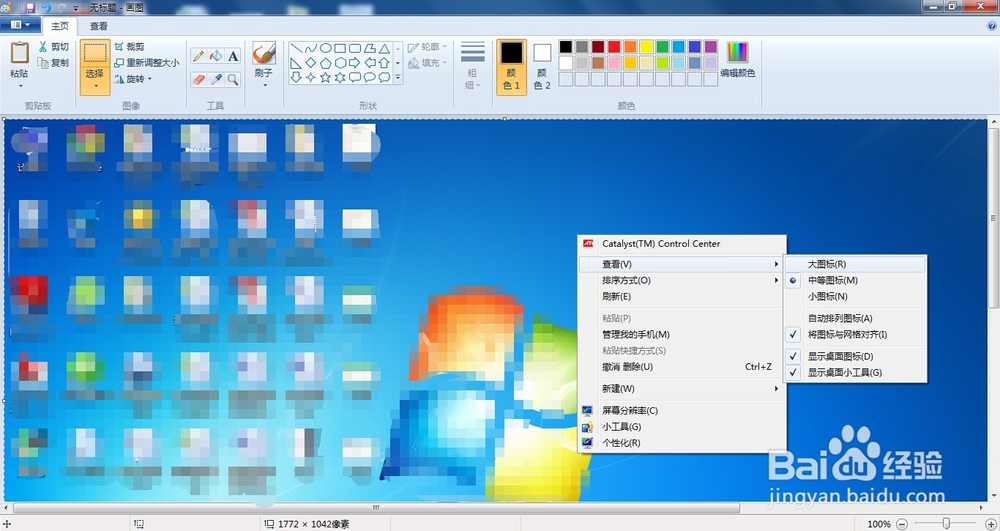
3、最后在“画图工具”对话框中再利用“截图工具”进行细部的截图操作。

