WPS表格办公之计算工作日天数的方法

 时间:2026-04-22 14:01:57

1、首先,我们将公司的额外节假日输入到旁边备用,如下图所示。

WPS表格办公之计算工作日天数的方法

2、在工作表的工作日天数下输入函数==NETWORKDAYS.INTL函数,记不住的可以写一部分,Excel会自动弹出你所需要的函数。

WPS表格办公之计算工作日天数的方法

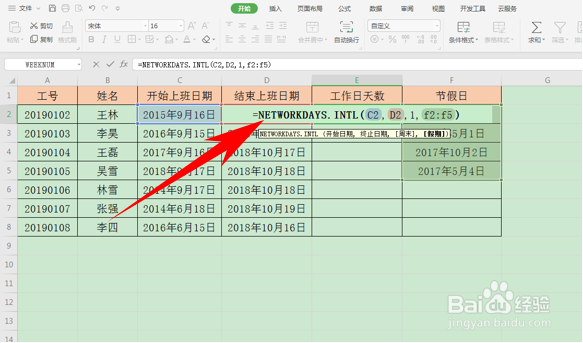
3、然后输入公式=NETWORKDAYS.INTL(C2,D2,1,F2:F5),如果周末是双休,就输入1,如果是单休,就输入11,如下图所示。
WPS表格办公之计算工作日天数的方法

4、单击回车后,我们看到两个日期中间的工作日天数就显示出来了,如下图所示。

WPS表格办公之计算工作日天数的方法

5、单击下拉填充框,完善整个表格,这样工作日天数就填充完毕了。

WPS表格办公之计算工作日天数的方法

6、那么,在Excel表格当中,计算工作日天数的方法,是不是非常简单呢,你学会了吗?

  • 怎么用WPS快速计算工作日期
  • WPS自动计算两个日期间隔天数
  • wps如何计算日期加天数得出日期
  • wps表格在给定的日期添加要加的天数怎么操作
  • wps输入日期自动计算天数怎么弄
  • 热门搜索
    辽宁工程技术大学怎么样 动画片大全电影 华为手机大全 win10怎么更新 摇钱树怎么种 日记大全 耄耋怎么读音 炒西兰花怎么做好吃 炒虾仁的家常做法 雀怎么组词