Word文档使用技巧,合并字符及双行合一。

 时间:2026-04-26 07:27:27

1、打开你要设置的Word文档,选中需要设置合并的内容,让内容便色,表示你选中了内容。

Word文档使用技巧,合并字符及双行合一。

2、单击“开始”,在开始中找到“中文版式”的按钮,然后单击。

Word文档使用技巧,合并字符及双行合一。

3、单击“双行合一”的命令。

Word文档使用技巧,合并字符及双行合一。

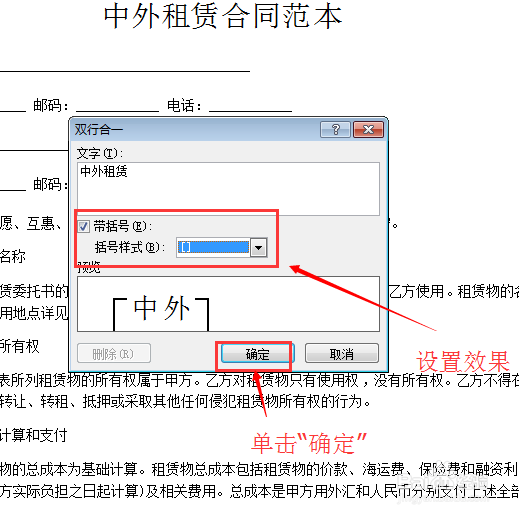
4、可以设置括号,等效果,然后单击“确定”。

Word文档使用技巧,合并字符及双行合一。

5、合并字符也是把字上下两行进行排放,但效果与双行合一的效果是不同的,合并字符最多只能6个字合并,会当一个字来处理,而双行合一可继续插入字符。步骤一样,选中文字,开始,中文版式,然后单击“合并字符”。

Word文档使用技巧,合并字符及双行合一。

6、设置合并字符的“字体”,“字号”,然后单击“确定”按钮。

Word文档使用技巧,合并字符及双行合一。

7、完成后,你觉得不满意,你可选中更改“字体”,“字号”和平时改变字体方法是一样的。

Word文档使用技巧,合并字符及双行合一。

  • 如何为自己的word文档添加属性
  • 怎样在Word2010文档中设置图片发光效果
  • word分栏后怎么将正文内容分到不同的两栏中去
  • word2010怎样使用绘图工具
  • Word文字双行合一如何设置?
  • 热门搜索
    福州旅游攻略 哈弗h6质量怎么样 宝宝几个月可以吃盐 黑眼圈很严重怎么办 康婷化妆品怎么样 怎么看共同好友是谁 山东英才学院怎么样 鱼尾纹怎么消除 月如意卫生巾怎么样 青春痘怎么消