Word中文本框的使用

 时间:2024-10-11 21:25:20

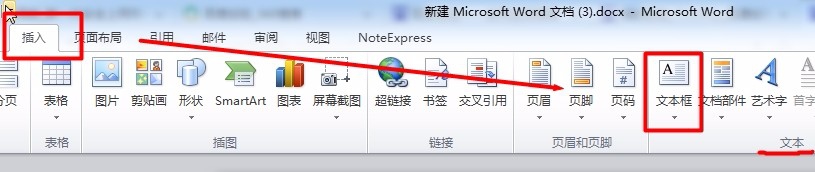
1、在文档中插入文本框操作如下,先打开“插入”选项卡,在文本选项组中单击“文本框”;
Word中文本框的使用

2、在弹出的文本框下拉菜单中,我们可以在“内置”文本框样式中选择一个,并单击一下即可插入一个文本框,我这里点击第一个;

Word中文本框的使用Word中文本框的使用

3、插入“简单文本框”之后,就会自动显示出绘图工具格式上下文选项卡,我们在文本框中输入文本内容;

Word中文本框的使用Word中文本框的使用

4、以上就是插入文本框的操作,那接下来,我们就来美化文本框。我们通过上面插入的文本框都是矩形的,我们可以通过下面的操作改变文本框的形状,我这里以心形为例;

Word中文本框的使用Word中文本框的使用

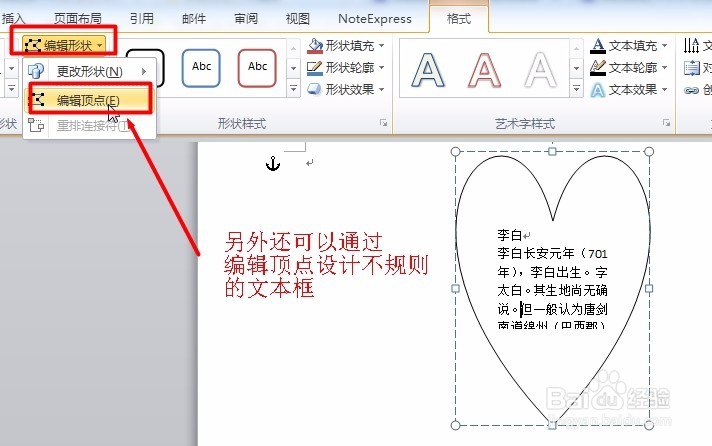
5、另外我们还可以通过“更改形状”里面的“编辑顶点”实现不规则的形状;

Word中文本框的使用Word中文本框的使用Word中文本框的使用
  • Word开启叠放顺序的方式
  • Word2010如何在文档中快速插入系统日期和时间
  • Word2003如何设置边框
  • 如何给ppt中的图片添加“蜡笔平滑“艺术效果
  • Word如何删除文档内容的着重号
  • 热门搜索
    感冒老流鼻涕怎么办 群名称大全搞笑 吃辣椒肚子疼怎么办 年轻人免费观看视频大全 免费影视大全2019 被蚊子咬了怎么消肿 经典笑话大全 a4纸飞机的折法大全 猎豹黑金刚怎么样 qq保护模式怎么解除