1、打开图片素材,复制图层1,进而完成干画笔滤镜效果。
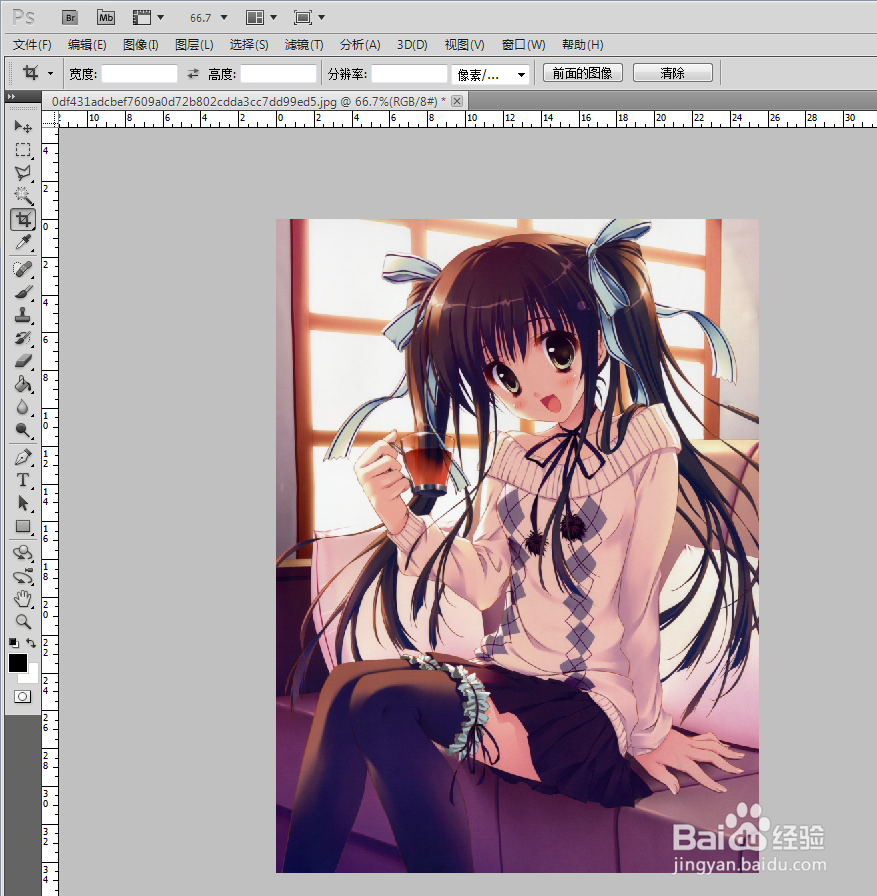

2、选择滤镜--艺术效果--干画笔,调整画笔大小、细节及纹理。


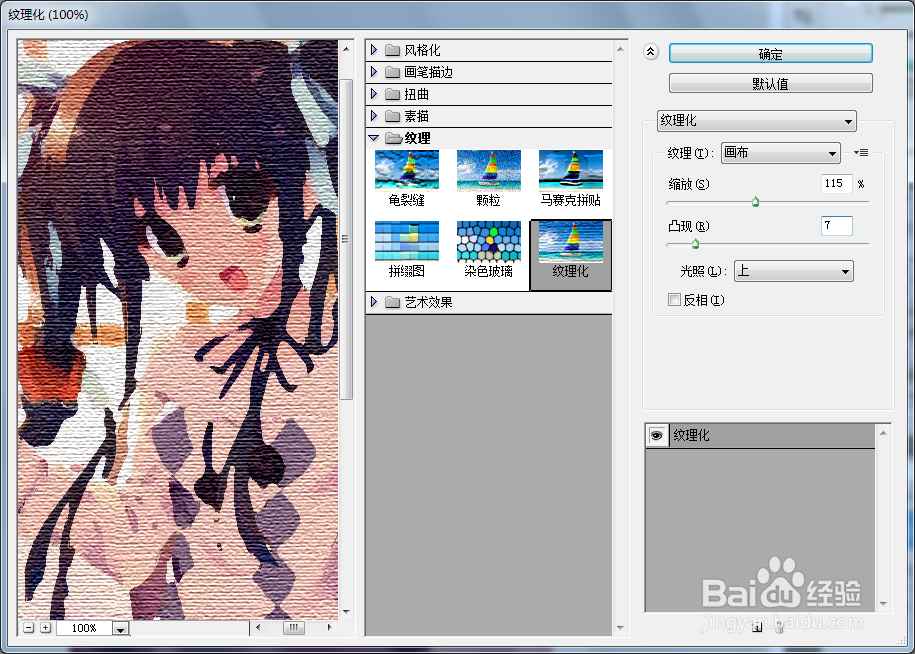
3、再次复制图层,图层2,选择滤镜--纹理--纹理化 纹理选择画布、光照选择“上”,调整其他相关设置。


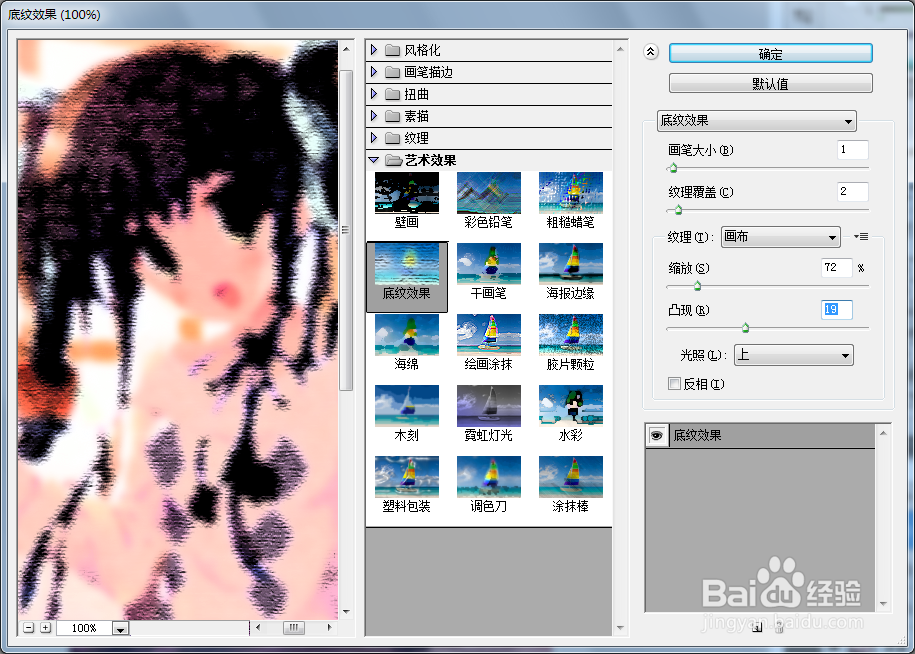
4、第三次复制图层(图层3),滤镜--艺术效果--底纹效果
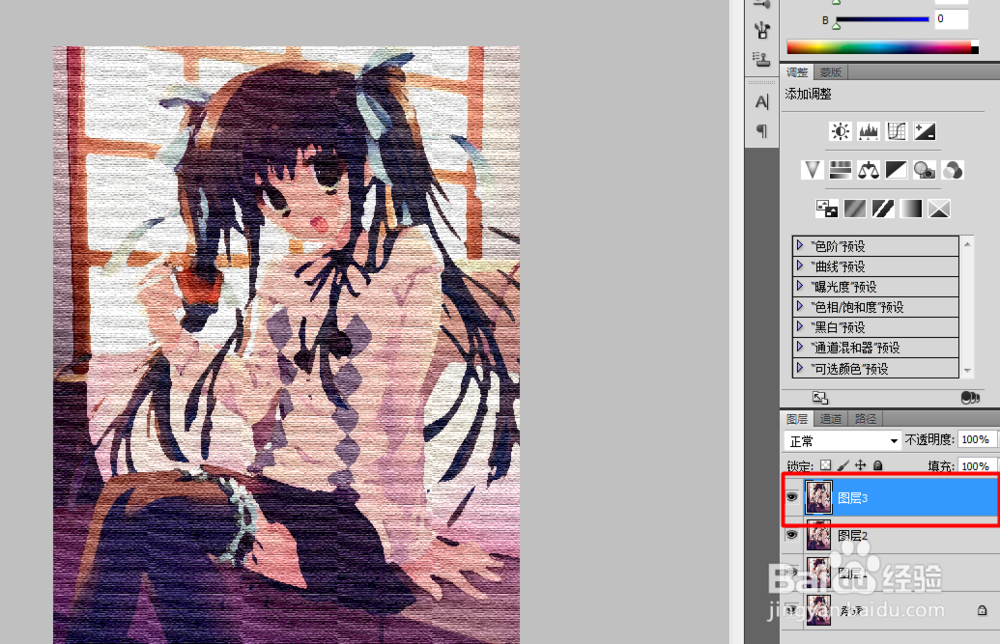
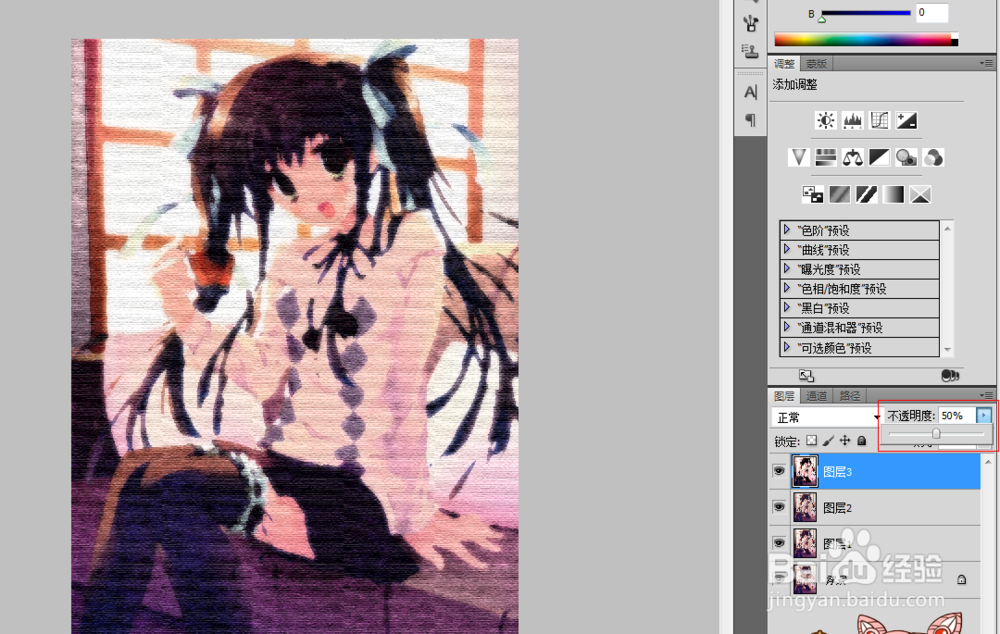
5、调整图片底纹效果图层的透明度,是效果更加自然,最终效果如图。

时间:2026-04-22 01:13:03
1、打开图片素材,复制图层1,进而完成干画笔滤镜效果。
2、选择滤镜--艺术效果--干画笔,调整画笔大小、细节及纹理。
3、再次复制图层,图层2,选择滤镜--纹理--纹理化 纹理选择画布、光照选择“上”,调整其他相关设置。
4、第三次复制图层(图层3),滤镜--艺术效果--底纹效果
5、调整图片底纹效果图层的透明度,是效果更加自然,最终效果如图。
