Win10更新后蓝屏进不去桌面怎么办?

 时间:2026-02-13 17:02:13

1、首先我们遇到这种情况的时候,需要启动计算机,启动到Windows10开机LOGO时就按住电源键强制关机。

Win10更新后蓝屏进不去桌面怎么办?

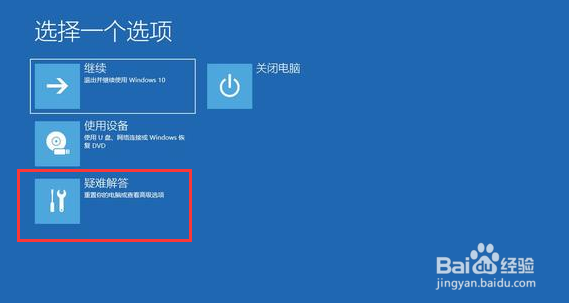
2、当我们重复强制关机重启步骤3次左右启动后出现“选择一个选项”界面,或者叫修复计算机界面,我们点击”疑难解答“。
Win10更新后蓝屏进不去桌面怎么办?

3、进入到页面后,我们点击"启动设置"选项。

Win10更新后蓝屏进不去桌面怎么办?

4、进入到启动设置页面,我们点击”重启“。

Win10更新后蓝屏进不去桌面怎么办?

5、接着在重启后弹出的界面中按下数字4或F4进入安全模式。

Win10更新后蓝屏进不去桌面怎么办?

6、我们按下“ win+X ”组合键,在弹出的菜单中点击“ 程序和功能 ”。

Win10更新后蓝屏进不去桌面怎么办?

7、接着在左侧,选择“查看已安装的更新”。

Win10更新后蓝屏进不去桌面怎么办?

8、我们把最近安装的补丁卸载掉,然后重启即可解决。

Win10更新后蓝屏进不去桌面怎么办?

  • msvcr80.dll丢失如何解决
  • dell电脑bios设置教程?
  • 天下3如何金色石头
  • XP系统授权西门子S7-300编程软件Step7的方法
  • win10电脑如何打开和设置夜间模式/护眼模式
  • 热门搜索
    黑龙江旅游 怎么用360重装系统 跑步可以减肥吗 未知暗殿怎么走 甘南旅游地图 梅花的特点 月经可以洗头吗 月经期间腰疼怎么办 手被烫伤后怎么处理 怎样才可以减肥