钉钉怎么将云盘文件按查看排序#校园分享#

 时间:2026-02-16 20:20:04

1、打开电脑。

钉钉怎么将云盘文件按查看排序#校园分享#

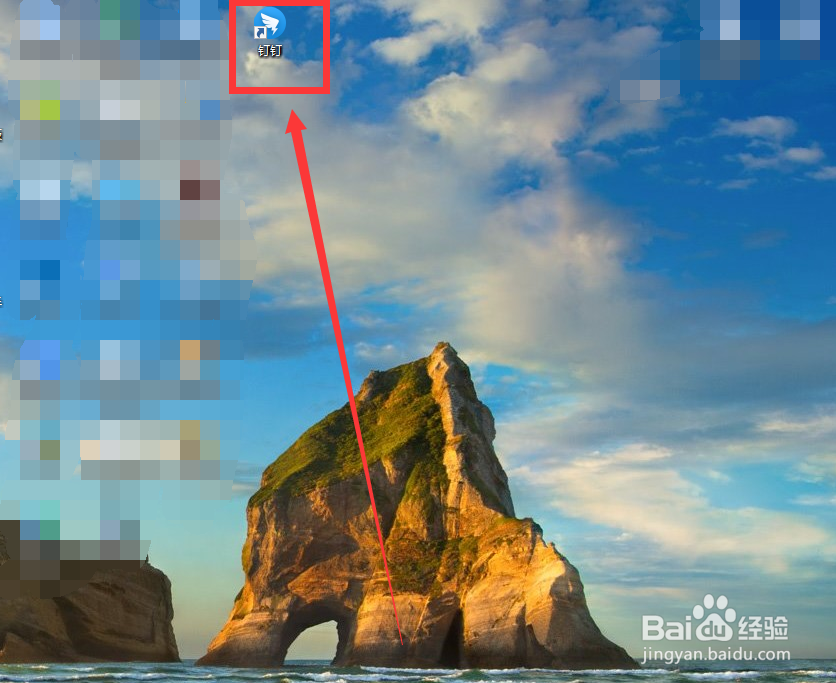
2、点击钉钉软件。

钉钉怎么将云盘文件按查看排序#校园分享#

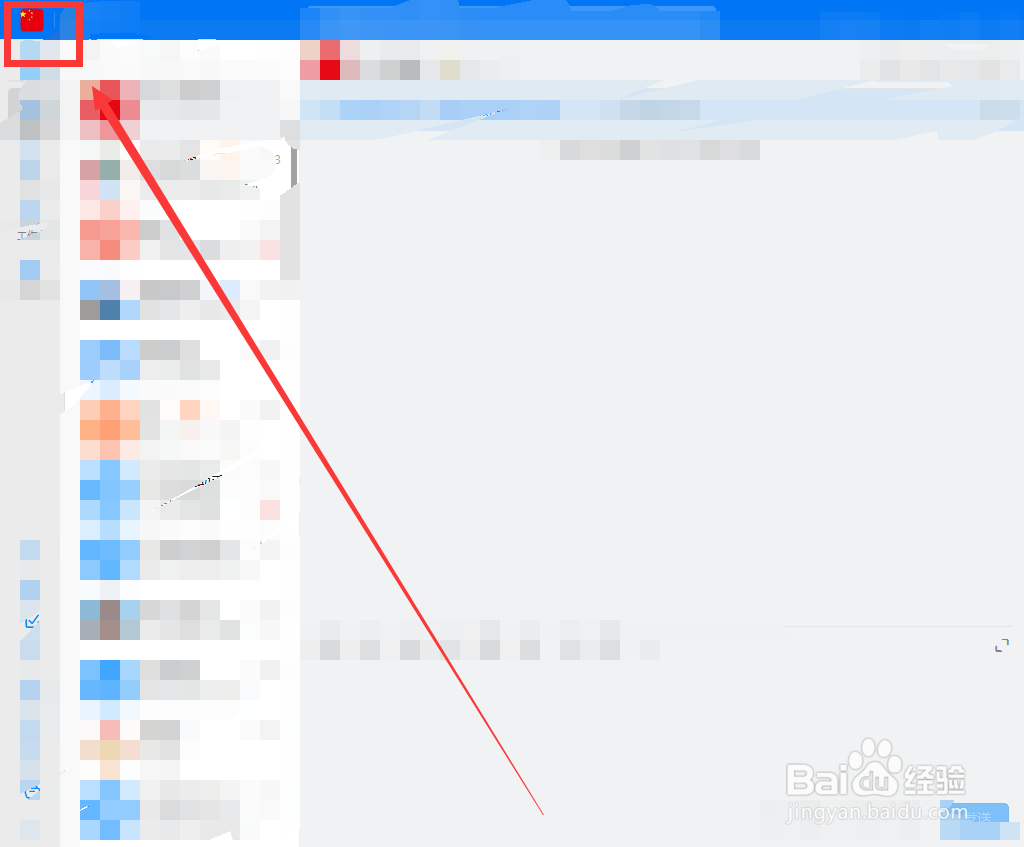
3、点击左上角的头像。

钉钉怎么将云盘文件按查看排序#校园分享#

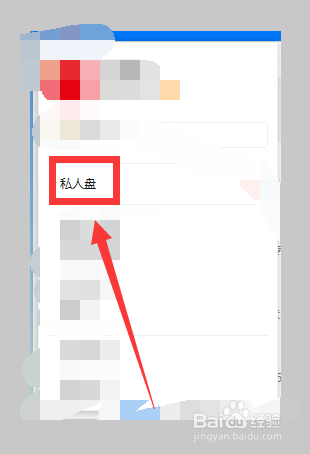
4、点击私人盘。

钉钉怎么将云盘文件按查看排序#校园分享#

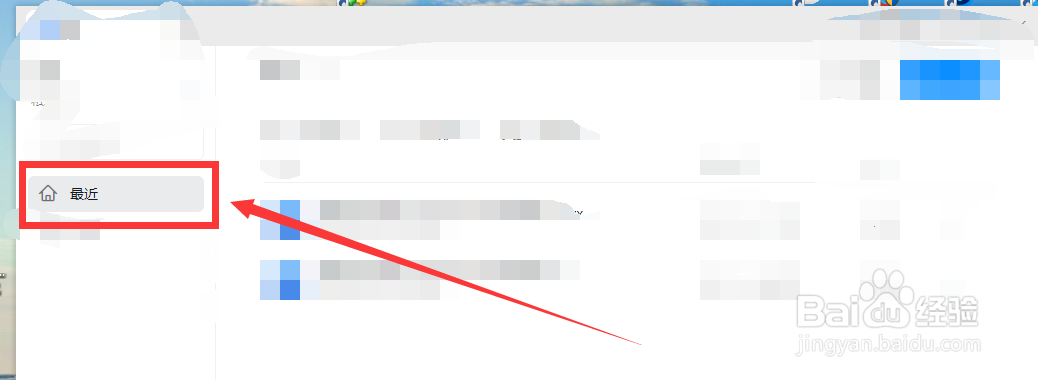
5、点击最近。

钉钉怎么将云盘文件按查看排序#校园分享#

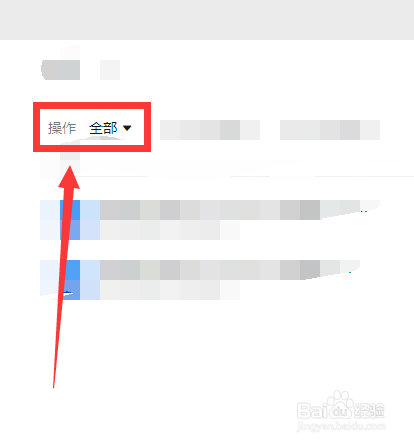
6、选择全部。

钉钉怎么将云盘文件按查看排序#校园分享#

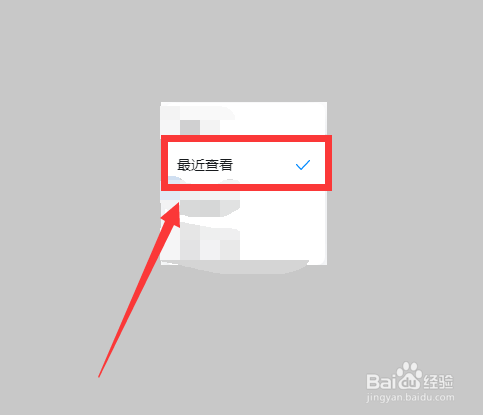
7、选择最近查看。

钉钉怎么将云盘文件按查看排序#校园分享#

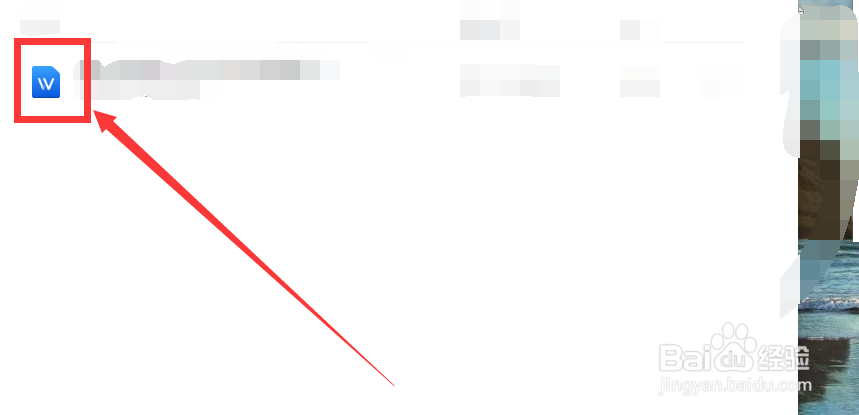
8、如图即为按照查看排序文件。

钉钉怎么将云盘文件按查看排序#校园分享#

  • 钉钉怎么将云盘文件按编辑排序#校园分享#
  • 钉钉云盘文件怎么排序
  • 钉钉如何发起视频会议
  • 腾讯会议看已经结束的会议的方法
  • 乳腺癌晚期脚痛脚肿了,怎么办 该如何治疗
  • 热门搜索
    扁桃体化脓怎么办 清炖排骨怎么做好吃 淘宝退货怎么退 吐酸水是怎么回事 橘右京怎么玩 cereal怎么读 朋友借钱不还怎么办 分手了怎么挽回 产后便秘怎么办 我的世界红石怎么挖