Excel 2007如何应用IF函数之成绩分级评价

 时间:2026-02-13 12:16:36

1、我们打开“Excel 2007”软件,并打开一个数据表,。if条件判断,总成绩打评分,条件为350分以下需“加油”,370分以上为“”,中间分数为“”。{如下图所示}

Excel 2007如何应用IF函数之成绩分级评价

2、在标记❶处,点击单元格。在❷处,在点击红色箭头方框处,点击“fx"按钮。{如下图所示}

Excel 2007如何应用IF函数之成绩分级评价

3、在弹出的对话框标记❶处,选择红色箭头方框处的"IF"函数。在❷处,单击“确定”按钮。{如下图所示}

Excel 2007如何应用IF函数之成绩分级评价

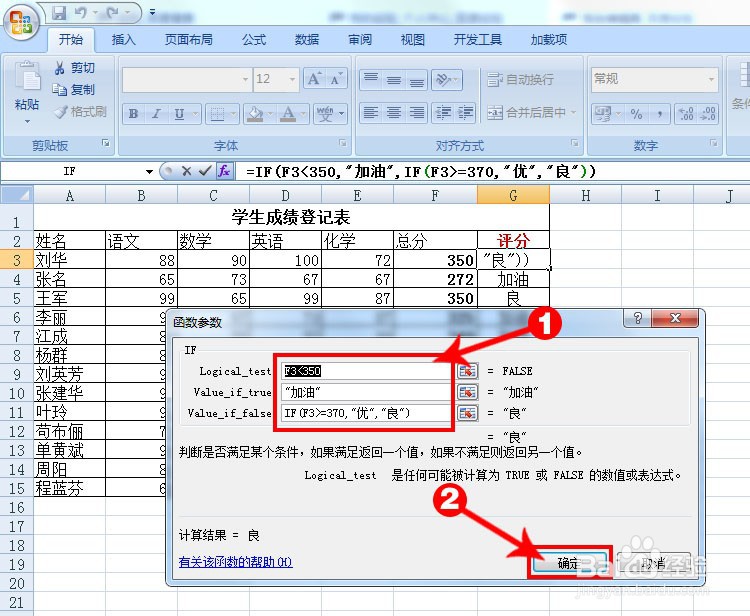
4、在标记❶处,三个框中输入IF函数的条件。在下面❷处,单击“确定”按钮。{如下图所示}
Excel 2007如何应用IF函数之成绩分级评价

5、G3单元格的评分已经得出。{如下图所示}

Excel 2007如何应用IF函数之成绩分级评价

6、在选择分数的右下角,拖动向下填充,评分已经完全成功得出。{如下图所示}

Excel 2007如何应用IF函数之成绩分级评价

  • excel如何利用函数rank进行销售排名?
  • excel如何快速统计出工资大于5000的人数
  • Excel小技巧之使用IF函数对分数进行评价
  • Excel如何用IF函数进行等级评定
  • rank函数怎么用
  • 热门搜索
    茶叶的功效与作用 出水芙蓉什么意思 便秘果的功效与作用 运动会工作总结 电工知识 儿童运动服套装 火灾逃生知识 莆田运动鞋批发 高一生物必修一知识点总结 运动腹痛