1、选中第一个空单元格。

2、输入=VLOOKUP( )。VLOOKUP函数是在纵向区域查找指定的数值。

3、第一个参数是查找值,点击F3单元格,获取里边的文本。

4、第二个参数是数据表,框选数据的查找范围。

5、选中第二个参数,按F4键,做绝对引用。
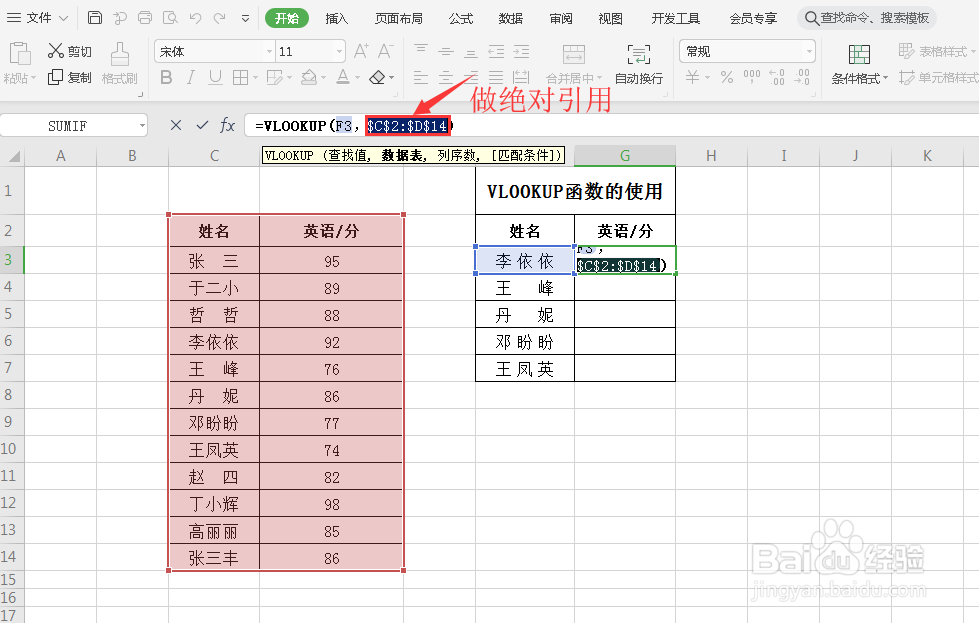
6、第三个参数是列序数,输入被查找的数据在第几列。

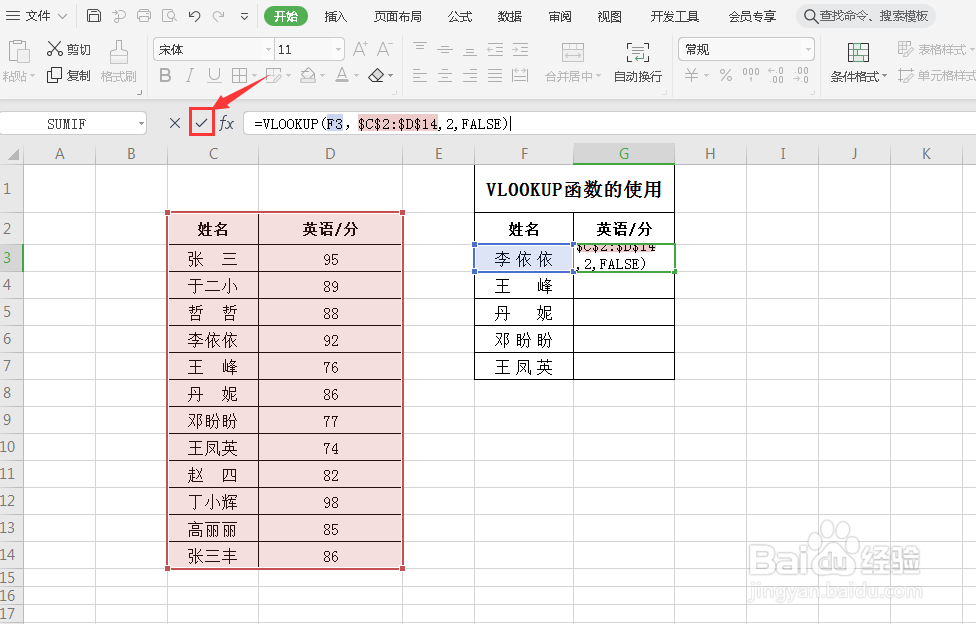
7、第四个参数是匹配条件,选择精确匹配,输入FALSE。

8、点击对勾,得出值。
9、选中第一个值,用自动填充的方式,使其它单元格引用VLOOKUP函数。

10、得出其它的值。

时间:2026-04-29 12:04:07
1、选中第一个空单元格。
2、输入=VLOOKUP( )。VLOOKUP函数是在纵向区域查找指定的数值。
3、第一个参数是查找值,点击F3单元格,获取里边的文本。
4、第二个参数是数据表,框选数据的查找范围。
5、选中第二个参数,按F4键,做绝对引用。
6、第三个参数是列序数,输入被查找的数据在第几列。
7、第四个参数是匹配条件,选择精确匹配,输入FALSE。
8、点击对勾,得出值。
9、选中第一个值,用自动填充的方式,使其它单元格引用VLOOKUP函数。
10、得出其它的值。
