QQ邮箱怎么开启指纹解锁模式

 时间:2026-02-15 15:29:48

1、打开手机,点击“QQ邮箱”APP。

QQ邮箱怎么开启指纹解锁模式

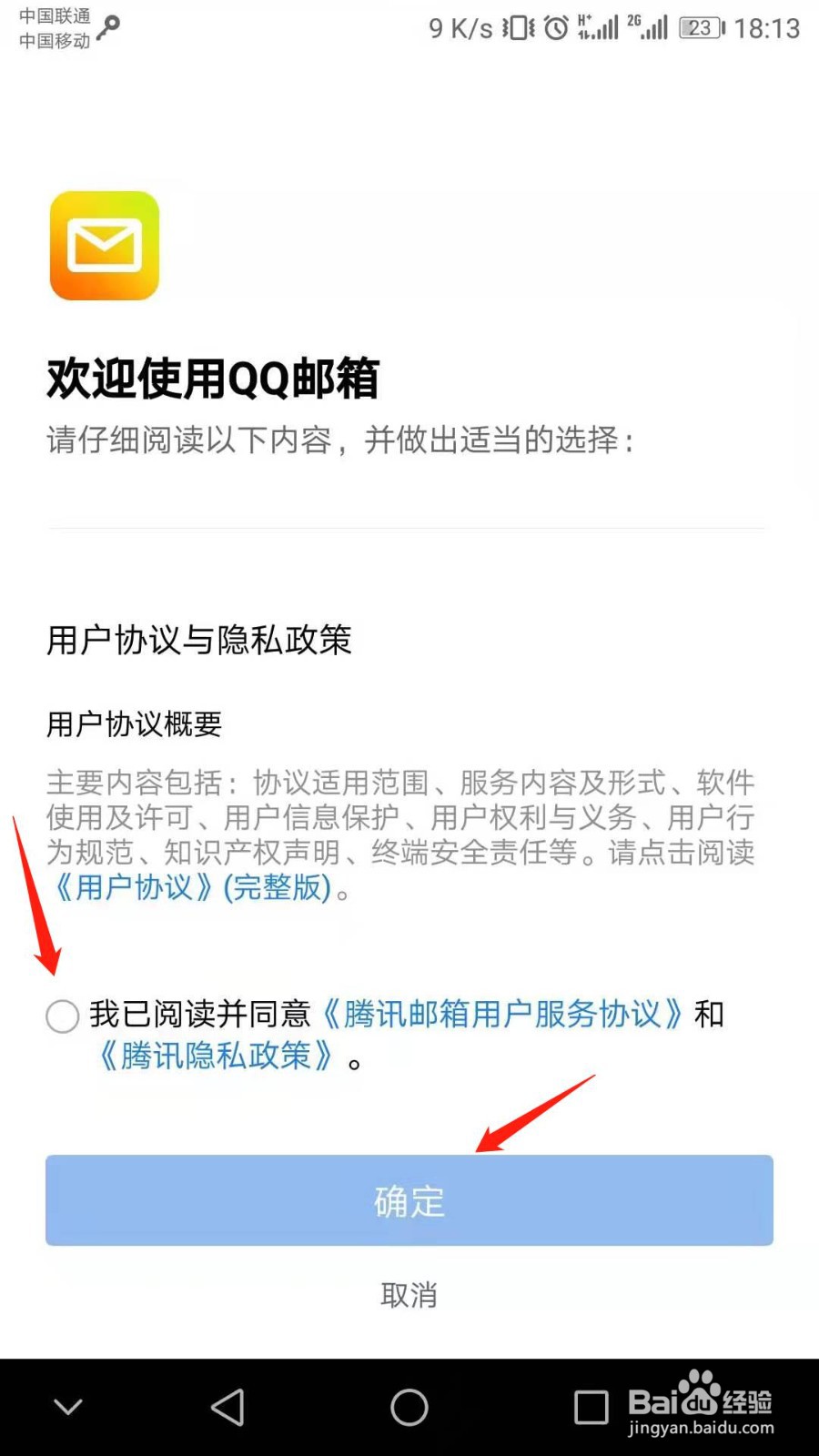
2、页面阅读提示点击“确定”。

QQ邮箱怎么开启指纹解锁模式

3、主页面依据指引点击左上角标识。

QQ邮箱怎么开启指纹解锁模式

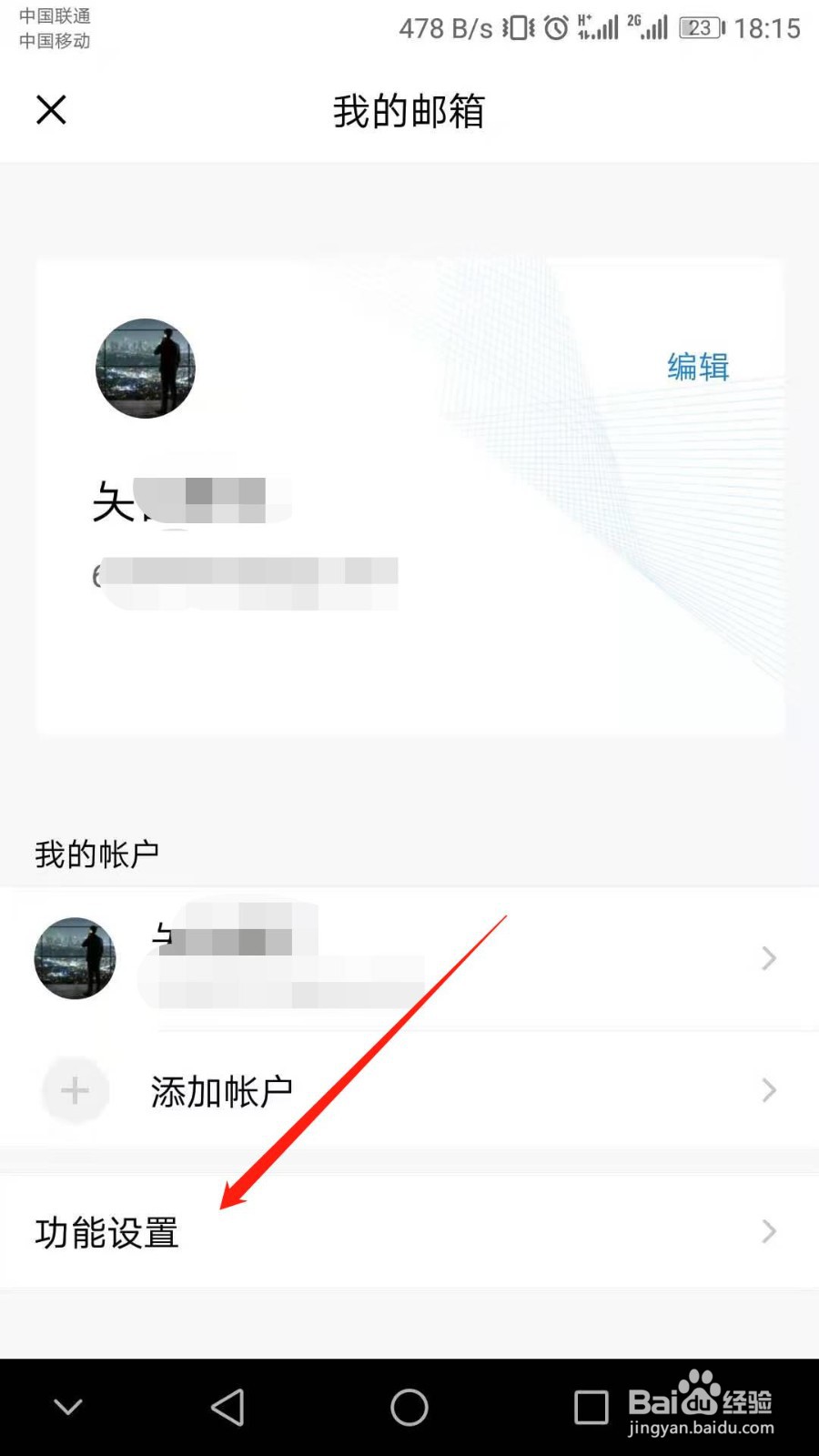
4、然后依据指引点击“功能设置”一栏。

QQ邮箱怎么开启指纹解锁模式

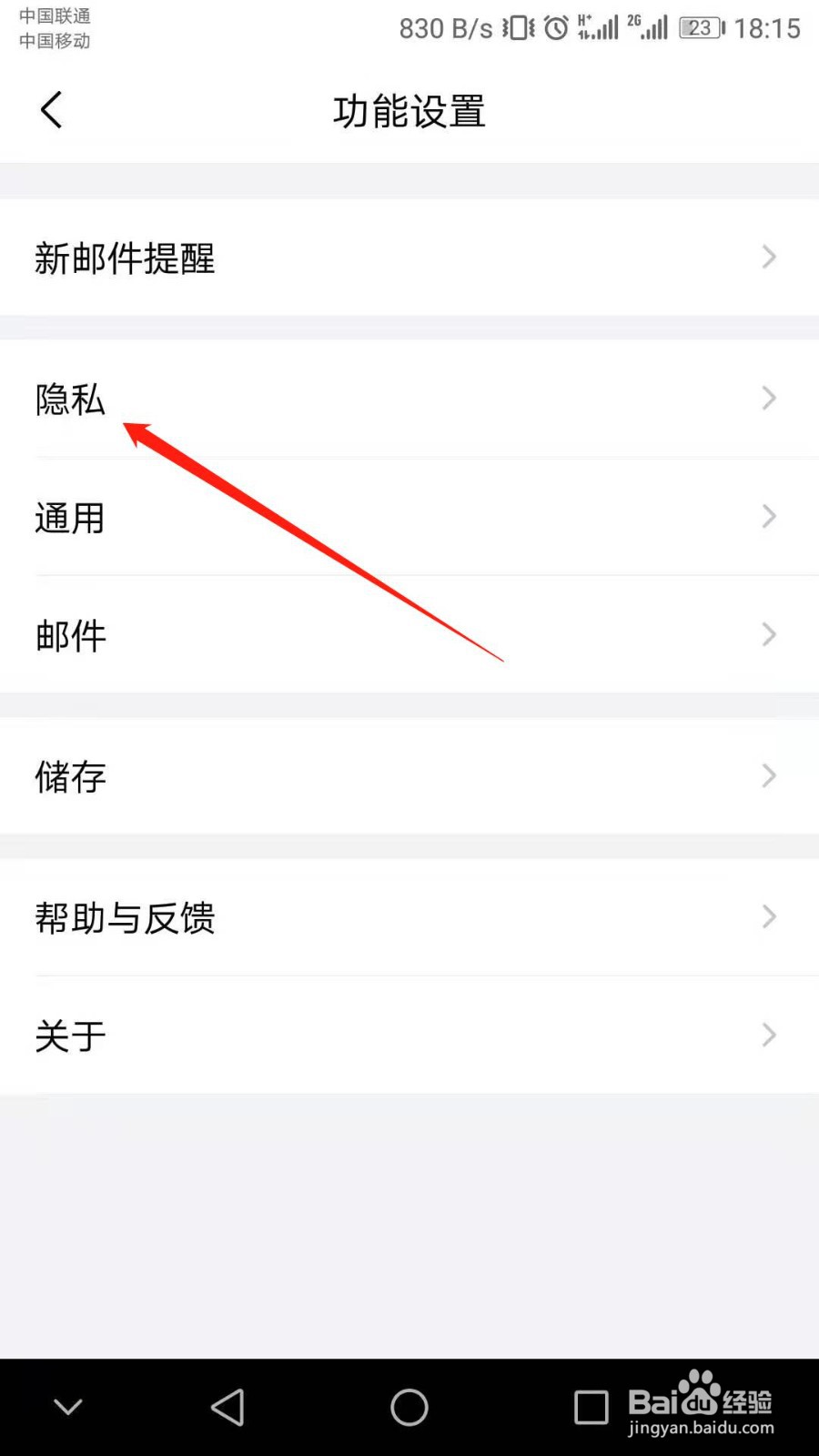
5、“功能设置”页面依据指引点击“隐私”一栏。

QQ邮箱怎么开启指纹解锁模式

6、“隐私”设置页面依据指引点击“手势密码与指纹”一栏。

QQ邮箱怎么开启指纹解锁模式

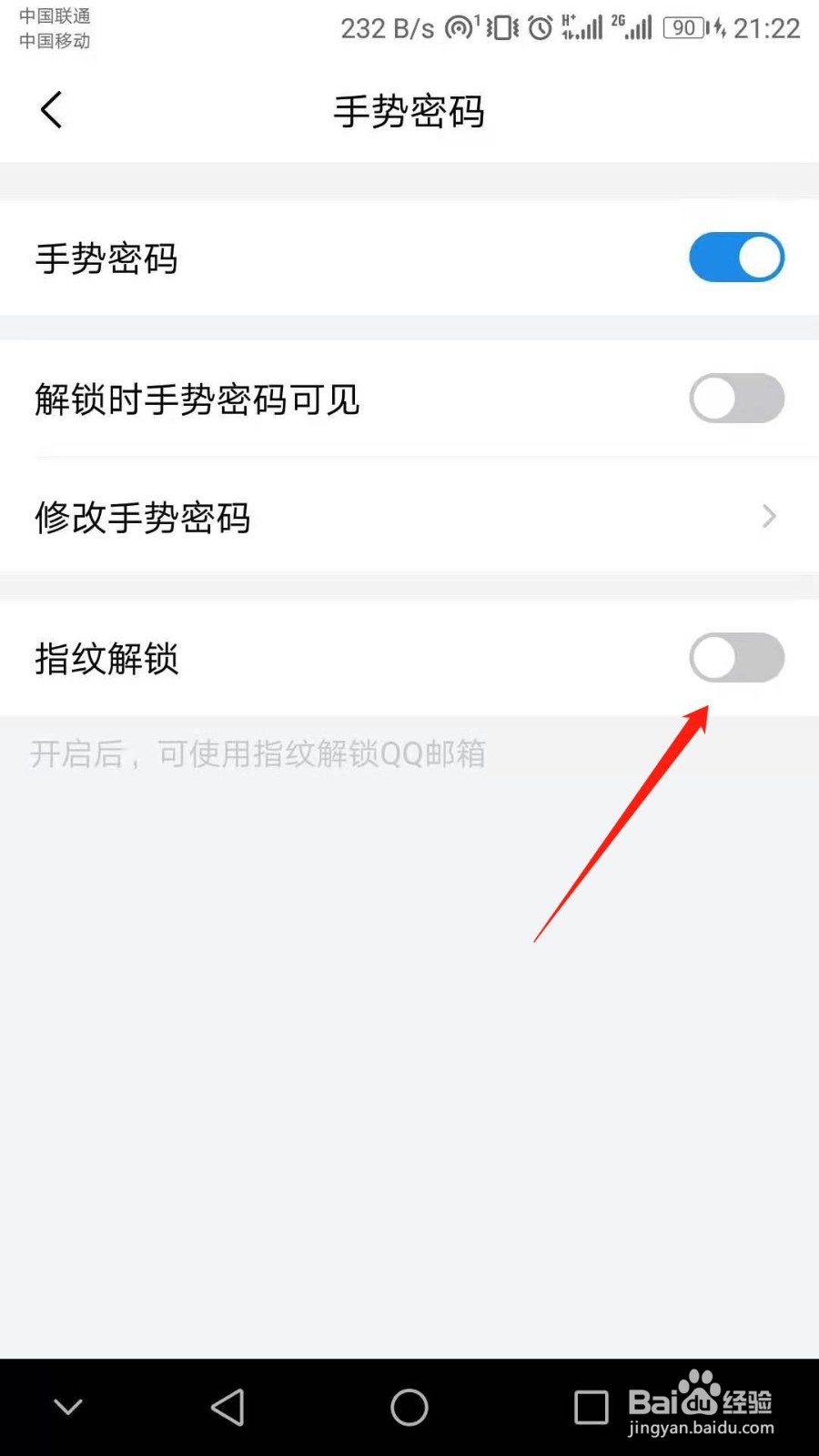
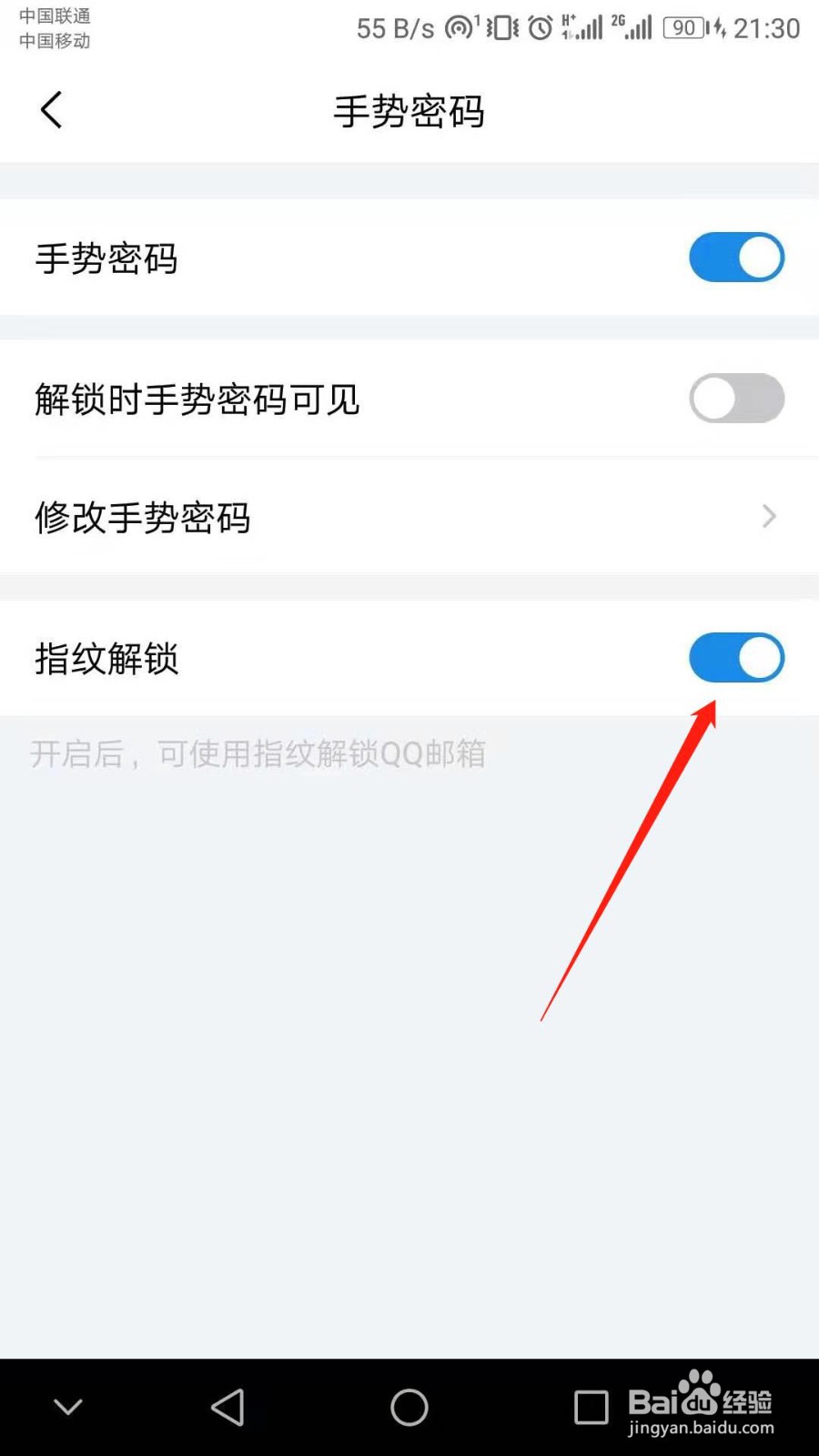
7、依据页面指引点击“指纹解锁”开关标识。如图所示:

QQ邮箱怎么开启指纹解锁模式

8、QQ邮箱APP已成功开启指纹解锁模式。

QQ邮箱怎么开启指纹解锁模式

9、总结

1:打开手机,点击“QQ邮箱”APP。

2:页面阅读提示点击“确定”。

3:主页面依据指引点击左上角标识。

4:然后依据指引点击“功能设置”一栏。

5:“功能设置”页面依据指引点击“隐私”一栏。

6:“隐私”设置页面依据指引点击“手势密码与指纹”一栏。

7:依据页面指引点击“指纹解锁”开关标识。

8:QQ邮箱APP已成功开启指纹解锁模式。

  • 手机QQ邮箱如何开启指纹解锁?
  • 网易邮箱大师怎么打开指纹解锁
  • 如何开启QQ邮箱指纹解锁?
  • 手机QQ邮箱如何开启指纹解锁
  • QQ邮箱怎么使用指纹解锁
  • 热门搜索
    魔兽世界怎么幻化 凉拌猪头肉 组织架构图怎么画 怀孕可以吃香蕉 折旧率怎么算 大理旅游地图 咖啡种类及特点 尿频尿急尿痛怎么办 旅游策划 怀孕初期可以同房嘛